Masalah touchpad yang tiba-tiba tidak berfungsi merupakan kendala teknis yang sangat mengganggu produktivitas, terutama jika Anda sedang tidak membawa mouse eksternal. Kendala ini bisa bervariasi, mulai dari kursor yang sering melompat, tidak responsif, hingga mati total. Memahami Cara Mengatasi Touchpad Laptop Rusak memerlukan analisis yang sistematis agar kita tidak salah dalam mengambil tindakan perbaikan.

Secara umum, penyebab touchpad bermasalah dibagi menjadi dua kategori besar: kendala perangkat lunak (software) dan kerusakan perangkat keras (hardware). Sebelum memutuskan untuk membawa perangkat ke pusat servis, Anda bisa mencoba beberapa langkah perbaikan mandiri yang telah kami rangkum di bawah ini.
1. Gunakan Tombol Pintasan sebagai Cara Mengatasi Touchpad Laptop Rusak
Langkah pertama dalam Cara Mengatasi Touchpad Laptop Rusak adalah memastikan bahwa fitur tersebut tidak dinonaktifkan secara tidak sengaja melalui tombol fungsi pada keyboard. Setiap merk laptop (seperti ASUS, Acer, Lenovo, atau HP) memiliki kombinasi tombol khusus untuk mengaktifkan atau menonaktifkan touchpad.
Carilah ikon kecil yang menyerupai touchpad di barisan tombol F1 hingga F12. Biasanya, Anda perlu menekan tombol tersebut secara langsung atau mengombinasikannya dengan tombol Fn. Jika Anda tidak sengaja menonaktifkannya, menekan tombol ini sekali lagi akan mengembalikan fungsi touchpad secara instan.
2. Pengaturan Melalui Sistem Operasi Windows
Sering kali, pembaruan sistem operasi atau perubahan pengaturan yang tidak disengaja dapat menyebabkan Touchpad Laptop Mati Total. Untuk memastikannya, Anda perlu memeriksa pengaturan internal pada Windows:
-
Masuk ke menu Settings (tekan tombol Windows + I).
-
Pilih kategori Bluetooth & devices (atau Devices pada Windows 10).
-
Klik pada opsi Touchpad.
-
Pastikan sakelar Touchpad berada dalam posisi On.
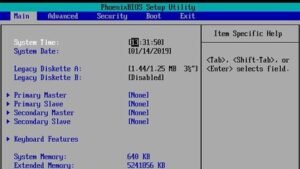
Jika Anda menggunakan mouse eksternal, pastikan juga opsi “Leave touchpad on when a mouse is connected” telah dicentang. Jika opsi ini tidak aktif, sistem akan secara otomatis mematikan fungsi touchpad setiap kali Anda mencolokkan mouse USB.
3. Update Driver: Cara Mengatasi Touchpad Laptop Rusak yang Ampuh
Driver Touchpad Laptop adalah komponen perangkat lunak yang sangat krusial agar perangkat keras dapat berkomunikasi dengan sistem operasi. Jika driver korup atau usang, touchpad tidak akan memberikan respon apa pun. Berikut langkah perbaikannya:
-
Klik kanan pada tombol Start dan pilih Device Manager.
-
Cari bagian Mice and other pointing devices.
-
Cari perangkat touchpad Anda (biasanya bernama Synaptics, ELAN, atau HID-compliant mouse).
-
Klik kanan pada perangkat tersebut dan pilih Update driver.
-
Pilih “Search automatically for drivers”.
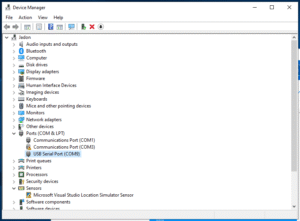
Jika pembaruan tidak menyelesaikan masalah, cobalah opsi Uninstall device, lalu segera restart laptop Anda. Setelah proses restart, sistem Windows akan mendeteksi perangkat tersebut sebagai komponen baru dan menginstal ulang driver yang segar secara otomatis. Langkah ini sering kali berhasil menyelesaikan masalah Perbaikan Touchpad Windows yang disebabkan oleh galat sistem.
4. Memeriksa Pengaturan BIOS/UEFI
Jika touchpad tetap tidak berfungsi bahkan sebelum Anda masuk ke dalam Windows, besar kemungkinan pengaturannya telah berubah di tingkat BIOS. Solusi Touchpad Tidak Berfungsi melalui BIOS adalah sebagai berikut:
-
Matikan laptop sepenuhnya.
-
Nyala kembali dan segera tekan tombol masuk BIOS (biasanya F2, Del, atau F10).
-
Cari tab Advanced atau Main.
-
Temukan opsi bernama Internal Pointing Device atau Touchpad.
-
Pastikan statusnya adalah Enabled.

Jangan lupa untuk menyimpan perubahan sebelum keluar dari menu BIOS. Jika statusnya sudah Enabled namun tetap mati, cobalah untuk mengatur ulang BIOS ke pengaturan pabrik (Load Setup Defaults).
5. Indikasi Kerusakan Fisik (Hardware)
Jika semua langkah di atas telah dilakukan namun touchpad masih mati total, maka Anda perlu mempertimbangkan adanya kerusakan fisik. Beberapa hal yang sering terjadi antara lain:
-
Kabel Fleksibel Lepas: Getaran atau benturan dapat menyebabkan kabel data yang menghubungkan modul touchpad ke motherboard menjadi longgar.
-
Baterai Kembung: Pada beberapa model laptop, baterai terletak tepat di bawah touchpad. Jika baterai mulai kembung, tekanan dari bawah dapat merusak sensor touchpad.
-
Kerusakan Modul: Paparan air atau penggunaan yang terlalu kasar dapat menyebabkan sirkuit pada touchpad rusak secara permanen.
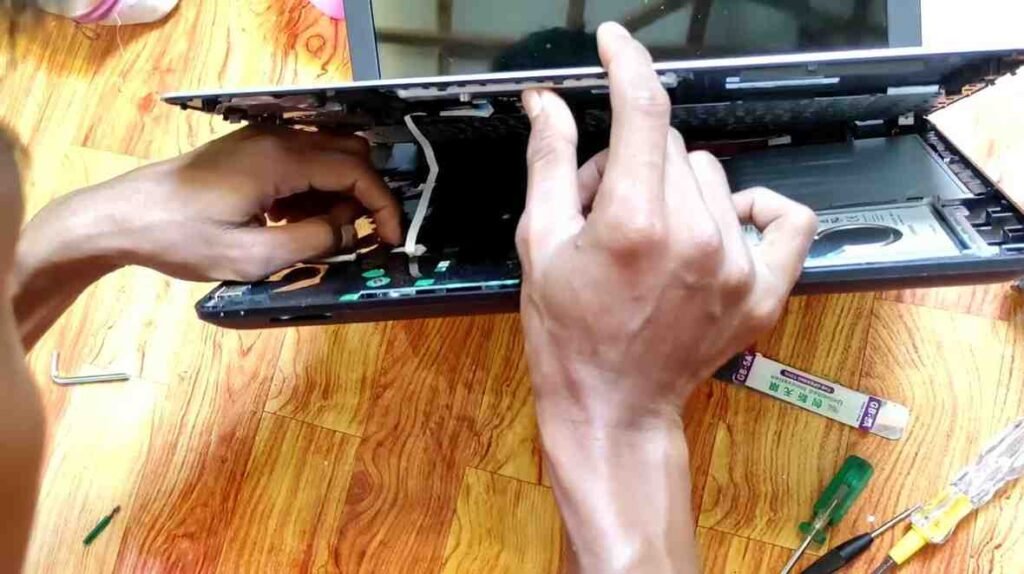
Dalam kondisi kerusakan fisik, perbaikan memerlukan pembongkaran perangkat yang sebaiknya dilakukan oleh tenaga profesional guna menghindari kerusakan lebih lanjut pada komponen lainnya.
Kesimpulan
Menerapkan Cara Mengatasi Touchpad Laptop Rusak & Mati Total membutuhkan ketelitian dalam mencoba setiap metode yang ada. Mulailah dari langkah termudah seperti mengecek tombol fungsi hingga masuk ke perbaikan driver melalui Device Manager. Jika semua langkah di atas gagal, pertimbangkan untuk melakukan pemeriksaan perangkat keras atau berkonsultasi dengan teknisi profesional jika ada indikasi kerusakan fisik. Selamat mencoba dan semoga laptop Anda segera normal kembali sehingga semua aktivitas harian Anda dapat berjalan lancar seperti biasanya.