Cara screenshot di laptop Windows adalah kemampuan navigasi dasar yang sangat krusial untuk mendokumentasikan pesan kesalahan sistem, menyimpan referensi visual, atau membagikan tampilan layar kepada pengguna lain. Sistem operasi Windows telah menyediakan berbagai pintasan (shortcut) bawaan sehingga Anda tidak perlu lagi menginstal aplikasi perekam layar pihak ketiga yang membebani memori.
Banyak pengguna hanya mengetahui satu metode dasar, padahal Windows menawarkan fleksibilitas penangkapan layar, mulai dari tangkapan layar penuh hingga area spesifik tertentu. Di MikirTekno.com, kami merangkum metode paling efisien untuk mendokumentasikan tampilan layar perangkat Anda. Terapkan panduan cara screenshot di laptop Windows berikut ini dengan prinsip Ngulik Tekno, No Ribet!.
1. Menggunakan Tombol Print Screen (PrtScn) Dasar
Metode pertama dalam cara screenshot di laptop Windows adalah memanfaatkan tombol tunggal yang paling umum ditemukan di semua merek laptop.
-
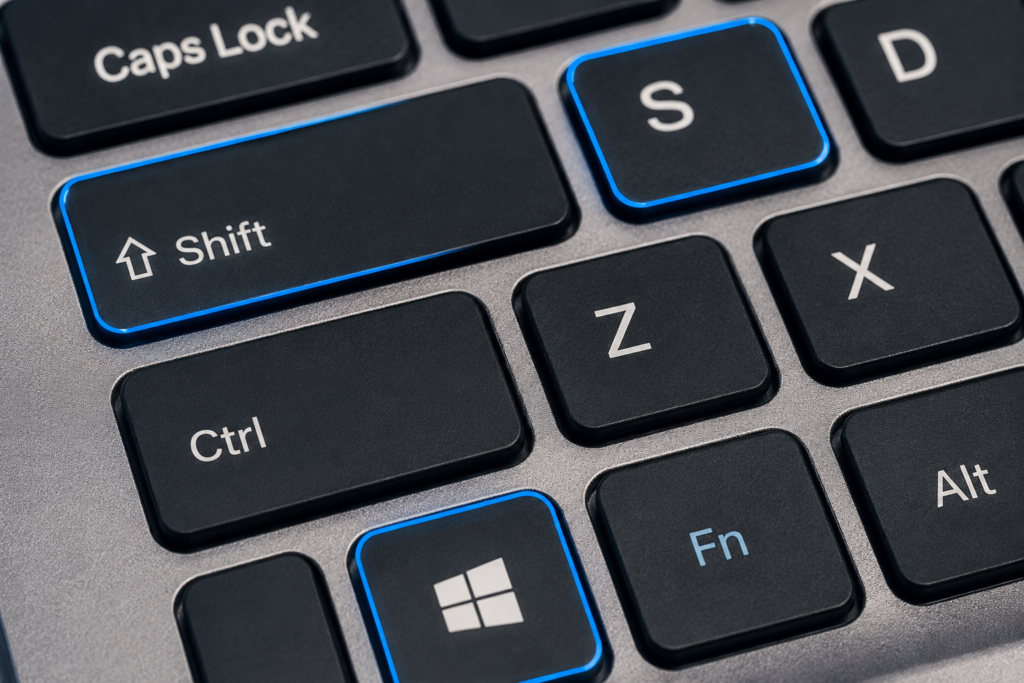
Tekan tombol PrtScn (pada beberapa laptop penulisannya PrtSc, PrntScrn, atau menuntut kombinasi Fn + PrtScn) yang umumnya berada di sudut kanan atas keyboard.
-
Layar tidak akan berkedip, namun gambar seluruh layar telah disalin ke dalam Clipboard.
-
Buka aplikasi pengolah gambar seperti Paint, atau aplikasi dokumen seperti Microsoft Word.
-
Tekan Ctrl + V (Paste) untuk memunculkan gambar tangkapan layar tersebut, lalu simpan berkas secara manual.

2. Pintasan Windows + Print Screen (Simpan Otomatis)
Jika Anda membutuhkan cara screenshot di laptop Windows untuk menangkap gambar beruntun tanpa harus membuka aplikasi Paint secara berulang, gunakan kombinasi ini.
-
Tekan tombol Windows + PrtScn secara bersamaan.
-
Layar laptop akan berkedip sekilas atau sedikit meredup sebagai indikasi bahwa tangkapan layar berhasil diambil.
-
Sistem akan secara otomatis menyimpan gambar tersebut.
-
Untuk melihat hasilnya, buka File Explorer, lalu navigasikan ke folder Pictures > Screenshots.
3. Pintasan Alt + Print Screen (Tangkapan Jendela Aktif)
Sering kali Anda hanya ingin membagikan tampilan satu program yang sedang aktif tanpa memperlihatkan area Taskbar atau latar belakang Desktop.
-
Klik jendela aplikasi yang ingin Anda tangkap agar menjadi fokus utama (active window).
-
Tekan tombol Alt + PrtScn secara bersamaan.
-
Sama seperti metode pertama, gambar disalin ke Clipboard.
-
Buka aplikasi Paint atau aplikasi pesan instan, lalu tekan Ctrl + V untuk menempelkan gambar tersebut. Gambar yang muncul hanya berupa kotak aplikasi yang tadi sedang aktif.
4. Menggunakan Snipping Tool (Windows + Shift + S)
Ini adalah cara screenshot di laptop Windows yang paling modern, presisi, dan sangat direkomendasikan untuk pengguna Windows 10 dan Windows 11.
-
Tekan kombinasi Windows + Shift + S.
-
Layar akan meredup, dan sebuah panel menu kecil akan muncul di bagian atas layar.
-
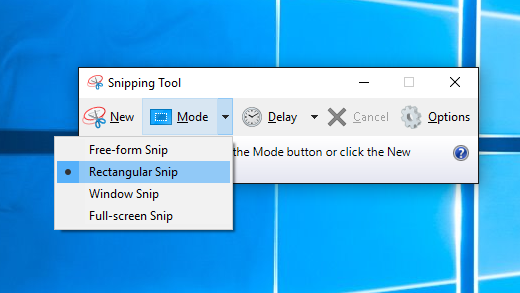
Anda dapat memilih 4 mode: Rectangular Snip (potongan kotak), Freeform Snip (potongan bebas sesuai gerakan mouse), Window Snip (satu jendela utuh), atau Fullscreen Snip (seluruh layar).
-
Klik dan seret kursor pada area yang ingin ditangkap.
-
Akan muncul notifikasi pop-up di sudut kanan bawah. Klik notifikasi tersebut untuk membuka editor Snipping Tool (sebelumnya bernama Snip & Sketch), tempat Anda bisa mencoret-coret gambar sebelum menyimpannya dengan menekan ikon disket (Save).
5. Menggunakan Xbox Game Bar (Windows + G)
Bagi Anda yang sedang berada di dalam aplikasi game dengan rendering grafis tinggi, Windows menyediakan fitur penangkapan layar khusus yang terintegrasi dengan utilitas gaming.
-
Tekan kombinasi tombol Windows + G untuk memanggil overlay Xbox Game Bar.
-
Klik ikon kamera (Take screenshot) pada menu Capture di sudut kiri atas layar. Anda juga bisa langsung menekan kombinasi pintasan cepat Windows + Alt + PrtScn.
-
Hasil tangkapan layar ini akan disimpan dalam format resolusi tinggi dan dapat Anda temukan melalui File Explorer pada direktori Videos > Captures.
Kesimpulan
Sistem operasi dari Microsoft telah menyediakan opsi utilitas visual yang sangat komprehensif. Mengetahui kelima cara screenshot di laptop Windows di atas akan mempercepat alur kerja digital Anda. Gunakan Windows + PrtScn untuk penyimpanan otomatis yang instan, atau gunakan Windows + Shift + S untuk hasil potongan gambar yang spesifik dan presisi. Terapkan trik produktivitas dasar ini sekarang juga, dan temukan berbagai panduan optimalisasi sistem operasi komputer lainnya secara eksklusif hanya di MikirTekno.com.