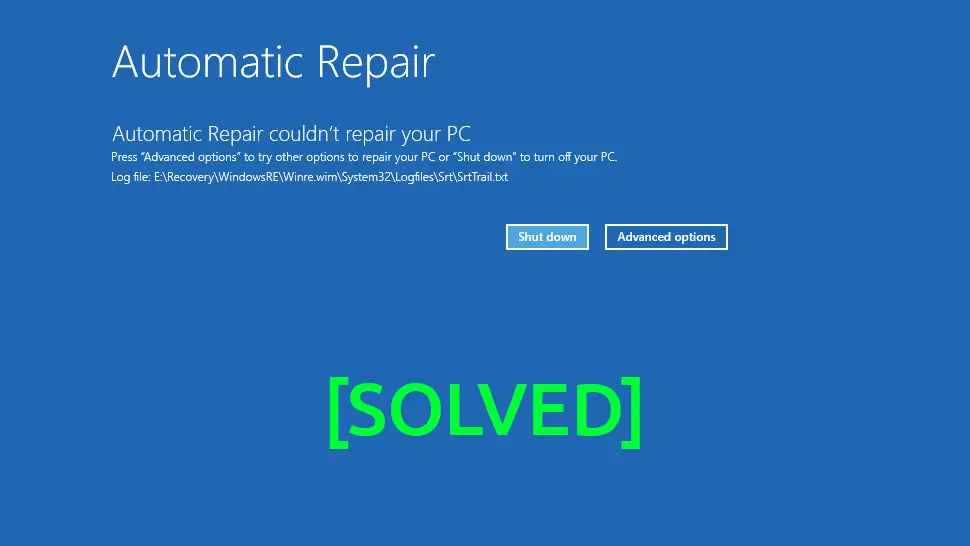
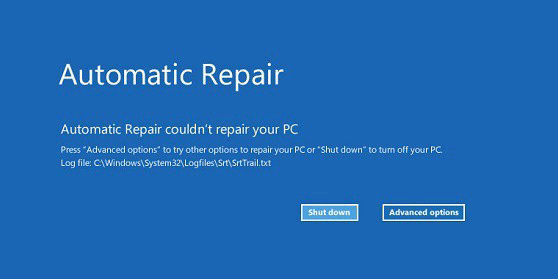
Automatic Repair Windows sering kali muncul secara tiba-tiba saat Anda menyalakan laptop atau komputer untuk segera menyelesaikan pekerjaan. Namun, bukannya masuk ke desktop, Anda justru disambut oleh layar biru bertuliskan “Preparing Automatic Repair” yang tidak kunjung selesai. Masalah ini sering kali berujung pada pesan “Automatic Repair couldn’t repair your PC”. Terjebak dalam siklus perbaikan otomatis atau looping ini tentu membuat panik, terutama jika banyak data penting di dalamnya yang belum sempat dicadangkan.
Sebenarnya, fitur ini dirancang oleh Microsoft sebagai asisten otomatis untuk memperbaiki masalah sistem yang gagal melakukan booting. Namun, dalam beberapa kasus, fitur ini justru mengalami kegagalan fungsi karena kerusakan file sistem yang terlalu parah atau gangguan pada sektor hard drive. Memahami langkah teknis untuk mengatasi Automatic Repair Windows adalah keterampilan dasar yang sangat berguna agar Anda tidak perlu terburu-buru membawa perangkat ke tempat servis hanya karena masalah perangkat lunak.
Mengapa Masalah Automatic Repair Windows Terjadi?
Sebelum melangkah ke solusi teknis, mari kita bedah sedikit alasan di balik munculnya kendala ini. Sering kali, masalah ini bukan disebabkan oleh kerusakan perangkat keras yang fatal, melainkan gangguan pada integritas data di dalam sistem operasi itu sendiri. Berikut adalah pemicu utamanya:
Pertama, adanya file sistem yang korup (Corrupted System Files). Hal ini biasanya terjadi setelah pembaruan Windows yang tidak sempurna atau akibat serangan malware yang merusak struktur booting. Ketika file inti tidak bisa dimuat, sistem akan berulang kali mencoba melakukan perbaikan namun menemui jalan buntu.

Kedua, pemutusan daya secara mendadak. Mematikan laptop secara paksa atau mati lampu saat proses penyimpanan data sedang berjalan dapat menyebabkan Windows gagal membaca urutan startup yang benar pada percobaan berikutnya. Komponen bootloader sangat sensitif terhadap gangguan daya yang tidak terduga.
Ketiga, masalah pada Registry Windows. Registry yang rusak atau hilang membuat sistem kehilangan kompas untuk menjalankan layanan penting. Hal ini memaksa sistem secara otomatis masuk ke mode Automatic Repair Windows untuk mencoba menyusun kembali database sistem yang berantakan tersebut.
Panduan Langkah Demi Langkah Mengatasi Automatic Repair Windows
Jika Anda sedang menghadapi masalah ini, jangan terburu-buru melakukan instalasi ulang karena hal tersebut akan menghapus seluruh data Anda. Cobalah beberapa metode berikut secara berurutan untuk memulihkan sistem:
1. Jalankan Metode Hard Reboot secara Benar
Langkah paling sederhana yang sering kali berhasil adalah melakukan hard reboot. Matikan laptop sepenuhnya, cabut adaptor daya, dan jika memungkinkan lepaskan baterai. Tekan dan tahan tombol power selama 30 detik untuk membuang sisa daya listrik di kapasitor motherboard. Setelah itu, pasang kembali dan nyalakan. Terkadang, ini cukup untuk menyegarkan sistem dan menghentikan siklus Automatic Repair Windows.
2. Jalankan Startup Repair secara Manual
Jika sistem tetap masuk ke layar biru, pilih opsi Advanced Options > Troubleshoot > Advanced Options > Startup Repair. Windows akan mencoba mendiagnosis dan memperbaiki masalah spesifik yang menghambat proses booting. Meskipun terlihat otomatis, menjalankan perintah ini secara manual dari menu Advanced sering kali memiliki tingkat keberhasilan yang lebih tinggi dibandingkan saat sistem menjalankannya sendiri secara otomatis.
3. Perbaiki Melalui Command Prompt (CMD)
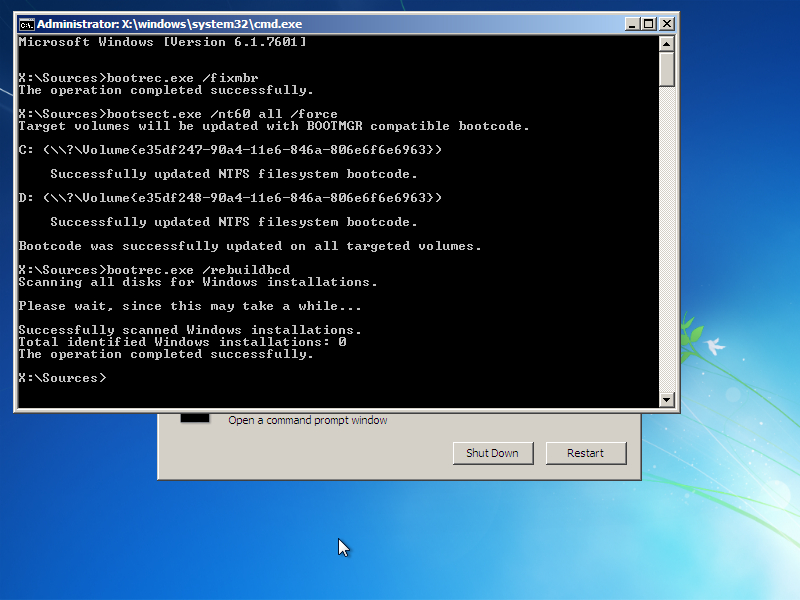
Jika Startup Repair gagal, Command Prompt adalah senjata rahasia terbaik. Dari menu Advanced Options, buka Command Prompt dan jalankan perintah pembangunan ulang konfigurasi data booting (BCD) berikut satu per satu:

-
bootrec /fixmbr -
bootrec /fixboot -
bootrec /rebuildbcd
Perintah ini bertujuan untuk membangun ulang data konfigurasi yang mungkin rusak atau hilang, yang sering menjadi penyebab utama mengapa fitur Automatic Repair Windows muncul terus-menerus di layar monitor Anda.

Cara Mengatasi Laptop PC Lemot: 7 Cara Ampuh & Mudah
4. Lakukan Disk Check dan SFC Scan Secara Mendalam
Masalah pada sektor penyimpanan juga bisa memicu kegagalan sistem. Masih di Command Prompt, ketikkan perintah sfc /scannow untuk memindai seluruh file sistem dan mengganti file yang rusak dengan salinan yang sehat dari cache lokal. Selain itu, jalankan perintah chkdsk C: /f /r untuk memeriksa apakah ada bad sector pada hard disk atau SSD Anda yang menghalangi Windows untuk melakukan proses loading data dengan normal.
5. Masuk ke Safe Mode dan Hapus Pembaruan Terakhir
Terkadang, pembaruan Windows terbaru justru menjadi penyebab ketidakstabilan sistem. Cobalah masuk ke Safe Mode, kemudian buka Control Panel dan hapus instalasi pembaruan atau driver terbaru yang baru saja dipasang. Jika masalah Automatic Repair Windows muncul sesaat setelah Anda menginstal aplikasi tertentu, menghapus aplikasi tersebut di Safe Mode biasanya akan langsung menormalkan kembali kondisi laptop Anda.
Kesimpulan
Menghadapi Automatic Repair Windows memang membutuhkan kesabaran dalam melakukan trial and error, namun sebagian besar kasus dapat diselesaikan tanpa perlu melakukan format ulang total. Dengan melakukan urutan perbaikan yang tepat mulai dari reset daya hingga perbaikan lewat CMD, Anda bisa menyelamatkan data dan mengembalikan fungsi sistem ke kondisi semula.
Selalu lakukan pemeliharaan rutin seperti pembersihan file sampah dan pemindaian virus secara berkala untuk mencegah masalah ini datang kembali di kemudian hari. Dengan begitu, sistem Anda akan tetap sehat sehingga semua aktivitas harian Anda dapat berjalan lancar seperti biasanya. Kunjungi MikirTekno.com secara rutin untuk mendapatkan panduan teknis dan tips teknologi terbaru lainnya yang bermanfaat bagi kelancaran operasional perangkat digital Anda.