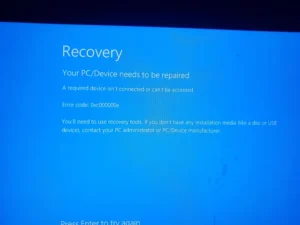
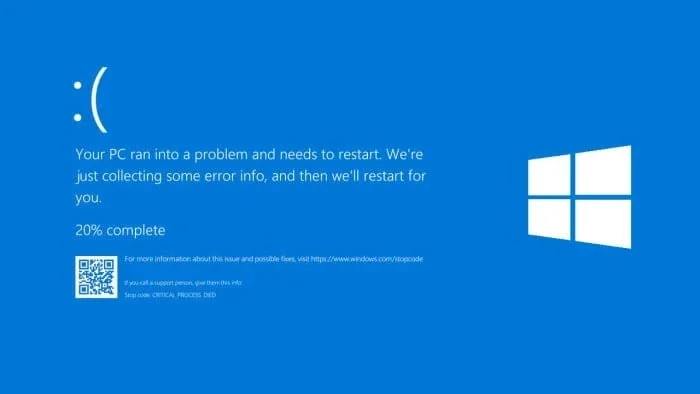
Mengatasi Blue Screen pada perangkat Windows merupakan langkah krusial yang harus segera dilakukan agar aktivitas digital dan produktivitas Anda tidak terhenti total. Fenomena yang dikenal sebagai Blue Screen of Death (BSOD) ini sebenarnya adalah mekanisme perlindungan Windows saat sistem mendeteksi adanya gangguan yang berisiko merusak perangkat keras. Namun, bagi pengguna, hal ini tentu sangat menjengkelkan karena sering kali terjadi tanpa peringatan sebelumnya.
Masalah ini bisa dipicu oleh berbagai hal, mulai dari kesalahan teknis kecil pada driver hingga kegagalan fatal pada komponen fisik seperti RAM atau penyimpanan. Memahami cara yang tepat untuk menangani situasi ini akan menghemat waktu Anda daripada harus melakukan instal ulang sistem secara keseluruhan.
Penyebab Utama Mengapa Anda Harus Mengatasi Blue Screen
Sebelum masuk ke langkah teknis, Anda perlu mengenali mengapa sistem Anda menyerah dan menampilkan layar biru. Sering kali, masalah ini muncul setelah Anda melakukan pembaruan perangkat lunak atau pemasangan perangkat keras baru yang tidak kompatibel.
-
Driver yang Usang atau Korup: Ini adalah penyebab paling umum. Driver bertindak sebagai jembatan komunikasi antara Windows dan hardware. Jika jembatan ini rusak, sistem akan macet.
-
Overheat (Panas Berlebih): Komponen yang terlalu panas dapat menyebabkan kegagalan fungsi seketika.
-
Kesalahan Memori (RAM): Data yang tidak terbaca dengan benar di RAM akan memicu sistem untuk berhenti demi keamanan data lainnya.
7 Metode Teknis Mengatasi Blue Screen secara Efektif
Berikut adalah panduan langkah demi langkah untuk melakukan perbaikan mandiri:
1. Jalankan SFC Scan untuk Memperbaiki File Sistem
Ini adalah perintah pertama yang wajib dicoba untuk mengatasi Blue Screen. Perintah ini akan memverifikasi integritas semua file sistem yang dilindungi.
-
Buka Command Prompt (Admin).
-
Ketik
$sfc /scannow$lalu tekan Enter. -
Biarkan sistem bekerja hingga mencapai 100%.
Artikel Terkait Tutorial
Cara Screenshot di Laptop Windows: 5 Cara Mudah & Cepat
2. Perbarui Driver melalui Device Manager
Jika Anda ingin mengatasi Blue Screen yang disebabkan oleh hardware, pastikan semua driver dalam kondisi terbaru. Klik kanan pada menu Start, pilih Device Manager, dan cari ikon tanda seru kuning pada perangkat yang bermasalah.
3. Gunakan Fitur System Restore
Jika masalah muncul secara mendadak, fitur ini sangat membantu untuk mengatasi Blue Screen. Kembalikan posisi sistem ke tanggal di mana PC Anda masih berfungsi dengan normal sebelum error terjadi.
4. Melakukan Disk Check (Chkdsk)
Kerusakan pada sektor penyimpanan (HDD/SSD) sering kali memicu BSOD. Gunakan perintah $chkdsk /f /r$ pada Command Prompt untuk memperbaiki bad sector yang ada.
5. Membersihkan Komponen Fisik (RAM dan Slot)
Kadang cara mengatasi Blue Screen paling efektif adalah dengan tindakan fisik. Coba cabut RAM Anda, bersihkan pin kuningnya dengan penghapus bersih, lalu pasang kembali dengan kencang di slotnya.
6. Masuk ke Safe Mode
Jika Windows tidak bisa masuk ke desktop (boot loop), gunakan Safe Mode. Di sini Anda bisa menghapus aplikasi atau driver terakhir yang dicurigai sebagai penyebab gangguan sistem.
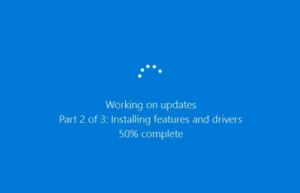
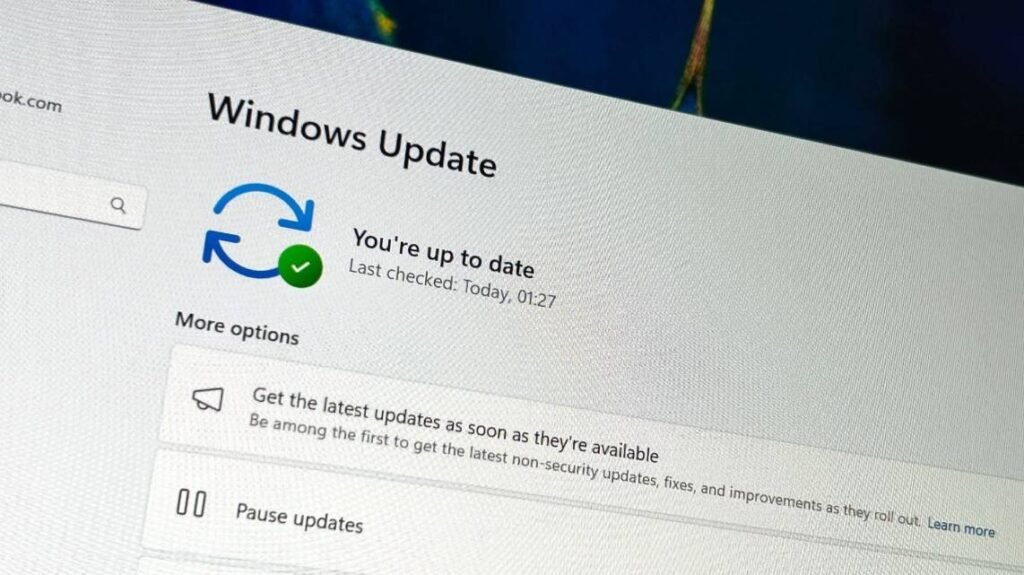
7. Update Windows ke Versi Terbaru
Microsoft secara rutin merilis patch keamanan untuk memperbaiki bug yang menyebabkan BSOD. Jangan abaikan pembaruan sistem jika Anda ingin mengatasi Blue Screen secara permanen dari sisi perangkat lunak.
Tips Tambahan Agar Masalah Blue Screen Tidak Kembali
Setelah berhasil melakukan perbaikan, penting bagi Anda untuk melakukan pencegahan. Hindari menginstal aplikasi dari sumber yang tidak jelas karena sering kali mengandung malware yang merusak registry sistem. Selain itu, pastikan sirkulasi udara pada laptop atau PC Anda berjalan baik untuk menghindari panas berlebih.
Sebagai pengembang web yang juga mengelola layanan pembuatan situs, Anda tentu memahami bahwa stabilitas sistem adalah modal utama dalam bekerja. Mengabaikan layar biru hanya akan memperburuk kondisi hardware Anda dalam jangka panjang.
Kesimpulan
Langkah mengatasi Blue Screen memang membutuhkan kesabaran, namun dengan mengikuti 7 metode di atas, besar kemungkinan PC Anda akan kembali normal tanpa perlu bantuan profesional. Pastikan untuk selalu melakukan backup data penting secara berkala sebagai antisipasi jika terjadi kegagalan hardware yang lebih serius. Pantau terus MikirTekno.com untuk tips teknologi praktis lainnya yang dijamin mempermudah pekerjaan harian Anda.