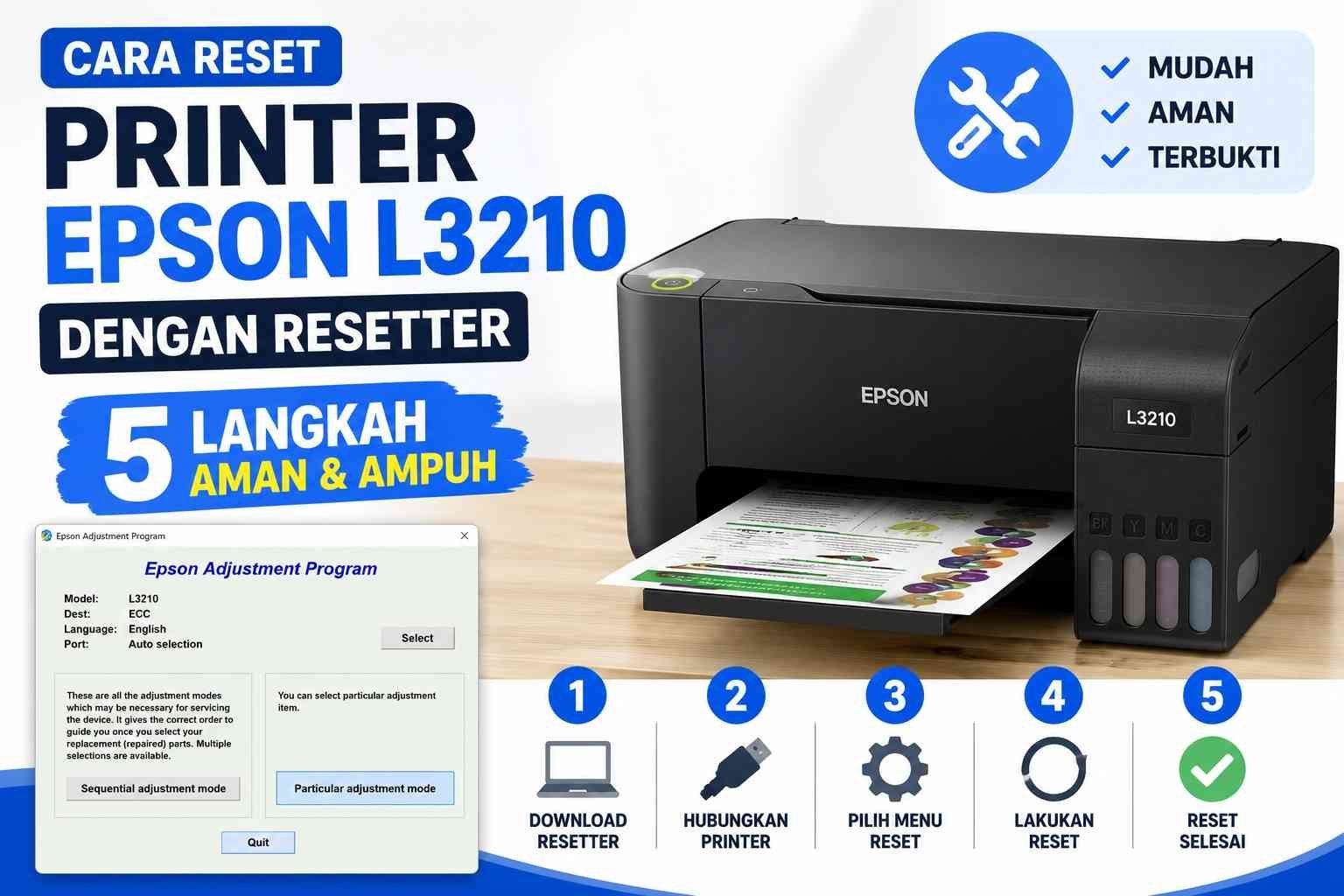
Ketika printer Anda tiba-tiba berhenti mencetak dan lampu indikator kertas serta tinta mulai berkedip secara bergantian, itu menandakan batas pencetakan pabrik telah tercapai. Pada layar monitor komputer, biasanya akan muncul kotak dialog peringatan bertuliskan “Service Required” atau “A printer’s ink pad is at the end of its service life”. Menguasai cara reset printer Epson L3210 secara mandiri adalah solusi teknis mutlak untuk mengembalikan fungsionalitas pencetak tanpa harus membuang waktu dan biaya ke pusat perbaikan.
Peringatan ini dipicu oleh penghitung perangkat lunak (sistem internal) yang mendeteksi bahwa bantalan pembuangan tinta (waste ink pad) dianggap sudah penuh. Di MikirTekno.com, kami menyelesaikan kendala perangkat keras ini dengan prinsip Ngulik Tekno, No Ribet!. Anda hanya membutuhkan aplikasi pihak ketiga bernama Epson Adjustment Program. Terapkan panduan cara reset printer Epson L3210 berikut ini. Instruksi visual pada setiap langkah telah dideskripsikan secara sangat rinci agar Anda dapat merekonstruksi antarmukanya menggunakan pembuat gambar kecerdasan buatan.
Persiapan Sebelum Mengeksekusi Sistem
Sebelum masuk ke tahapan inti cara reset printer Epson L3210, ada protokol keamanan sistem operasi yang wajib Anda sesuaikan. Aplikasi resetter secara bawaan sering kali dideteksi sebagai ancaman (false positive) oleh sistem keamanan Windows karena sifatnya yang memodifikasi memori Eeprom printer.
-
Unduh fail aplikasi Epson Adjustment Program khusus seri L3210.

-
Matikan proteksi perlindungan waktu nyata (Real-time protection) pada Windows Defender atau perangkat lunak antivirus pihak ketiga Anda untuk sementara waktu.
-
Hubungkan printer ke komputer menggunakan kabel USB secara langsung (jangan menggunakan USB hub).
-
Nyalakan printer dan pastikan status perangkat terbaca oleh komputer.
1. Eksekusi Aplikasi Adjustment Program
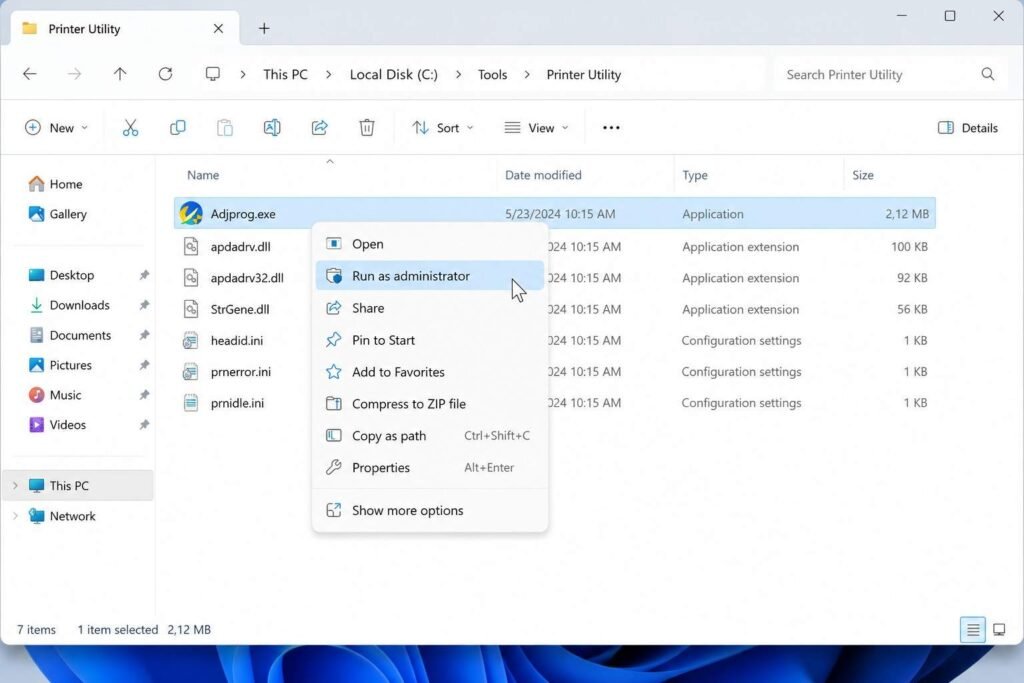
Langkah pertama dalam cara reset printer Epson L3210 adalah membuka antarmuka program dengan hak akses tertinggi di Windows. Kegagalan memberikan hak akses ini akan membuat program tidak dapat menulis ulang konfigurasi printer.
-
Ekstrak fail ZIP/RAR aplikasi resetter yang telah diunduh ke dalam sebuah folder baru.
-
Cari fail eksekusi utama yang bernama
Adjprog.exe. -
Klik kanan pada fail tersebut, kemudian pilih opsi Run as administrator.

2. Konfigurasi Model dan Port USB
Sistem resetter perlu diarahkan secara spesifik ke porta USB tempat perangkat pencetak Anda terhubung. Mengatur identitas port ini dengan benar merupakan bagian penting dari cara reset printer Epson L3210 agar tidak memunculkan galat komunikasi (communication error).
-
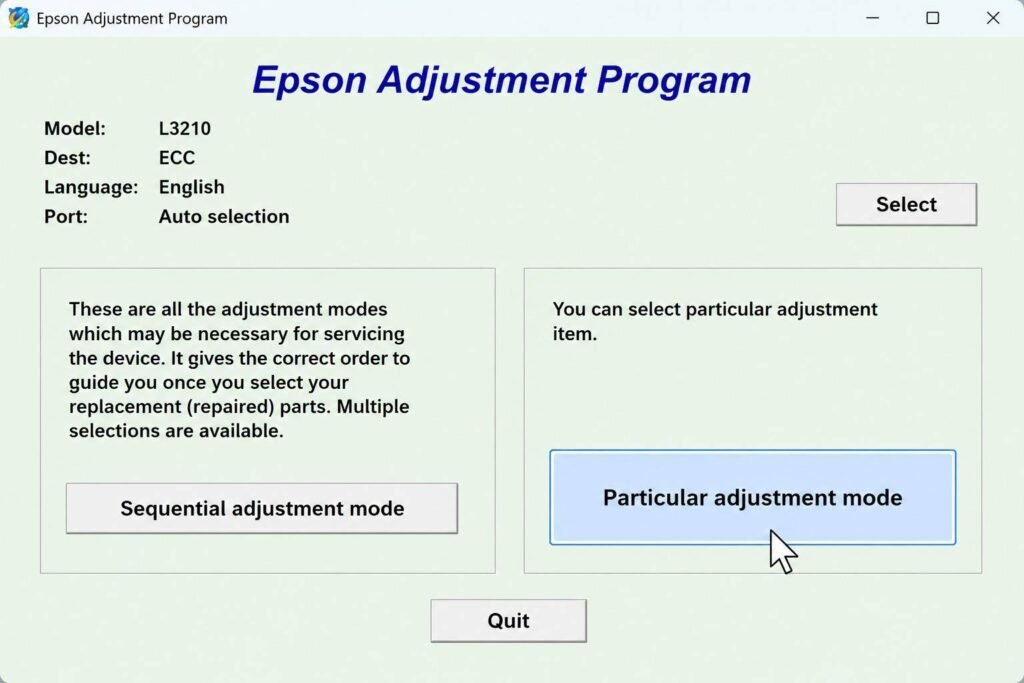
Pada antarmuka awal Epson Adjustment Program, klik tombol Select yang berada di sebelah kanan atas.
-
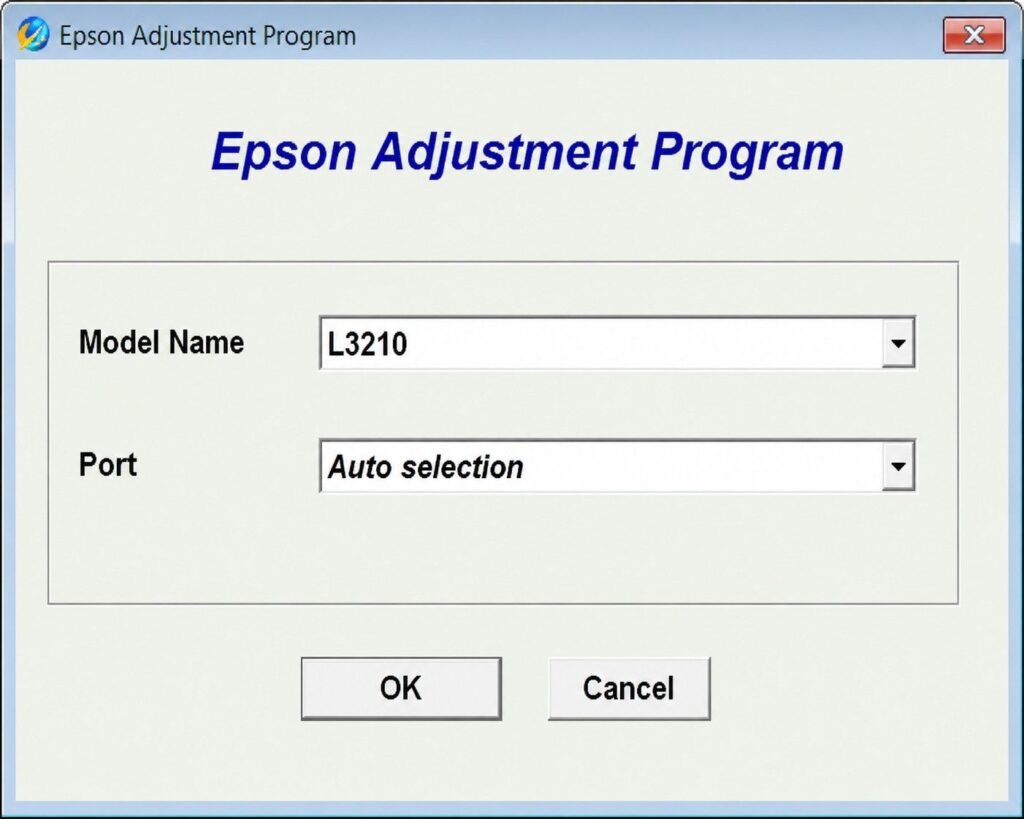
Sebuah jendela dialog kecil (pop-up) akan muncul di layar.
-
Pada menu tarik-turun (dropdown) Model Name, pilih seri L3210.
-
Pada menu tarik-turun Port, ubah dari pilihan awal menjadi Auto selection, atau pilih secara spesifik porta USB yang menampilkan label nama Epson L3210. Klik OK.
3. Masuk ke Mode Pemeliharaan Khusus
Setelah identitas perangkat berhasil dikunci oleh program, Anda harus masuk ke dalam mode modifikasi sistem lanjutan untuk mengaplikasikan cara reset printer Epson L3210 ke papan induk pencetak.
-
Anda akan dikembalikan ke jendela utama program.
-
Abaikan opsi lain dan langsung klik tombol besar bertuliskan Particular adjustment mode yang terletak di sisi kanan antarmuka layar.
4. Mengakses Waste Ink Pad Counter
Ini adalah tahapan paling krusial dalam cara reset printer Epson L3210. Di sinilah Anda akan menemukan modul untuk mengatur ulang angka penghitung batas pembuangan tinta kembali ke titik nol.
-
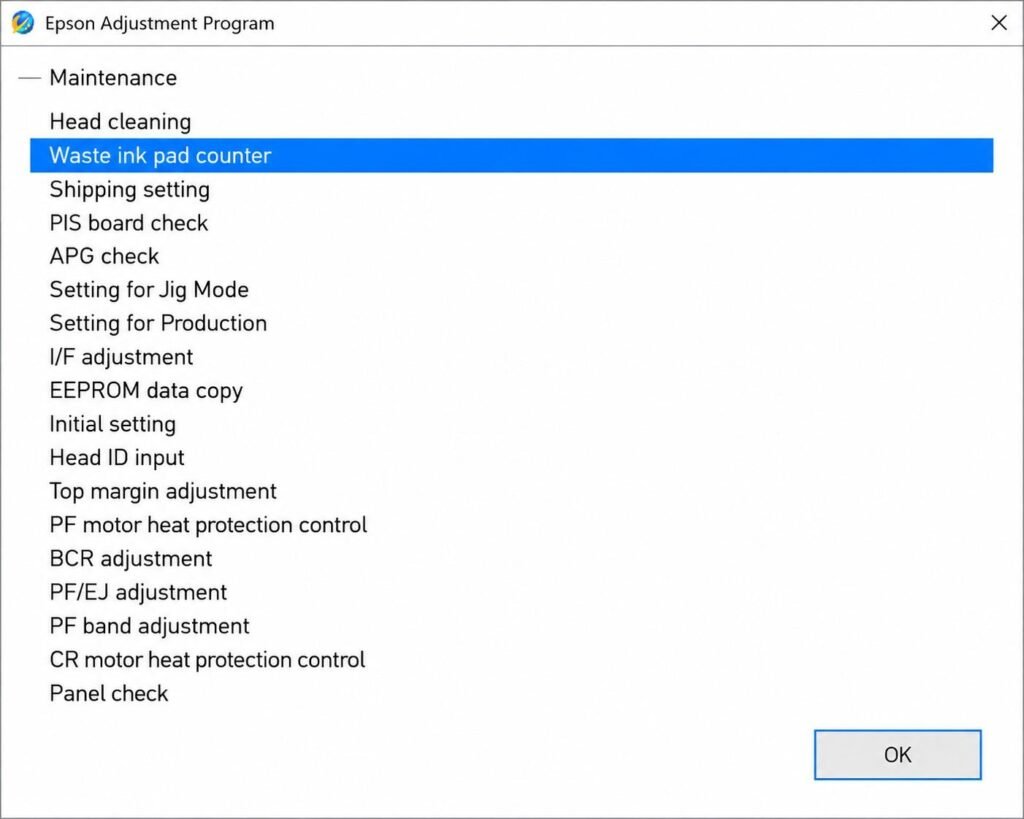
Jendela baru akan menampilkan daftar panjang menu pemeliharaan dan penyesuaian.
-
Gunakan bilah gulir (scroll bar) untuk turun ke bagian bawah, cari kategori Maintenance.
-
Di bawah kategori tersebut, cari dan klik teks Waste ink pad counter hingga teks tersebut tersorot (terblok) oleh warna biru.
-
Klik tombol OK di bagian kanan bawah.
5. Eksekusi Inisialisasi dan Mulai Ulang (Restart)
Tahap terakhir dari cara reset printer Epson L3210 adalah proses injeksi sistem untuk menghapus memori penghitung, disusul dengan pemutusan daya perangkat keras.

-
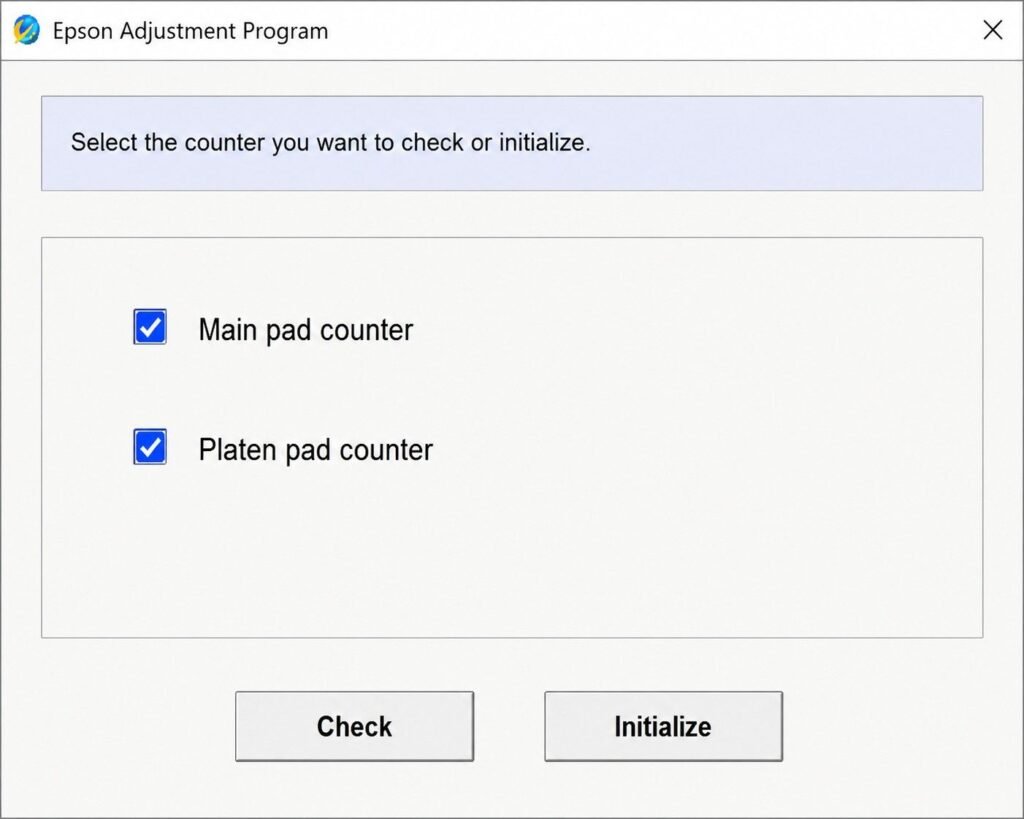
Pada antarmuka yang muncul, Anda akan melihat kotak centang untuk Main pad counter dan Platen pad counter. Beri tanda centang pada kedua kotak tersebut.
-
Klik tombol Check terlebih dahulu. Kolom di sebelah kanan akan menampilkan persentase angka yang telah mencapai 100%.
-
Pastikan kedua kotak masih dalam keadaan tercentang, lalu klik tombol Initialize di bagian bawah.
-
Sebuah kotak peringatan akan muncul, klik OK untuk menyetujui.
-
Proses inisialisasi hanya memakan waktu beberapa detik. Setelah itu, akan muncul instruksi bertuliskan “Please turn off the printer”.
-
Tekan tombol daya fisik pada mesin printer Anda hingga mesin benar-benar mati.
-
Klik OK pada jendela program, lalu nyalakan kembali printer Anda. Lampu indikator yang sebelumnya berkedip kini akan menyala hijau secara konstan.
Kesimpulan
Mengatasi galat indikator tinta dan kertas yang berkedip secara bersamaan tidak memerlukan pembongkaran mesin secara fisik. Dengan mengeksekusi kelima tahapan cara reset printer Epson L3210 menggunakan utilitas Adjustment Program—mulai dari ekstraksi fail dengan hak akses administrator, penentuan porta USB, pemilihan mode pemeliharaan, hingga inisialisasi modul waste ink pad—sistem pencetak Anda akan kembali normal dalam hitungan menit. Selalu pastikan Anda menggunakan aplikasi yang sesuai dengan seri arsitektur perangkat Anda. Dapatkan panduan teknis perbaikan perangkat keras dan optimalisasi sistem operasi lainnya secara presisi hanya di MikirTekno.com.