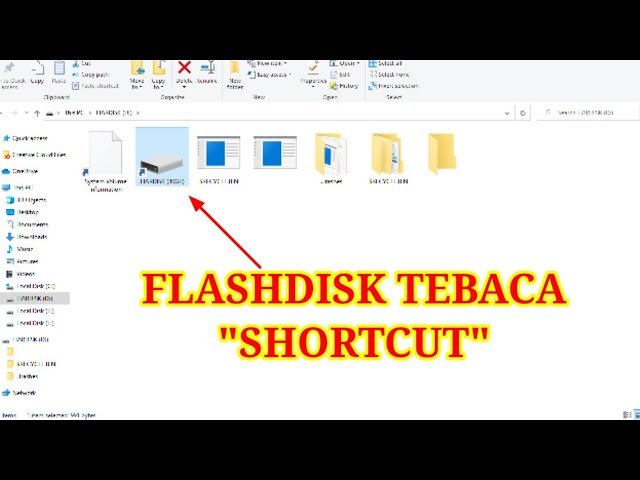
Mengatasi virus shortcut flashdisk merupakan salah satu topik yang paling sering dicari oleh pengguna perangkat penyimpanan portabel. Jenis malware ini sangat menjengkelkan karena tidak langsung menghapus data Anda, melainkan menyembunyikan file asli ke dalam sistem yang dalam dan menggantinya dengan tautan tiruan (shortcut) berukuran beberapa kilobita saja. Di MikirTekno.com, kami mengemas solusi teknis ini agar data berharga Anda bisa diselamatkan tanpa perlu melakukan format ulang.
Memahami langkah-langkah mengatasi virus shortcut flashdisk dengan benar akan menghindarkan Anda dari kesalahan fatal, seperti mengeklik file tiruan tersebut yang justru dapat menyebarkan virus ke sistem operasi laptop atau PC Anda. Infeksi ini biasanya menyebar melalui komputer umum yang keamanannya longgar, seperti di tempat fotokopi atau laboratorium komputer. Artikel ini dirancang khusus untuk memandu Anda melakukan pemulihan data secara mandiri dengan prinsip Ngulik Tekno, No Ribet!.

1. Bersihkan File Menggunakan Perintah ATTRIB di CMD
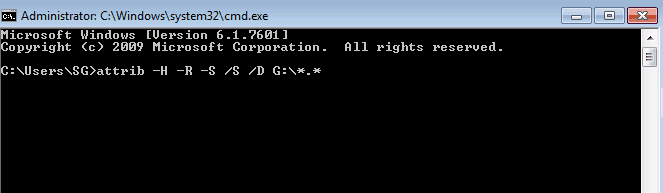
Metode paling ampuh dan paling sering digunakan dalam mengatasi virus shortcut flashdisk adalah dengan memanfaatkan baris perintah Command Prompt (CMD). Perintah ini berfungsi untuk membatalkan atribut penyembunyian file yang diaktifkan oleh virus.
-
Hubungkan flashdisk ke laptop, lalu cek huruf penggeraknya di File Explorer (misalnya drive E:, F:, atau G:).
-
Ketik CMD pada kolom pencarian Windows, klik kanan pada aplikasi tersebut, lalu pilih Run as administrator.
-
Ketik huruf drive flashdisk Anda diikuti dengan tanda titik dua (contoh:
F:), lalu tekan Enter. -
Masukkan perintah berikut secara tepat:
attrib -s -h -r /s /d *.*lalu tekan Enter. -
Tunggu prosesnya selama beberapa detik hingga baris perintah baru muncul. Periksa kembali flashdisk Anda; folder asli Anda akan muncul kembali dalam bentuk folder tanpa nama atau folder normal.

2. Hapus File Induk Virus Melalui Task Manager
Setelah file asli berhasil dimunculkan, Anda harus menghentikan proses virus yang masih berjalan di latar belakang sistem agar virus tidak kembali menyembunyikan file Anda. Langkah ini menjadi bagian penting untuk mengatasi virus shortcut flashdisk secara tuntas.
-
Tekan kombinasi tombol Ctrl + Shift + Esc untuk membuka Task Manager.
-
Pada tab Processes, cari aplikasi asing yang mencurigakan yang berjalan dengan ikon aneh (biasanya menggunakan nama acak atau meniru nama proses Windows seperti
wscript.exeatauwscript.vbs). -
Klik kanan pada proses mencurigakan tersebut, lalu pilih End Task.
3. Bersihkan Registri Windows dari Sisa Malware
Virus shortcut sering kali memodifikasi registri komputer agar dapat aktif kembali setiap kali laptop dinyalakan. Membersihkan jalur registri ini adalah cara preventif yang sangat direkomendasikan.

-
Tekan tombol Windows + R, ketik
regedit, lalu tekan Enter. -
Navigasikan ke jalur berikut:
HKEY_CURRENT_USER\Software\Microsoft\Windows\CurrentVersion\Run. -
Periksa daftar kunci di panel sebelah kanan. Jika Anda menemukan baris yang mengarah ke script mencurigakan di folder temporary atau mengarah langsung ke drive flashdisk, klik kanan dan pilih Delete.
4. Gunakan Windows Security atau Antivirus Pihak Ketiga
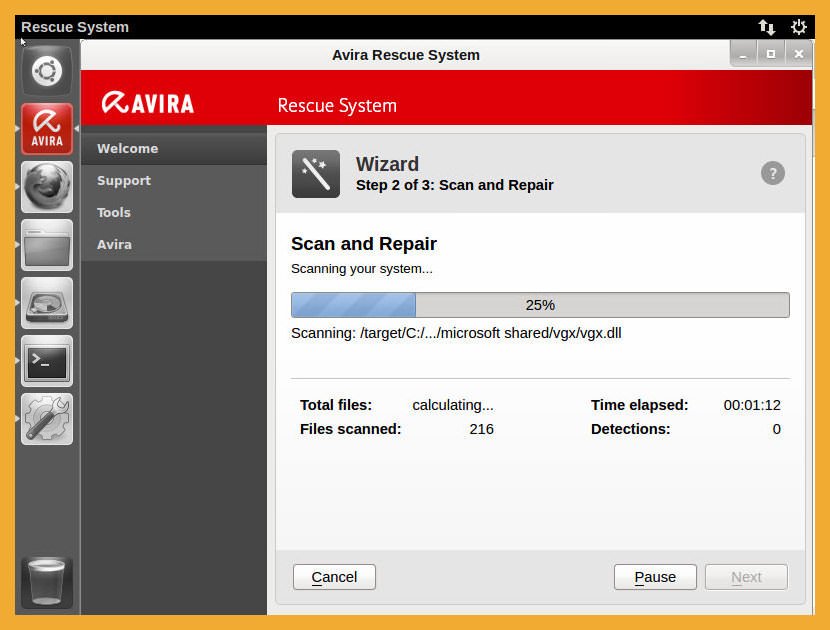
Untuk memastikan seluruh komponen berbahaya benar-benar hilang, lakukan pemindaian mendalam menggunakan perangkat lunak keamanan setelah Anda menerapkan metode mengatasi virus shortcut flashdisk lewat perintah CMD.
-
Buka Windows Security > Virus & threat protection.
-
Pilih opsi Custom scan, lalu arahkan pemindaian khusus pada drive flashdisk Anda.
-
Alternatif lainnya, Anda dapat menggunakan antivirus lokal khusus USB seperti Smadav yang sangat responsif dalam mendeteksi dan membersihkan jenis virus shortcut serta otomatis mengembalikan folder yang tersembunyi.
5. Amankan Data dan Lakukan Format Ulang (Opsional)
Jika struktur folder di dalam flashdisk sudah sangat kacau dan script virus terus memicu duplikasi shortcut, solusi terbaik untuk mengatasi virus shortcut flashdisk secara permanen adalah dengan membersihkan total ruang penyimpanan.
-
Salin semua file asli yang sudah berhasil dimunculkan lewat perintah CMD ke folder aman di komputer Anda (jangan menyalin file shortcut-nya).
-
Masuk ke File Explorer, klik kanan pada ikon drive flashdisk Anda, lalu pilih Format.
-
Pilih sistem file FAT32 atau exFAT, lalu klik Start. Setelah format selesai, pindahkan kembali file aman Anda ke dalam flashdisk.
Kesimpulan
Upaya mengatasi virus shortcut flashdisk tidaklah sesulit yang dibayangkan selama Anda tidak terburu-buru melakukan format tanpa menyelamatkan data terlebih dahulu. Kombinasi antara eksekusi perintah ATTRIB melalui CMD dan pembersihan proses di Task Manager terbukti menjadi solusi paling efektif untuk mengembalikan file yang disembunyikan. Untuk mencegah masalah ini terulang, selalu hindari menancapkan perangkat penyimpanan Anda pada komputer umum yang tidak memiliki proteksi antivirus yang memadai. Tetap amankan aset digital Anda bersama tutorial solutif dari MikirTekno.com.