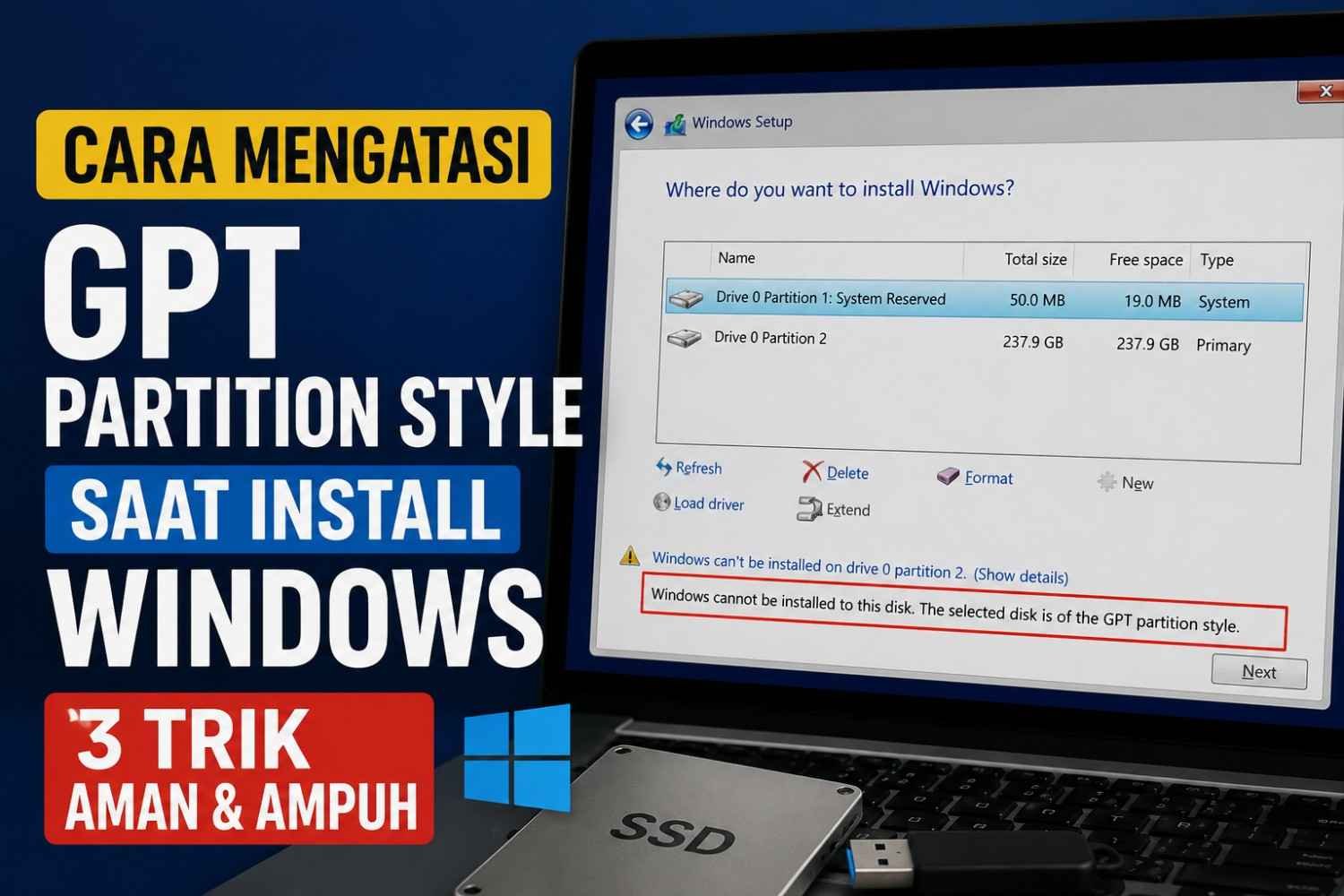
Ketika melakukan instalasi ulang sistem operasi Windows, Anda mungkin pernah terjebak pada layar peringatan yang bertuliskan “Windows cannot be installed to this disk. The selected disk is of the GPT partition style”. Galat ini terjadi karena adanya ketidakcocokan antara mode booting pada sistem BIOS Anda dengan skema format partisi yang ada pada cakram keras (Hard Disk/SSD). Memahami cara mengatasi GPT partition style adalah langkah perbaikan esensial agar instalasi Windows dapat dilanjutkan.
Pada dasarnya, format partisi GPT (GUID Partition Table) membutuhkan mode boot UEFI, sedangkan format MBR (Master Boot Record) membutuhkan mode boot Legacy. Jika mode ini saling bersilangan, sistem akan menolak proses instalasi. Di MikirTekno.com, kami menyelesaikan masalah teknis ini dengan prinsip Ngulik Tekno, No Ribet!. Anda tidak perlu membatalkan instalasi. Terapkan panduan cara mengatasi GPT partition style berikut ini yang ditulis dengan bahasa yang mudah dipahami, langsung dari layar instalasi Anda.
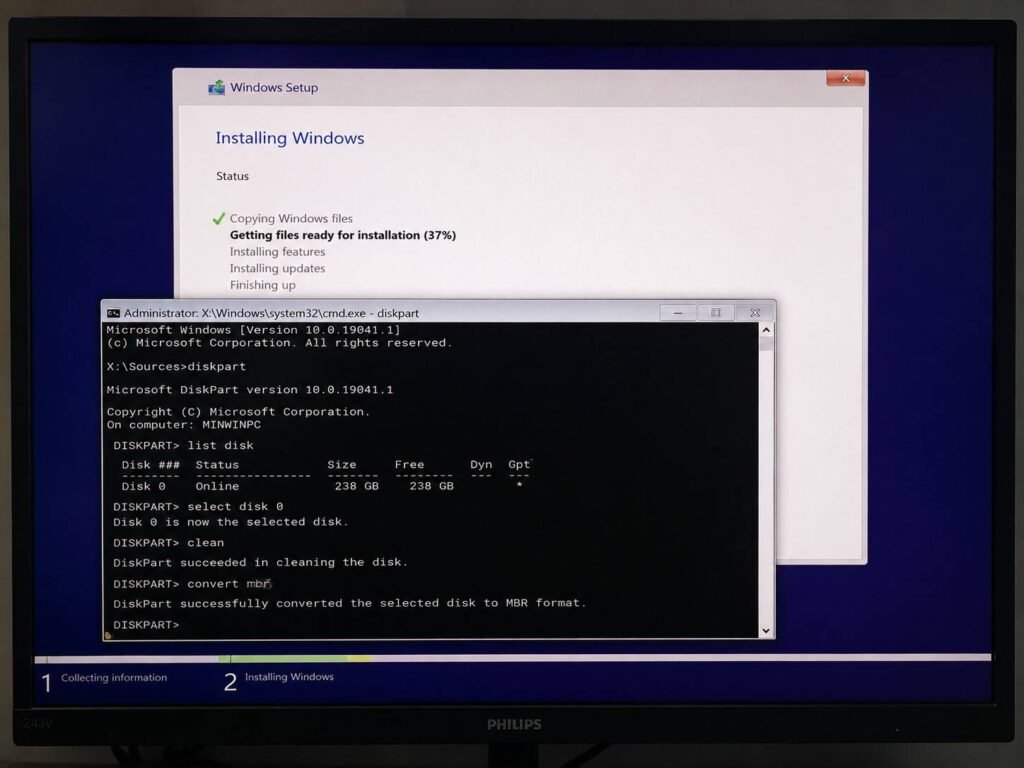
1. Cara Mengatasi GPT Partition Style Menggunakan DiskPart (CMD)
Metode pertama dan paling ampuh untuk cara mengatasi GPT partition style adalah mengonversi format partisi secara langsung menggunakan utilitas baris perintah bawaan Windows (Command Prompt) di tengah proses instalasi.
Peringatan: Metode ini akan menghapus seluruh data di dalam cakram keras (Hard Disk/SSD) tersebut. Pastikan cakram keras dalam keadaan kosong atau data sudah dicadangkan.
-
Pada layar peringatan error instalasi Windows, tekan kombinasi tombol Shift + F10 pada papan tik untuk memunculkan jendela Command Prompt (CMD).
-
Ketik perintah
diskpartlalu tekan Enter. -
Ketik
list disklalu tekan Enter. Layar akan menampilkan daftar cakram keras yang terhubung (misalnya Disk 0, Disk 1). -
Identifikasi nomor cakram keras yang ingin Anda instal Windows. Ketik
select disk 0(ganti angka 0 dengan nomor disk Anda), lalu tekan Enter. -
Ketik perintah
cleanlalu tekan Enter untuk membersihkan partisi. -
Ketik perintah
convert mbr(jika sistem meminta MBR) atauconvert gpt(jika sistem meminta GPT), lalu tekan Enter. -
Ketik
exituntuk keluar. Tutup jendela CMD, klik tombol Refresh pada layar instalasi Windows, dan lanjutkan proses instalasi.
2. Cara Mengatasi GPT Partition Style Melalui Pengaturan BIOS
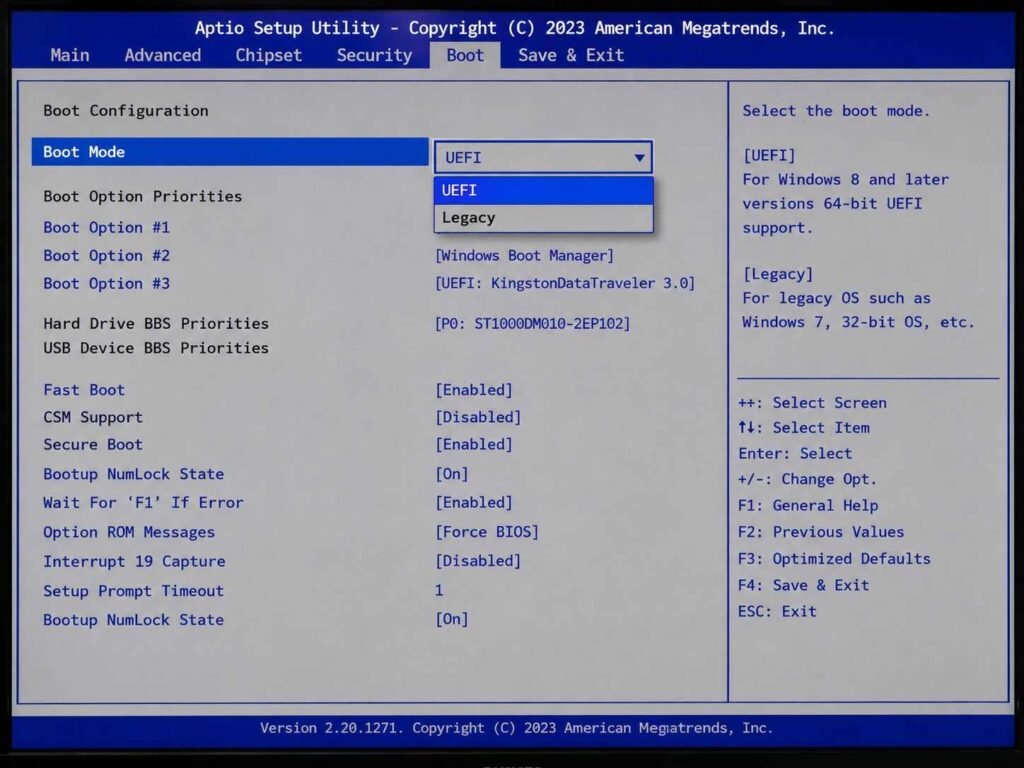
Jika Anda tidak ingin menghapus data di dalam cakram keras, cara mengatasi GPT partition style alternatifnya adalah dengan menyesuaikan mode booting pada sistem BIOS komputer Anda agar selaras dengan skema partisi GPT.
-
Batalkan proses instalasi Windows dan muat ulang (restart) komputer atau laptop Anda.
-
Segera tekan tombol pintasan BIOS secara berulang-ulang saat layar pertama menyala (biasanya tombol F2, F10, F12, Delete, atau Esc tergantung merek komputer).
Artikel Terkait Tekno
TeknoTanda Akun WhatsApp Dibajak: 8 Deteksi Aman & Ampuh
-
Setelah masuk ke antarmuka BIOS, navigasikan menggunakan tombol panah ke tab Boot atau Boot Options.
-
Cari pengaturan bernama Boot Mode, UEFI/BIOS Boot Mode, atau CSM Support.
-
Ubah parameter pengaturan tersebut. Jika cakram keras Anda berformat GPT, ubah mode boot menjadi UEFI. Jika berformat MBR, ubah menjadi Legacy atau aktifkan CSM.
-
Simpan pengaturan dengan menekan tombol F10 (Save and Exit). Masuk kembali ke instalasi Windows dan galat partisi akan menghilang.
3. Buat Ulang Bootable Flashdisk Menggunakan Rufus
Terkadang, masalah bersumber dari media instalasi (Flashdisk) yang pembuatannya tidak sesuai dengan arsitektur komputer. Membuat ulang bootable adalah cara mengatasi GPT partition style yang sangat terstruktur sejak awal.
-
Siapkan komputer lain yang berfungsi normal dan colokkan Flashdisk Anda.
-
Unduh dan buka aplikasi bernama Rufus.
-
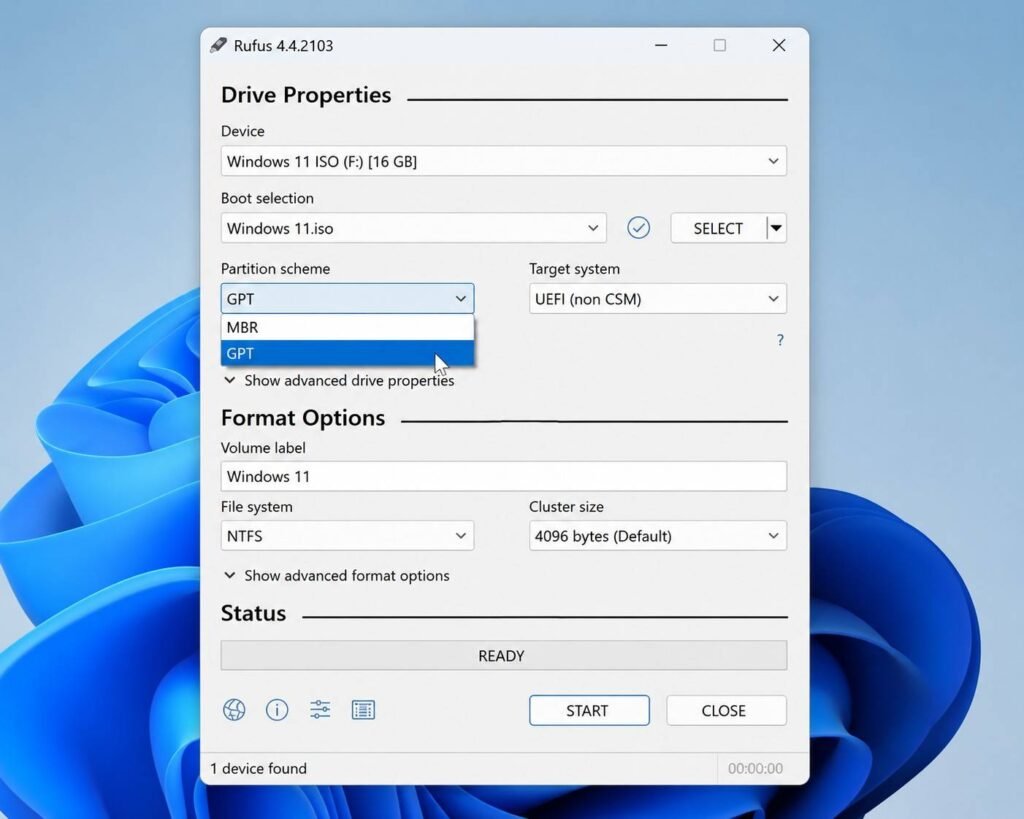
Pada bagian Device, pastikan Flashdisk Anda terpilih. Pada bagian Boot selection, pilih berkas ISO Windows Anda.
-
Perhatikan bagian Partition scheme. Jika komputer target Anda menggunakan UEFI, ubah menjadi GPT. Jika menggunakan BIOS lawas, ubah menjadi MBR.
-
Bagian Target system akan otomatis menyesuaikan (UEFI atau BIOS).
-
Klik tombol START dan tunggu proses pembuatan media instalasi selesai. Gunakan Flashdisk baru ini untuk menginstal ulang Windows tanpa hambatan.
Kesimpulan
Menghadapi galat penolakan partisi saat instalasi sistem operasi bukanlah masalah perangkat keras yang rusak, melainkan hanya miskomunikasi antara antarmuka sistem dan format cakram. Dengan menerapkan ketiga cara mengatasi GPT partition style di atas—mulai dari konversi paksa menggunakan baris perintah DiskPart, sinkronisasi mode UEFI/Legacy pada BIOS, hingga pengaturan skema partisi media instalasi via Rufus—Anda dapat mengambil kendali penuh atas sistem komputer Anda. Selalu periksa mode bawaan laptop Anda sebelum melakukan instalasi ulang untuk menghemat waktu. Dapatkan solusi teknis pengelolaan sistem Windows yang padat dan aplikatif lainnya secara eksklusif hanya di MikirTekno.com.