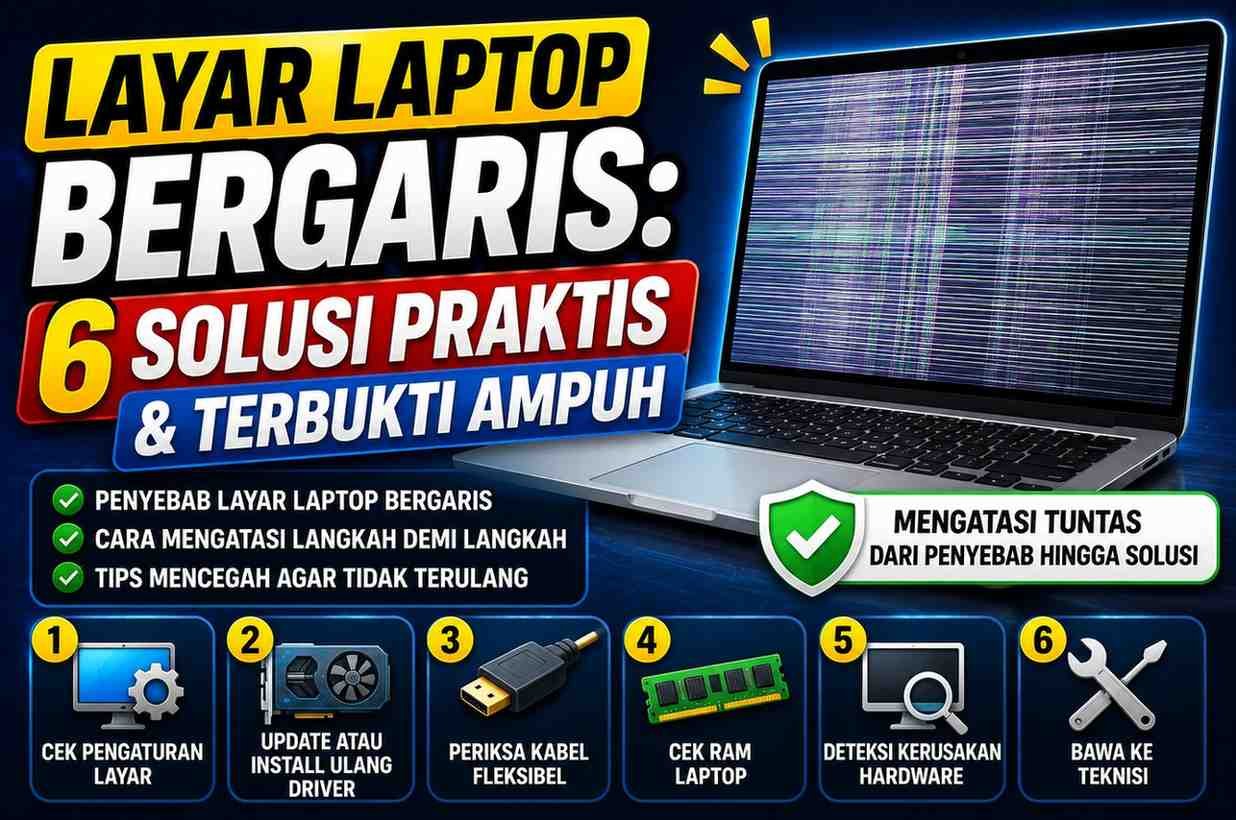
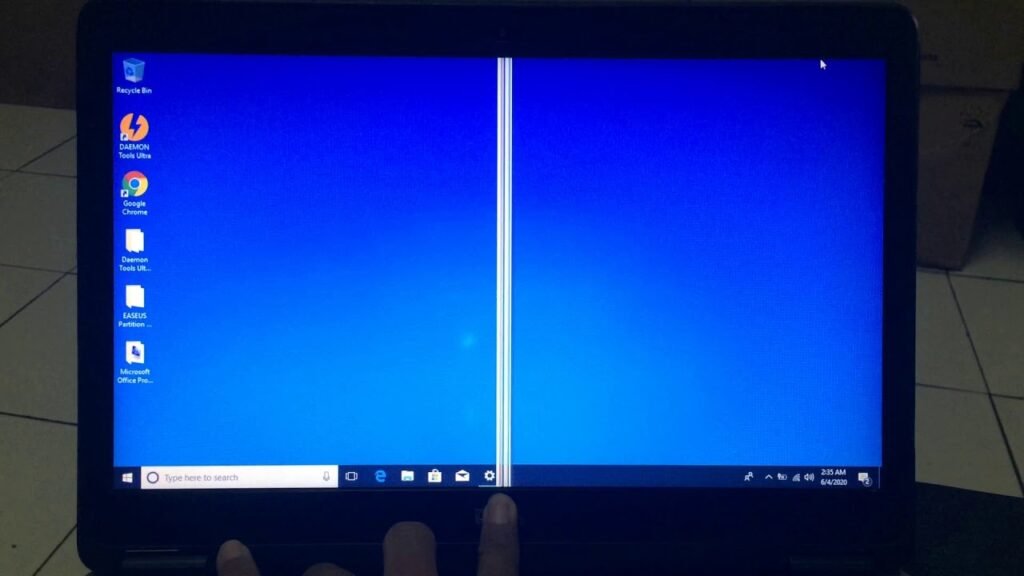
Menemukan kondisi layar laptop bergaris secara tiba-tiba tentu memicu kekhawatiran tersendiri. Berbeda dengan kendala sistem operasi yang lambat, kemunculan garis horizontal, vertikal, atau pola warna-warni yang berkedip pada monitor sering kali menjadi indikasi awal adanya masalah perangkat keras (hardware). Namun, sebelum Anda terburu-buru membawanya ke pusat servis dan mengeluarkan biaya mahal, ada serangkaian langkah diagnosa mandiri yang bisa dilakukan. Di MikirTekno.com, kami merombak cara pandang perbaikan ini agar Anda bisa menemukan titik kerusakan secara akurat.
Penyebab layar laptop bergaris sangat beragam, mulai dari kesalahan konfigurasi resolusi, driver kartu grafis yang usang, hingga kerusakan fisik pada kabel fleksibel atau panel LCD itu sendiri. Artikel ini dirancang secara unik untuk memandu Anda dari tahap isolasi masalah hingga eksekusi perbaikan, memastikan Anda tidak salah langkah dalam menangani komponen layar yang sensitif dengan prinsip Ngulik Tekno, No Ribet!.
1. Lakukan Tes Isolasi Masalah dengan Monitor Eksternal
Langkah paling krusial sebelum melakukan modifikasi sistem apa pun adalah menentukan apakah kerusakan berada di sisi software, mesin (VGA), atau murni pada panel layar fisik.
-
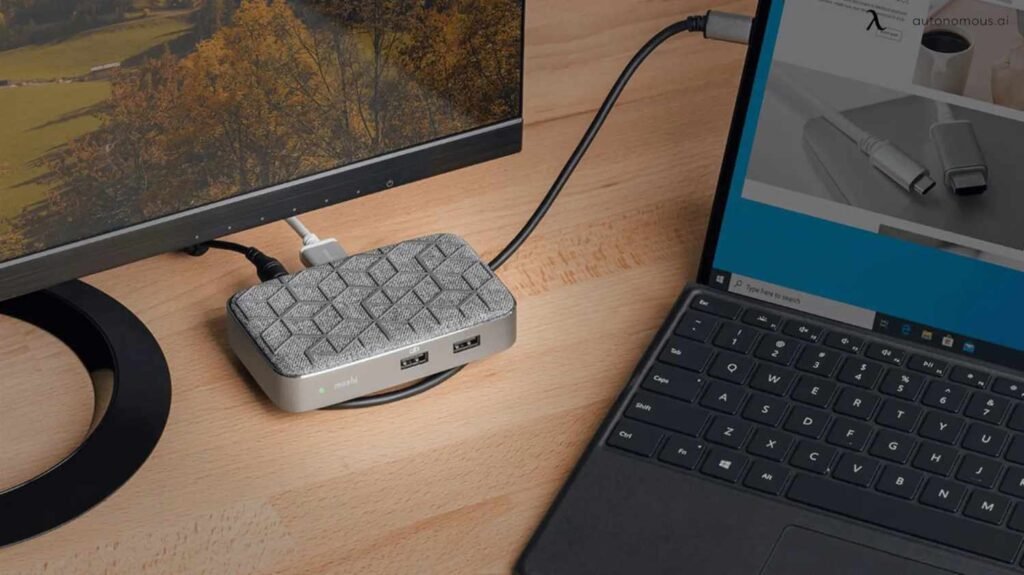
Sambungkan laptop Anda ke monitor eksternal atau proyektor menggunakan kabel HDMI atau VGA.
-
Tekan tombol pintas Windows + P lalu pilih opsi Duplicate.
-
Jika monitor eksternal menampilkan gambar yang jernih tanpa garis, dipastikan masalahnya ada pada panel LCD atau kabel fleksibel laptop Anda.
-
Sebaliknya, jika monitor eksternal ikut menampilkan garis yang sama, berarti inti masalah layar laptop bergaris terletak pada chip VGA (motherboard) atau kerusakan pada sistem driver.
Artikel Terkait Tutorial
7 Cara Ampuh Mengatasi Error Recovery di Windows 10/11
2. Cek Kondisi Tampilan Melalui Menu BIOS
Untuk memastikan lebih lanjut bahwa Windows bukan biang keladinya, Anda wajib melakukan pengujian di luar lingkungan sistem operasi.
-
Matikan laptop secara total.
-
Nyalakan kembali, lalu tekan tombol F2, Del, atau F10 (tergantung merk laptop) secara berulang untuk masuk ke antarmuka BIOS.
-
Perhatikan layar dengan saksama. Jika di dalam menu BIOS layar laptop bergaris tetap muncul, ini mengonfirmasi 100% adanya kerusakan hardware (layar atau kabel). Jika tampilan BIOS bersih, masalah murni ada pada driver Windows Anda.
3. Sesuaikan Resolusi dan Refresh Rate Tampilan
Jika hasil pengujian BIOS bersih, Anda bisa bernapas lega karena panel layar Anda aman. Kemungkinan besar sistem dipaksa menampilkan kecepatan refresh yang tidak didukung oleh monitor bawaan.
-
Klik kanan pada area kosong di Desktop, lalu pilih Display settings.
-
Gulir ke bawah dan temukan menu Advanced display.
-
Perhatikan bagian Choose a refresh rate. Jika diatur pada 120Hz atau 144Hz, coba turunkan ke angka 60Hz.
-
Pengurangan beban refresh rate ini sering kali langsung menghilangkan gangguan grafis atau garis halus yang berkedip pada layar.
4. Perbarui atau Instal Ulang Driver Kartu Grafis (VGA)
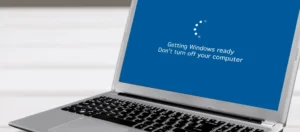
Driver grafis yang korup setelah pembaruan Windows dapat merusak pemrosesan sinyal visual ke monitor. Menyegarkan perangkat lunak ini adalah solusi mutlak untuk layar laptop bergaris yang disebabkan oleh konflik software.
-
Klik kanan pada tombol Start dan pilih Device Manager.
-
Buka kategori Display adapters.
-
Klik kanan pada driver VGA Anda (misal: Intel UHD, NVIDIA, atau AMD), lalu pilih Uninstall device.
-
Lakukan restart pada laptop. Windows akan secara otomatis mencari dan memasang ulang versi driver yang paling stabil.
5. Periksa Tekanan pada Engsel dan Kabel Fleksibel (LVDS/eDP)
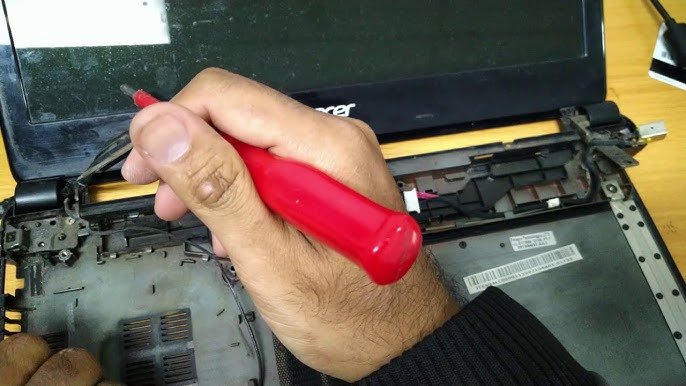
Beralih ke masalah perangkat keras. Panel LCD terhubung ke motherboard melalui kabel pipih yang melewati engsel laptop. Seringnya membuka-tutup layar dapat membuat kabel ini terjepit, aus, atau longgar.

-
Coba gerakkan engsel laptop secara perlahan (buka-tutup sedikit demi sedikit).
-
Jika garis pada layar berubah, hilang, atau justru bertambah parah saat engsel digerakkan, maka sudah pasti masalah layar laptop bergaris berasal dari kabel fleksibel yang terjepit atau rusak. Solusinya adalah membongkar bezel layar untuk merapatkan kembali soket kabel tersebut.
6. Tekan Halus Bezel Layar (Dead Pixel & T-Con Board)
Kadang kala, masalah garis horizontal atau vertikal di satu titik spesifik disebabkan oleh koneksi papan Timing Controller (T-Con) yang melemah di bagian bawah atau sisi panel layar.
-
Gunakan jari Anda untuk menekan secara sangat halus tepi bezel layar (bingkai plastik) tepat di area ujung tempat garis tersebut bermula.
-
Jika garis menghilang sementara saat ditekan, itu menandakan micro-soldering di dalam panel sudah mulai lepas. Kondisi ini biasanya tidak dapat diperbaiki secara permanen tanpa mengganti seluruh komponen LCD secara utuh.
Kesimpulan
Menghadapi layar laptop bergaris membutuhkan proses eliminasi yang logis dan terstruktur. Dengan melakukan tes monitor eksternal dan pengecekan BIOS, Anda bisa menghemat waktu dan mencegah penipuan diagnosa saat harus membawanya ke tempat servis. Jika masalah terisolasi pada perangkat lunak, perbaikan resolusi dan driver VGA sudah cukup untuk mengatasinya. Namun, jika panel fisik atau kabel fleksibel yang menjadi korban, persiapkan anggaran untuk penggantian komponen keras demi kenyamanan visual jangka panjang Anda.