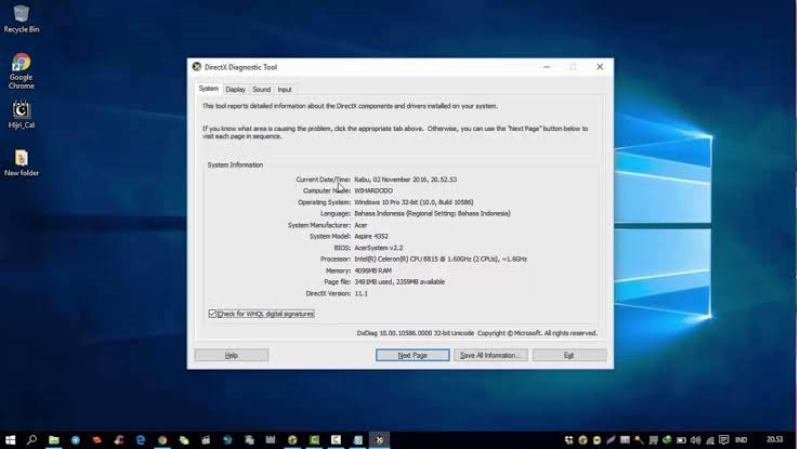
Cara melihat spesifikasi laptop PC sangatlah krusial untuk dipahami, terutama bagi Anda yang berencana melakukan upgrade komponen, menginstal perangkat lunak berat, atau sekadar ingin memastikan performa perangkat tetap optimal. Banyak pengguna yang masih merasa bingung saat ingin mengetahui detail komponen seperti model prosesor, kapasitas RAM, hingga jenis kartu grafis yang tertanam di dalamnya. Di MikirTekno.com, kami menyediakan panduan teknis yang jujur dan solutif agar Anda dapat memahami perangkat Anda lebih dalam.
Memahami cara melihat spesifikasi laptop PC akan memberikan gambaran jelas apakah perangkat Anda memenuhi syarat minimum untuk menjalankan aplikasi desain atau gim terbaru. Proses pengecekan ini tidak memerlukan aplikasi pihak ketiga yang rumit karena Windows telah menyediakan berbagai fitur internal yang sangat detail. Sesuai dengan prinsip Ngulik Tekno, No Ribet!, artikel ini akan membimbing Anda melalui langkah-langkah praktis yang bisa dilakukan dalam hitungan detik.
Metode 1: Menggunakan Menu Settings (Informasi Dasar)
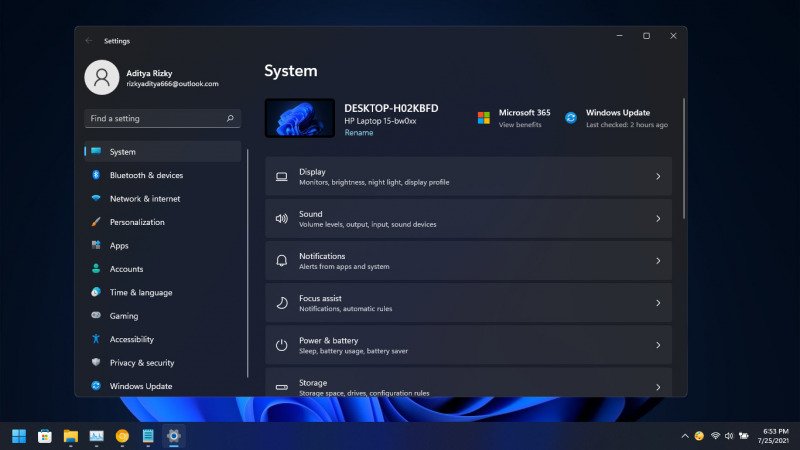
Metode paling sederhana dalam cara melihat spesifikasi laptop PC adalah melalui menu pengaturan bawaan Windows. Cara ini sangat cocok untuk melihat informasi dasar seperti nama perangkat, tipe prosesor, dan jumlah RAM yang terpasang.
-
Klik tombol Start dan pilih ikon Settings (Roda Gigi).
-
Pilih menu System, lalu gulir ke bawah dan klik About.
-
Pada bagian Device specifications, Anda dapat melihat detail CPU dan RAM.
-
Pada bagian Windows specifications, Anda dapat melihat versi sistem operasi yang digunakan.
Artikel Terkait Tutorial
Setting DNS 1.1.1.1: 5 Cara Cepat & Mudah
Metode 2: Menggunakan DXDIAG (Informasi Grafis dan Audio)
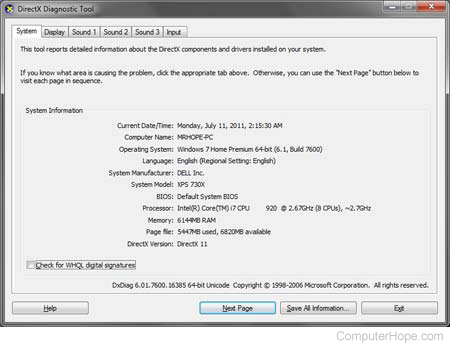
Jika tujuan Anda melakukan cara melihat spesifikasi laptop PC adalah untuk keperluan gaming atau desain grafis, maka perintah DXDIAG adalah pilihan terbaik. Fitur ini menampilkan detail DirectX serta informasi kartu grafis (VGA) secara mendalam.
-
Tekan tombol Windows + R pada keyboard secara bersamaan.
-
Ketik perintah
dxdiagpada kotak yang muncul, lalu tekan Enter. -
Pada tab System, Anda akan melihat informasi BIOS dan memori.
-
Pindah ke tab Display untuk melihat merk dan total memori kartu grafis (VRAM) Anda.
Metode 3: Melalui System Information (MSINFO32)
Bagi pengguna yang membutuhkan laporan teknis yang sangat mendalam, cara melihat spesifikasi laptop PC melalui System Information adalah solusinya. Fitur ini mencakup segala hal, mulai dari hardware resources hingga software environment.
-
Tekan tombol Windows + R, ketik
msinfo32, lalu tekan Enter. -
Di sini, Anda akan melihat informasi model motherboard, versi BIOS, hingga detail virtual memory.
-
Anda juga dapat melakukan pencarian komponen spesifik melalui kolom pencarian di bagian bawah jendela.

Metode 4: Menggunakan Task Manager (Cek Kinerja Real-Time)
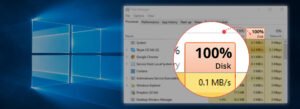
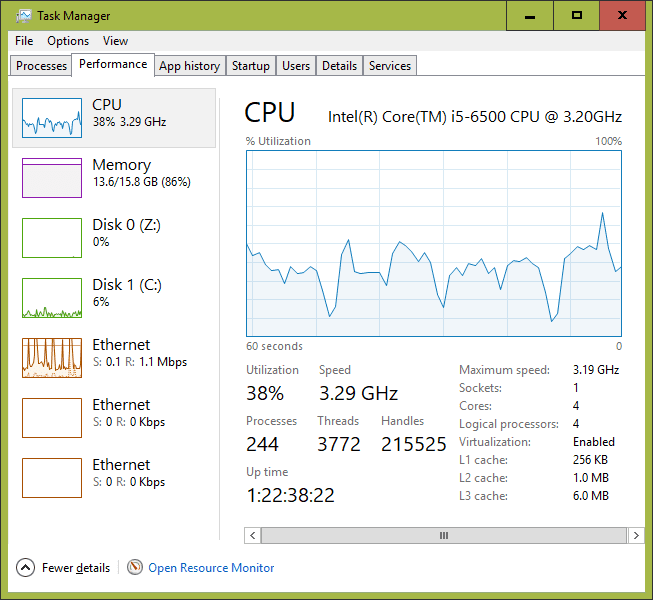
Task Manager tidak hanya berguna untuk menutup aplikasi yang macet, tetapi juga merupakan cara melihat spesifikasi laptop PC sambil memantau penggunaan resource secara real-time.
-
Klik kanan pada Taskbar dan pilih Task Manager.
-
Klik tab Performance.
-
Di sebelah kiri, pilih komponen yang ingin dilihat (CPU, Memory, Disk, atau GPU).
-
Anda dapat melihat kecepatan prosesor (GHz), jumlah slot RAM yang terisi, hingga tipe penyimpanan (SSD atau HDD).
Metode 5: Melalui Command Prompt (CMD)
Bagi Anda yang lebih menyukai tampilan teks atau perlu menyalin spesifikasi dengan cepat, cara melihat spesifikasi laptop PC melalui Command Prompt sangatlah efisien.
-
Klik pencarian Windows, ketik CMD, lalu buka aplikasi tersebut.
-
Ketik perintah
systeminfodan tekan Enter. -
Tunggu beberapa saat hingga sistem memuat seluruh data. Anda akan mendapatkan daftar lengkap mulai dari tanggal instalasi Windows hingga konfigurasi jaringan.
Mengapa Anda Harus Mengecek Spesifikasi Secara Berkala?
Penerapan cara melihat spesifikasi laptop PC secara berkala membantu Anda mendeteksi jika ada komponen yang tidak terbaca, misalnya salah satu keping RAM yang rusak atau kapasitas penyimpanan yang mulai penuh. Selain itu, informasi ini penting saat Anda ingin mencari driver yang tepat untuk perangkat keras Anda.
Kesimpulan
Menguasai cara melihat spesifikasi laptop PC memungkinkan Anda untuk lebih mengenal kemampuan dan batasan perangkat yang dimiliki. Baik melalui menu Settings yang praktis maupun melalui DXDIAG yang lebih teknis, semua informasi tersebut tersedia secara gratis di sistem operasi Windows. Pastikan Anda selalu mencatat spesifikasi utama perangkat Anda untuk memudahkan proses konsultasi teknis atau saat ingin melakukan penjualan kembali di masa depan. Temukan berbagai tutorial teknologi yang padat dan informatif lainnya hanya di MikirTekno.com.