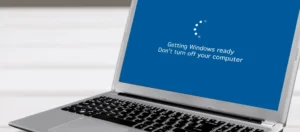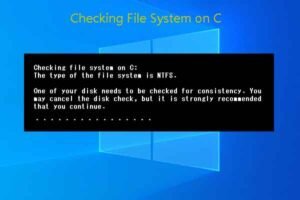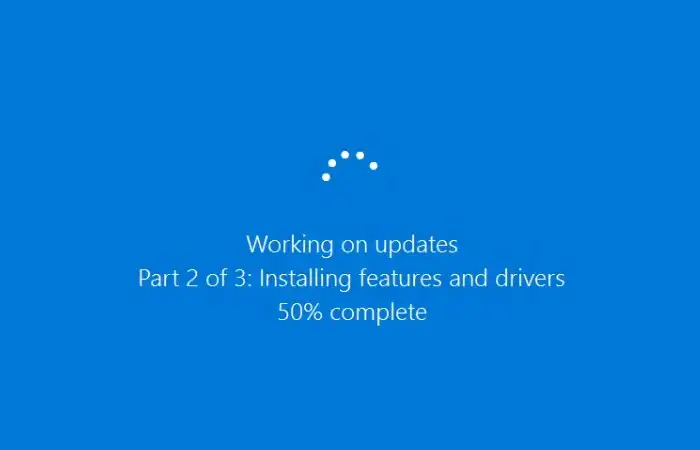
Mematikan Windows Update sering kali menjadi pilihan bagi pengguna yang merasa terganggu oleh pembaruan otomatis yang datang di waktu tidak tepat. Kita semua pernah merasakannya: sedang asyik bekerja atau bermain game, tiba-tiba sistem melambat atau bahkan melakukan restart otomatis untuk memasang pembaruan. Selain masalah waktu, kuota internet yang terbatas dan kapasitas penyimpanan yang hampir penuh juga menjadi alasan kuat mengapa banyak orang mencari cara untuk menghentikan fitur otomatis ini.
Meskipun Microsoft merancang fitur ini untuk keamanan dan stabilitas sistem, terkadang kendali penuh atas perangkat jauh lebih penting bagi produktivitas kita. Memahami cara mematikan Windows Update dengan benar akan membantu Anda mengatur kapan waktu yang tepat untuk memperbarui sistem tanpa harus merasa “terpaksa” oleh jadwal otomatis Windows.
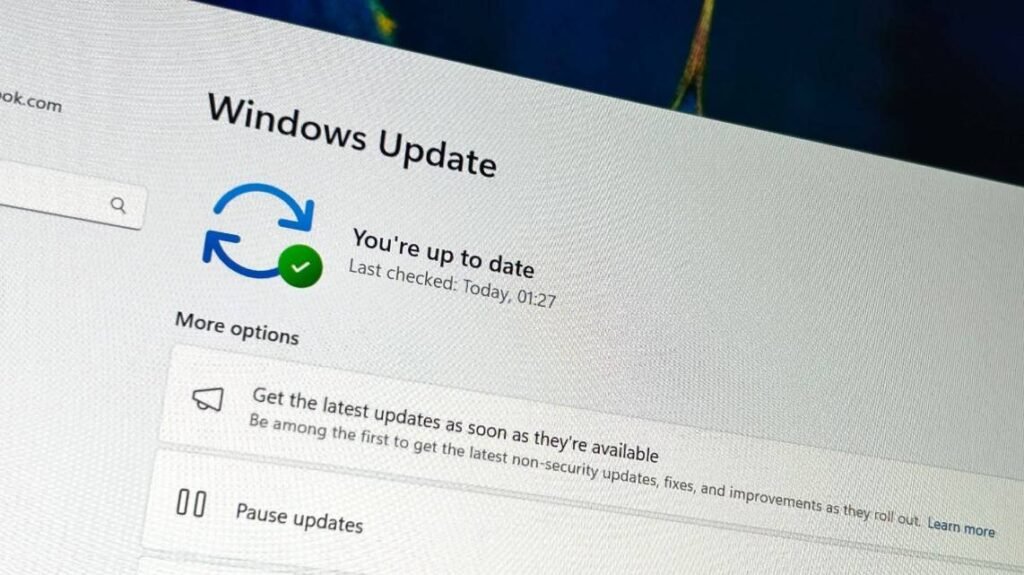
Mengapa Pengguna Memilih Mematikan Windows Update?
Alasan utama yang sering muncul adalah stabilitas. Tidak jarang pembaruan terbaru justru membawa bug yang menyebabkan aplikasi tertentu tidak bisa berjalan atau bahkan memicu Blue Screen of Death (BSOD). Dengan menunda atau menghentikan pembaruan, pengguna bisa menunggu hingga versi yang lebih stabil dirilis oleh Microsoft.
Selain itu, masalah konsumsi bandwidth menjadi pertimbangan serius. Windows Update sering kali mengunduh file berukuran besar di latar belakang. Bagi pengguna yang mengandalkan koneksi data seluler atau tethering, hal ini tentu sangat merugikan karena bisa menghabiskan kuota dalam sekejap. Dengan mematikan Windows Update, Anda memiliki kendali penuh atas penggunaan data internet di perangkat Anda.
Metode Praktis Menghentikan Pembaruan Otomatis
Berikut adalah beberapa metode yang bisa Anda gunakan, mulai dari yang sementara hingga permanen:
1. Menggunakan Services.msc
Cara ini sangat efektif untuk menghentikan layanan pembaruan langsung dari akar sistem.
-
Tekan Windows + R, ketik
services.msc, lalu Enter. -
Cari layanan bernama Windows Update.
-
Klik kanan, pilih Properties.
-
Ubah Startup type menjadi Disabled.
-
Klik Stop pada Service status, lalu simpan pengaturan.
2. Melalui Group Policy Editor (GPEDIT)
Metode ini cocok untuk pengguna Windows versi Pro atau Enterprise.
-
Buka Run (Windows + R), ketik
gpedit.msc. -
Navigasi ke: Computer Configuration > Administrative Templates > Windows Components > Windows Update.
-
Cari kebijakan Configure Automatic Updates.
-
Pilih Disabled, lalu klik OK. Ini akan memastikan sistem tidak akan mencari pembaruan secara otomatis tanpa izin Anda.
3. Mengatur Metered Connection
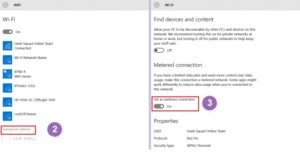
Ini adalah cara paling “manusiawi” untuk membatasi unduhan tanpa mengotak-atik sistem secara mendalam. Dengan menandai koneksi Wi-Fi Anda sebagai Metered Connection, Windows akan menunda unduhan besar karena menganggap Anda sedang menghemat data.
-
Buka Settings > Network & Internet > Wi-Fi.
-
Pilih jaringan yang sedang terhubung.
-
Aktifkan opsi Set as metered connection.
4. Menggunakan Registry Editor (REGEDIT)
Jika cara lain gagal, Anda bisa memodifikasi registry sistem. Namun, pastikan Anda berhati-hati karena kesalahan di sini bisa berdampak pada stabilitas Windows.

-
Buka
regeditmelalui menu Run. -
Masuk ke:
HKEY_LOCAL_MACHINE\SOFTWARE\Policies\Microsoft\Windows. -
Buat folder (Key) baru bernama WindowsUpdate, lalu di dalamnya buat Key bernama AU.
-
Buat nilai DWORD (32-bit) baru dengan nama NoAutoUpdate dan beri nilai 1.
5. Fitur Pause Updates
Jika Anda hanya ingin ketenangan sementara, gunakan fitur Pause Updates yang tersedia di menu Settings. Anda bisa menunda pembaruan hingga beberapa minggu ke depan. Ini adalah solusi terbaik jika Anda berencana melakukan pembaruan di akhir pekan atau saat mendapatkan akses Wi-Fi gratis, sehingga produktivitas harian tidak akan terganggu oleh proses unduhan latar belakang yang sering kali menghabiskan banyak kuota internet secara otomatis.
Kesimpulan
Langkah mematikan Windows Update memang memberikan kebebasan dalam mengatur perangkat, namun perlu diingat bahwa pembaruan keamanan tetaplah penting. Jika Anda memutuskan untuk mematikannya secara permanen, pastikan Anda sesekali memeriksanya secara manual untuk memastikan perangkat tetap terlindungi dari ancaman siber terbaru.
Dengan mengikuti panduan di atas, kini Anda bisa bekerja dengan lebih tenang tanpa gangguan popup pembaruan yang tiba-tiba. Pastikan performa perangkat tetap terjaga sehingga semua aktivitas harian Anda dapat berjalan lancar seperti biasanya. Pantau terus MikirTekno.com untuk tips optimasi Windows lainnya yang praktis dan mudah diterapkan.