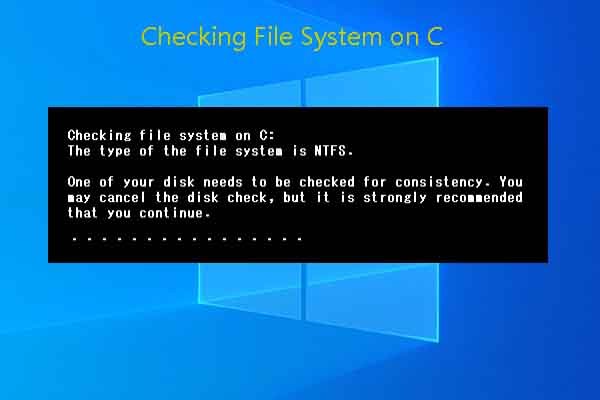
Pernahkah Anda menyalakan komputer dan tiba-tiba tertahan pada layar hitam dengan tulisan checking file system on C? Bagi Anda yang sering bergelut dengan baris kode atau sedang mengelola proyek web, pemandangan ini tentu sangat mengganggu alur kerja produktif Anda. Pesan ini sebenarnya adalah cara Windows untuk memastikan bahwa tidak ada data yang rusak pada penyimpanan utama Anda, namun jika muncul setiap kali startup, tentu ada sesuatu yang perlu segera diperbaiki.
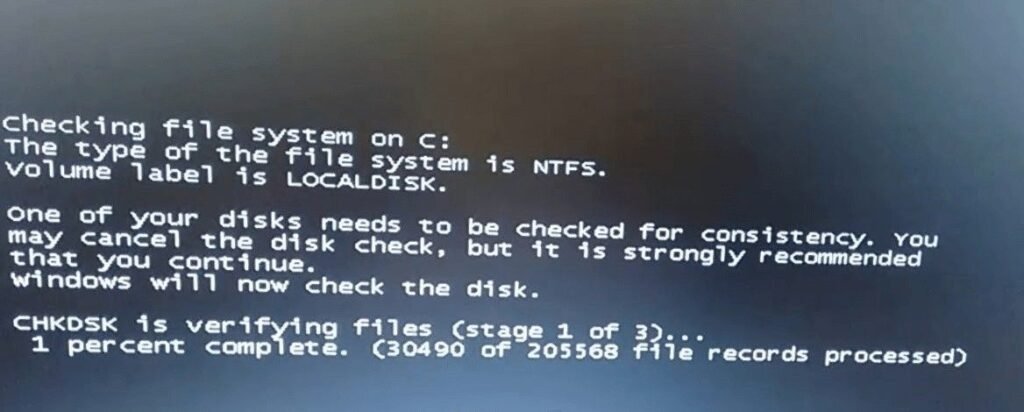
Proses pengecekan ini biasanya dipicu karena komputer tidak dimatikan dengan benar, adanya gangguan daya listrik secara mendadak, atau usia media penyimpanan (SSD/HDD) yang sudah mulai menurun. Alih-alih merasa khawatir, Anda bisa mengikuti langkah-langkah teknis berikut untuk mengembalikan kecepatan proses booting perangkat Anda secara permanen.
Mengapa Pesan Checking File System on C Muncul?
Sebelum melangkah ke solusi, penting bagi Anda untuk memahami pemicu utamanya agar masalah serupa tidak terulang di masa depan demi menjaga kesehatan perangkat keras serta memastikan integritas data tetap aman selama proses penggunaan harian.
-
Shutdown Tidak Sempurna: Mematikan PC secara paksa tanpa melalui prosedur shutdown standar.
-
Kesalahan File Sistem: Adanya indeks data yang tidak sinkron pada partisi sistem (Drive C).
-
Gejala Kerusakan Hardware: Munculnya bad sector pada area awal penyimpanan data sistem operasi.

7 Langkah Mudah Mengatasi Checking File System on C
Gunakan metode berikut secara berurutan untuk memastikan sistem Anda kembali stabil serta meminimalisir potensi kerusakan file sistem yang seringkali berakibat fatal bagi kelancaran seluruh operasional pekerjaan.
1. Biarkan Proses Berjalan Hingga Selesai
Langkah pertama yang paling sederhana adalah bersabar. Biarkan Windows menyelesaikan tugasnya hingga mencapai 100 persen. Jika proses ini berhasil dilakukan sekali tanpa interupsi, biasanya pesan tersebut tidak akan muncul lagi pada proses booting berikutnya.
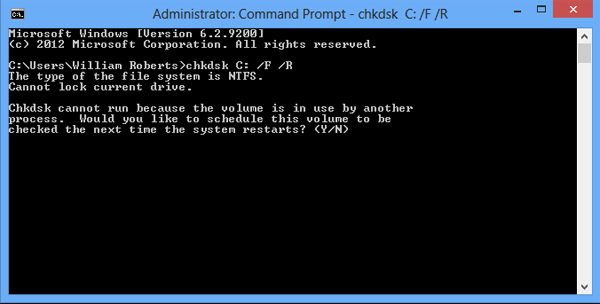
2. Jalankan Perintah Chkdsk secara Manual
Jika pesan terus berulang, Anda perlu melakukan pengecekan mendalam melalui Command Prompt (CMD).
-
Buka CMD sebagai Administrator.
-
Masukkan perintah:
chkdsk c: /f /r -
Tekan Y lalu restart komputer Anda. Langkah ini akan memperbaiki kesalahan logika dan fisik pada sektor penyimpanan Drive C secara otomatis.
Artikel Terkait Tutorial
Cara Melihat Password WiFi yang Tersimpan: 5 Trik Ampuh
3. Gunakan Fitur Error Checking di Windows Explorer
Anda juga bisa melakukan pengecekan melalui antarmuka grafis Windows. Klik kanan pada Drive C, pilih Properties, buka tab Tools, lalu klik tombol Check pada bagian Error Checking. Metode ini sangat ramah bagi pengguna yang lebih suka navigasi visual daripada baris perintah.
4. Menonaktifkan Auto-Check melalui Registry Editor
Jika Anda yakin penyimpanan Anda sehat namun pesan tetap muncul, Anda bisa mematikan fitur otomatisnya melalui Registry Editor agar proses booting menjadi jauh lebih cepat.
-
Buka Registry Editor (regedit).
-
Arahkan ke:
HKEY_LOCAL_MACHINE\SYSTEM\CurrentControlSet\Control\Session Manager -
Ubah nilai BootExecute menjadi
autocheck autochk *. Pastikan format penulisannya benar agar tidak mengganggu proses startup lainnya.
5. Periksa Integritas File Sistem (SFC)
Terkadang, masalah bukan pada disk, melainkan pada file sistem itu sendiri. Jalankan perintah sfc /scannow di CMD untuk memastikan file inti Windows Anda tetap utuh dan berfungsi dengan baik dalam memproses instruksi booting.
Cara Mengatasi GPT Partition Style Saat Install Windows: 3 Trik Aman & Ampuh
6. Optimalkan Driver Penyimpanan
Pastikan driver pengontrol penyimpanan Anda selalu diperbarui. Versi driver yang usang dapat menyebabkan kegagalan komunikasi antara Windows dan perangkat keras, yang sering memicu kesalahan checking file system on C.
7. Pantau Kesehatan Disk dengan Alat Pihak Ketiga
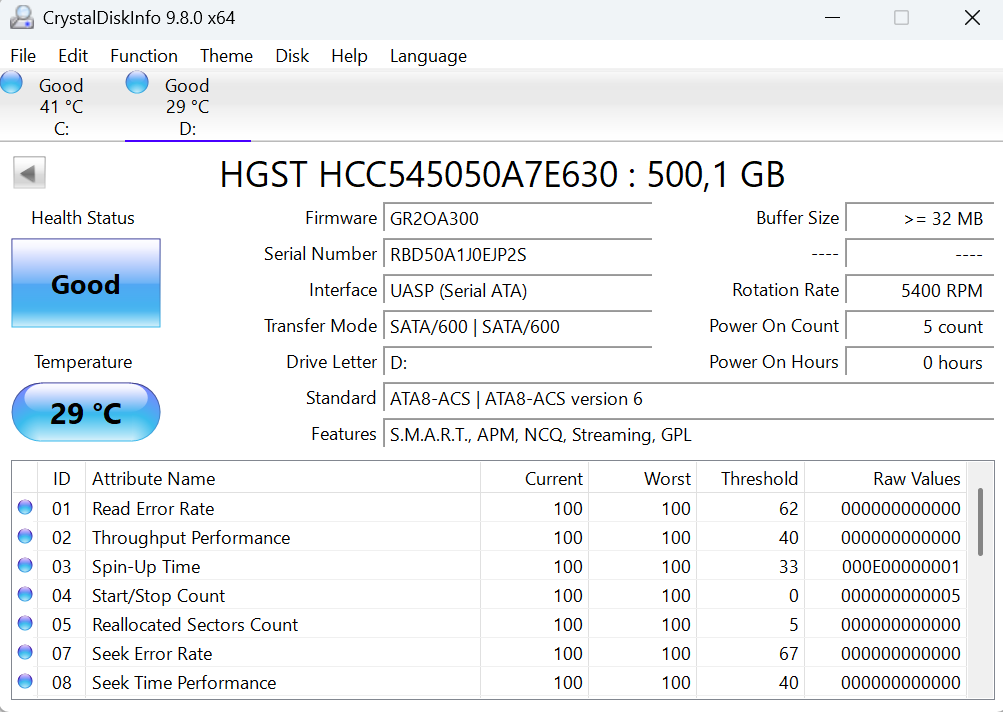
Gunakan aplikasi seperti CrystalDiskInfo untuk melihat status kesehatan disk Anda secara real-time. Jika status menunjukkan “Caution”, segera lakukan backup data penting Anda sebelum terjadi kegagalan sistem yang lebih parah.
Kesimpulan
Menangani pesan checking file system on C memerlukan ketenangan dan metode yang tepat agar data Anda tetap aman. Sebagai pengguna yang mengutamakan efisiensi teknis, menjaga kebersihan sistem dari kesalahan file adalah kunci untuk mendapatkan performa kerja yang maksimal.
Pastikan Anda selalu mematikan perangkat sesuai prosedur dan rutin melakukan optimasi sistem. Dapatkan informasi teknologi yang praktis dan langsung pada intinya hanya di MikirTekno.com untuk membantu Anda mengatasi berbagai kendala teknis harian.