Mengatasi speaker laptop tidak bersuara sering kali menjadi tantangan teknis yang membingungkan bagi pengguna Windows. Masalah ini bisa disebabkan oleh berbagai faktor, mulai dari kesalahan pengaturan perangkat lunak, driver yang usang, hingga kendala pada komponen perangkat keras. Dapatkan informasi teknologi yang praktis dan langsung pada intinya hanya di MikirTekno.com.
Memahami langkah-langkah mengatasi speaker laptop tidak bersuara akan membantu Anda melakukan diagnosa mandiri sebelum memutuskan untuk membawanya ke pusat servis. Sebagian besar masalah audio pada sistem Windows sebenarnya dapat diselesaikan melalui penyesuaian konfigurasi sistem yang sederhana. Artikel ini memberikan panduan detail dan solutif sesuai prinsip Ngulik Tekno, No Ribet!.

Cek Pengaturan Volume dan Status Mute
Langkah pertama yang paling dasar adalah memastikan bahwa volume tidak berada dalam posisi mute. Terkadang, tombol pintas pada keyboard tidak sengaja tertekan sehingga mematikan suara secara total. Pastikan Anda sudah mencoba menekan tombol Volume Up untuk memicu kembalinya suara.
-
Klik ikon speaker di pojok kanan bawah taskbar.
-
Pastikan bar volume berada di atas 0% dan tidak ada tanda silang pada ikon speaker.
-
Buka aplikasi lain seperti YouTube untuk memastikan masalah bukan berasal dari satu aplikasi tertentu saja.
Atur Default Playback Device
Seringkali suara tidak muncul karena Windows mengarahkan output audio ke perangkat yang salah, misalnya ke monitor eksternal atau perangkat Bluetooth yang tidak aktif. Ini adalah langkah krusial dalam mengatasi speaker laptop tidak bersuara karena sering terlewat oleh pengguna.

-
Klik kanan pada ikon speaker di taskbar, lalu pilih Sound settings.
-
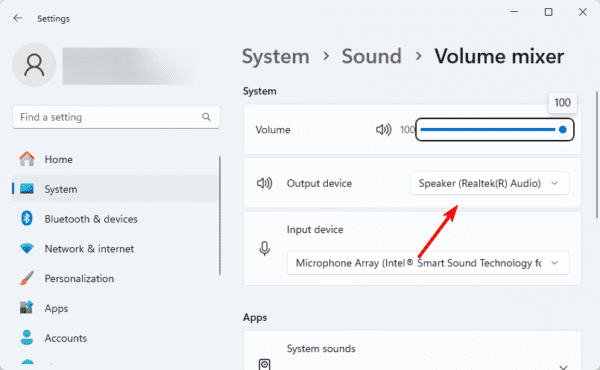
Pada bagian Output, pastikan perangkat yang dipilih adalah Speakers atau Internal Audio.
-
Jika menggunakan Windows 11, masuk ke System > Sound dan pastikan perangkat internal telah diizinkan untuk memutar suara.
Gunakan Windows Audio Troubleshooter
Windows memiliki alat diagnosa otomatis yang cukup ampuh sebagai salah satu cara mengatasi speaker laptop tidak bersuara. Alat ini akan memindai konfigurasi registri dan layanan audio yang mungkin korup.
-
Masuk ke menu Settings > System > Troubleshoot.
-
Pilih Other troubleshooters.
-
Klik tombol Run pada bagian Playing Audio.
-
Ikuti instruksi yang muncul di layar dan biarkan Windows mencoba memperbaiki konfigurasi secara otomatis.

Update Driver Audio di Device Manager
Driver yang tidak kompatibel atau korup adalah penyebab paling umum audio bermasalah. Melakukan pembaruan driver secara manual melalui Device Manager sering kali menjadi solusi mengatasi speaker laptop tidak bersuara yang paling efektif.
-
Klik kanan tombol Start dan pilih Device Manager.
-
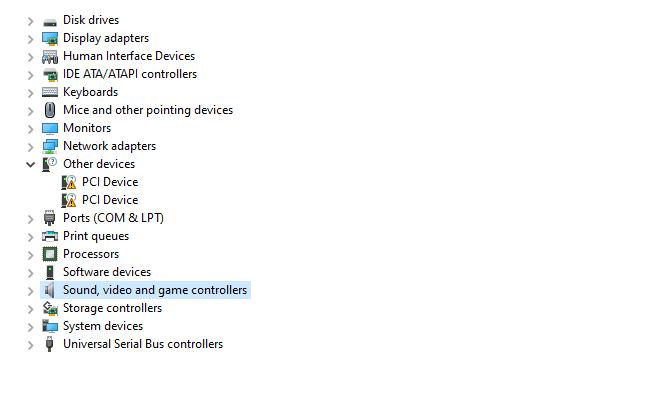
Cari bagian Sound, video and game controllers.
-
Klik kanan pada driver audio Anda (biasanya Realtek High Definition Audio), lalu pilih Update driver.
-
Pilih Search automatically for drivers. Jika tetap tidak bunyi, coba pilih Uninstall device dan lakukan restart agar Windows memasang ulang driver secara otomatis.
Restart Windows Audio Services
Jika layanan audio di latar belakang berhenti, maka speaker tidak akan berfungsi meskipun driver sudah benar. Melakukan penyegaran pada layanan ini adalah metode rahasia dalam mengatasi speaker laptop tidak bersuara.
-
Tekan tombol Windows + R, ketik
services.msc, lalu tekan Enter. -
Cari layanan bernama Windows Audio.
-
Klik kanan dan pilih Restart.
-
Pastikan statusnya sudah Running dan tipe startup diatur ke Automatic.
Pemeriksaan Kerusakan Perangkat Keras
Jika semua metode perangkat lunak telah dicoba namun tetap gagal, kemungkinan besar masalah terletak pada sisi fisik perangkat. Pemeriksaan fisik tetap menjadi bagian penting dari upaya mengatasi speaker laptop tidak bersuara.
1. Cek Jack Audio
Terkadang sistem mendeteksi adanya headphone yang tertancap pada lubang jack. Coba tancapkan dan cabut kembali headset Anda untuk memicu konektor internal agar kembali ke mode speaker internal.
2. Masalah Hardware Internal
Speaker fisik laptop bisa saja mengalami kerusakan akibat korsleting atau faktor usia. Jika laptop masih dalam masa garansi, segera hubungi pusat servis resmi produsen perangkat Anda.
Kesimpulan
Proses mengatasi speaker laptop tidak bersuara membutuhkan ketelitian dalam melakukan eliminasi penyebab masalah satu per satu. Dengan mengikuti 7 cara yang sudah terbukti di atas, Anda dapat menghemat waktu dan biaya servis. Selalu pastikan sistem operasi diperbarui secara berkala untuk menghindari konflik perangkat lunak di masa mendatang. Tetaplah bereksperimen dengan aman bersama MikirTekno.com.