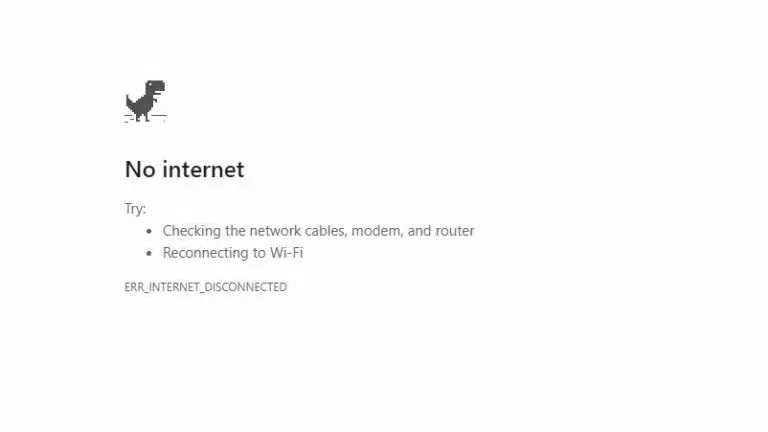
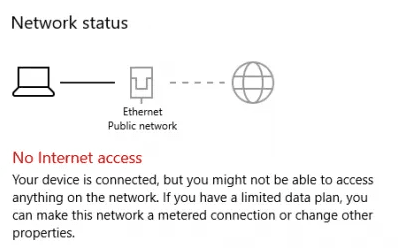
Cara mengatasi no internet access di windows menjadi salah satu topik krusial ketika Anda tiba-tiba mendapati ikon bola dunia dengan tanda silang atau segitiga kuning pada bar pencarian jaringan. Masalah ini sangat membingungkan karena perangkat Anda berstatus terhubung (connected) ke router Wi-Fi atau kabel LAN, tetapi sama sekali tidak bisa memuat halaman situs web atau menjalankan aplikasi daring. Di MikirTekno.com, kami mengupas tuntas penyelesaian gangguan ini secara mandiri tanpa memerlukan jasa teknisi jaringan.
Mencari cara mengatasi no internet access di windows membutuhkan ketelitian untuk memisahkan apakah sumber kegagalan koneksi berada pada penyedia layanan internet (ISP), perangkat keras router, atau murni malfungsi konfigurasi protokol pada sistem operasi laptop Anda. Jika perangkat lain seperti ponsel pintar Anda bisa mengakses internet dengan lancar menggunakan jaringan yang sama, maka dipastikan masalahnya berada pada pengaturan internal PC Anda. Mari kita bedah solusinya secara runtun dengan prinsip Ngulik Tekno, No Ribet!.
1. Eksekusi Perintah Flush DNS dan Reset IP via CMD
Langkah awal yang paling responsif untuk membersihkan jalur jaringan yang tersumbat adalah dengan menghapus tembolok DNS (DNS Cache) serta memperbarui permintaan alamat IP baru dari komputer ke router. Pembersihan menyeluruh ini sering menjadi cara mengatasi no internet access di windows paling instan.
-
Ketik CMD pada kolom pencarian Windows, klik kanan pada aplikasi Command Prompt tersebut, lalu pilih Run as administrator.
-
Masukkan perintah berikut satu per satu dan tekan Enter di setiap barisnya:
-
ipconfig /release -
ipconfig /renew -
ipconfig /flushdns
-
-
Perintah ini akan memutuskan koneksi sesaat untuk meminta alokasi IP yang segar dari gateway jaringan Anda, sehingga tumpukan data usang yang menghambat akses internet bisa dibersihkan.

2. Setel Ulang Konfigurasi Winsock Catalog
Winsock (Windows Sockets) adalah antarmuka pemrograman yang mengontrol bagaimana aplikasi Windows mengakses layanan jaringan. Jika komponen ini korup akibat instalasi aplikasi pihak ketiga atau sisa malware, koneksi internet akan langsung terisolasi. Melakukan penyegaran pada komponen ini merupakan bagian penting dalam cara mengatasi no internet access di windows secara tuntas.
-
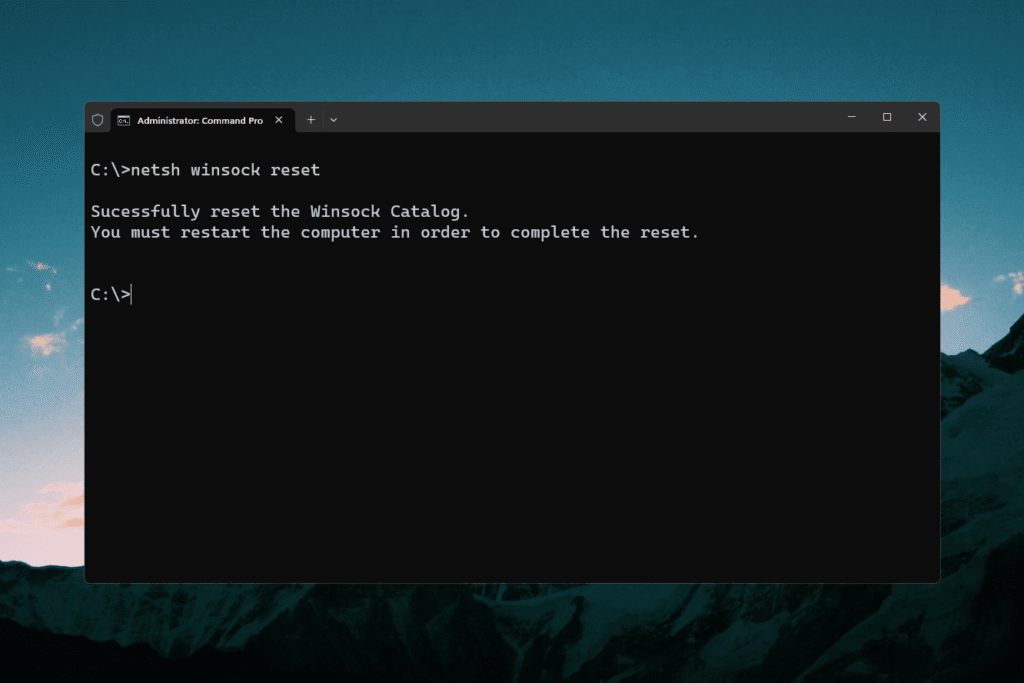
Masih di dalam jendela Command Prompt (Administrator), ketik perintah teknis berikut:
netsh winsock resetlalu tekan Enter. -
Sistem akan memunculkan instruksi untuk memuat ulang perangkat keras.
-
Tutup semua aplikasi dan lakukan restart pada laptop Anda untuk menerapkan pembersihan katalog jaringan tersebut.
3. Gunakan Alokasi DNS Publik Secara Manual (Static DNS)
Seringkali server DNS bawaan dari penyedia internet (ISP) mengalami gangguan pelayangan (downtime). Mengalihkan jalur pencarian domain ke DNS publik milik Google atau Cloudflare adalah langkah alternatif terbaik sebagai cara mengatasi no internet access di windows akibat kegagalan server IP.
-
Tekan tombol Windows + R, ketik
ncpa.cpl, lalu tekan Enter untuk membuka Network Connections. -
Klik kanan pada adapter jaringan yang Anda gunakan (Wi-Fi atau Ethernet), lalu pilih Properties.
-
Klik dua kali pada opsi Internet Protocol Version 4 (TCP/IPv4).
-
Pilih opsi Use the following DNS server addresses, kemudian isi kolomnya dengan DNS Google:
-
Preferred DNS Server:
8.8.8.8 -
Alternate DNS Server:
8.8.4.4
-
-
Klik OK untuk menyimpan perubahan.

4. Jalankan Fitur Network Reset Bawaan Windows
Jika komparasi pengaturan protokol di atas masih belum membuahkan hasil, Windows menyediakan tombol darurat untuk menghapus seluruh konfigurasi adapter dan mengembalikannya murni seperti baru pertama kali diinstal. Metode pembersihan menyeluruh ini menjadi jalan pintas cara mengatasi no internet access di windows yang sangat ampuh.
-
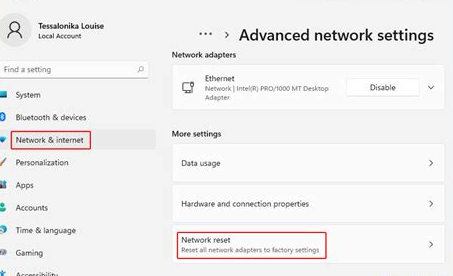
Masuk ke menu Settings > Network & internet > Advanced network settings.
-
Gulir ke bawah dan klik pada opsi Network reset.
-
Klik tombol Reset now dan pilih Yes.
-
Komputer Anda akan menjadwalkan mati otomatis dalam waktu 5 menit. Biarkan proses pencopotan dan pemasangan ulang seluruh komponen adapter jaringan virtual ini berjalan hingga komputer menyala kembali.

5. Matikan Fitur Power Management pada Adapter Jaringan
Windows memiliki kebijakan penghematan daya yang agresif. Fitur ini terkadang mematikan pasokan daya ke kartu Wi-Fi internal secara sepihak saat laptop dianggap sedang bekerja keras, yang berujung pada status kehilangan akses internet secara mendadak.
-
Klik kanan pada tombol Start dan buka Device Manager.
-
Perluas bagian Network adapters, klik kanan pada kartu Wi-Fi Anda (misal: Intel Wi-Fi 6 atau Realtek Wireless), lalu pilih Properties.
-
Pindah ke tab Power Management.
-
Hilangkan tanda centang pada opsi Allow the computer to turn off this device to save power. Klik OK.
6. Nonaktifkan Sementara Proteksi Antivirus dan Firewall
Sistem keamanan berlapis dari aplikasi pihak ketiga adakalanya salah menganalisis paket data yang masuk dan memblokir port port penting jaringan sehingga memicu indikasi hilangnya akses internet pada sistem operasi.
-
Coba matikan fitur Real-time protection pada antivirus non-Windows Anda untuk sementara waktu.
-
Masuk ke Control Panel > Windows Defender Firewall > Turn Windows Defender Firewall on or off, lalu matikan proteksinya sejenak guna menguji apakah koneksi kembali terbuka. Jika internet kembali aktif, Anda cukup mengatur ulang aturan inbound/outbound pada pengaturan antivirus Anda.
Kesimpulan
Menerapkan cara mengatasi no internet access di windows secara terstruktur dari pembersihan cache DNS hingga penyetelan ulang adapter jaringan akan mengembalikan kelancaran berselancar digital Anda. Selalu pastikan bahwa Anda telah melakukan eliminasi awal dengan memeriksa status router utama untuk memastikan gangguan bukan berasal dari pusat ISP. Kelola keandalan sistem operasi komputer Anda secara mandiri bersama berbagai ulasan panduan jaringan informatif lainnya hanya di MikirTekno.com.