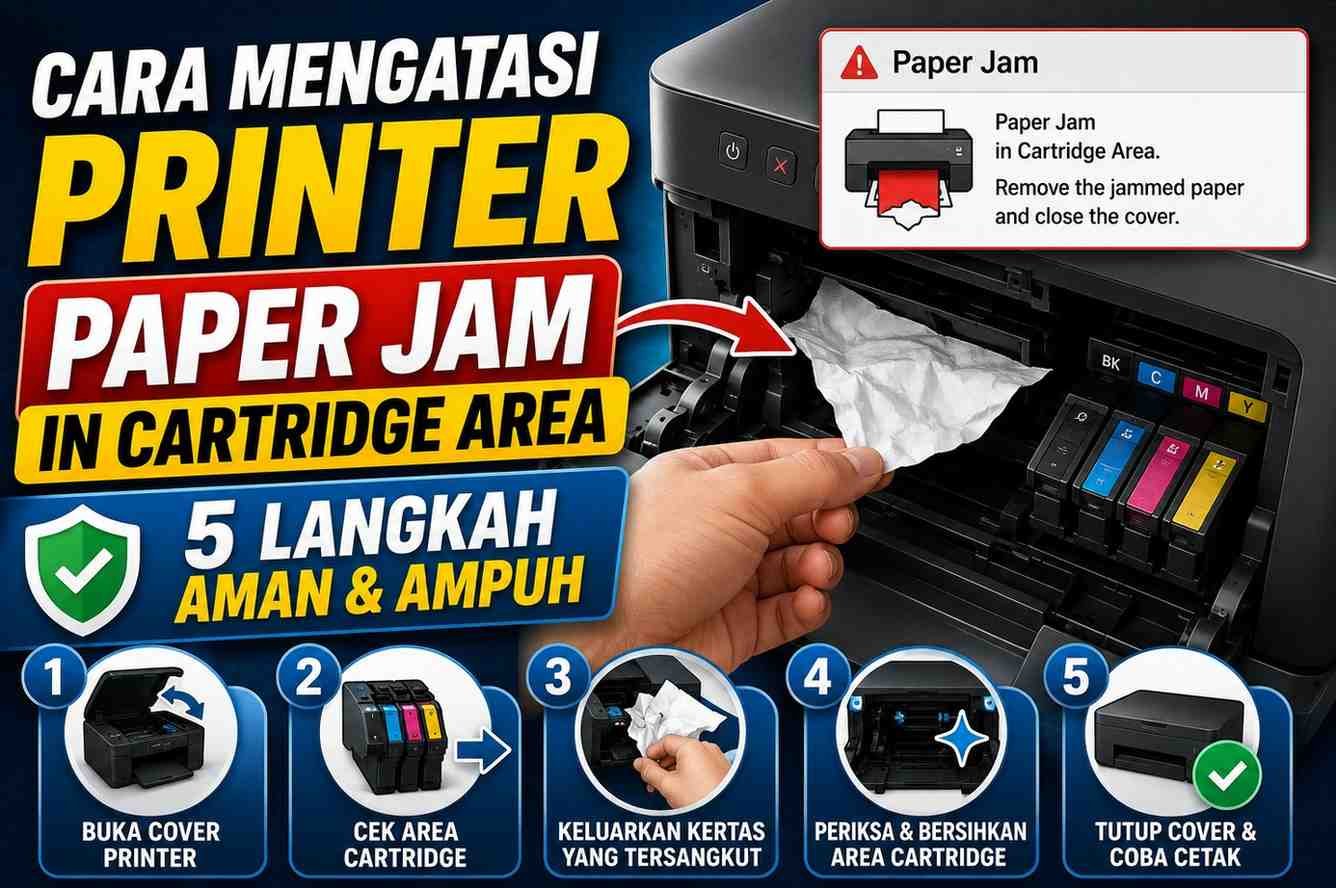
Peringatan sistem mengenai kertas yang tersangkut di area pencetakan mengindikasikan adanya gangguan fisik pada jalur keluar masuk media. Jika tidak ditangani dengan prosedur yang benar, penarikan kertas secara paksa dapat merusak pita encoder, mematahkan sensor optik, atau menggeser kalibrasi kepala cetak (printhead). Memahami cara mengatasi printer paper jam in cartridge area adalah keharusan mutlak untuk menjaga umur pakai perangkat keras Anda dari kerusakan fatal.
Area cartridge merupakan ruang paling sempit dan sensitif di dalam mesin pencetak. Terapkan panduan cara mengatasi printer paper jam in cartridge area berikut ini untuk mengevakuasi kertas yang macet secara aman, tanpa meninggalkan serpihan yang dapat memicu error berulang. Menguasai prosedur cara mengatasi printer paper jam in cartridge area secara mandiri tentu akan membebaskan Anda dari biaya perbaikan teknisi yang mahal.
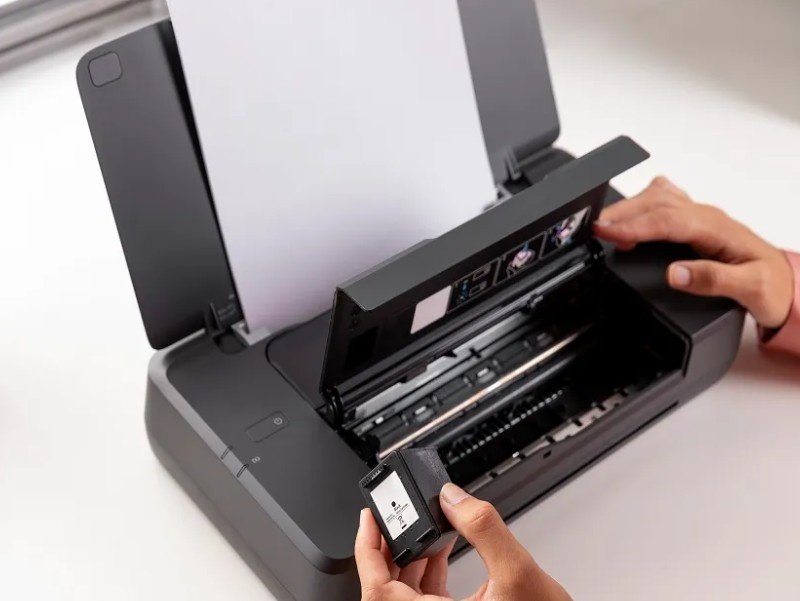
1. Matikan Mesin dan Putus Aliran Listrik
Langkah paling awal dalam cara mengatasi printer paper jam in cartridge area adalah mematikan perangkat keras untuk menghindari potensi korsleting dan menghentikan pergerakan dinamo secara mendadak.
-
Tekan tombol daya utama untuk mematikan mesin.
-
Cabut kabel daya dari stopkontak dinding.
-
Cabut kabel USB yang terhubung ke komputer.
-
Jika Anda menggunakan pencetak laser, biarkan mesin mendingin selama 10 hingga 15 menit. Area fuser di dekat cartridge menghasilkan panas ekstrem yang dapat melukai kulit.
Artikel Terkait Tutorial
Checking File System on C: 7 Solusi Ampuh & Terbukti
2. Buka Pintu Akses Cartridge
Membuka pintu ruang utama merupakan tahap lanjutan dari cara mengatasi printer paper jam in cartridge area guna memberikan Anda visibilitas penuh terhadap lokasi kertas yang menggulung.
-
Buka kap penutup utama atau pintu akses depan sesuai dengan desain rancangan model pencetak Anda.
-
Gunakan senter ponsel untuk menerangi bagian dalam mesin yang gelap.
-
Temukan posisi cartridge (rumah tinta) dan identifikasi di mana pangkal kertas terlipat.
-
Pastikan tangan Anda tidak menyentuh pita transparan (encoder strip) atau rel logam pelumas yang melintang di belakang cartridge.
3. Geser Rumah Cartridge Secara Manual
Evakuasi kertas tidak dapat dilakukan jika unit cartridge menghalangi jalur penarikan. Ini adalah tahap paling krusial di dalam prosedur cara mengatasi printer paper jam in cartridge area.
-
Periksa posisi cartridge. Jika unit berada persis di tengah dan menutupi kertas, geser rumah cartridge tersebut secara perlahan ke ujung kanan atau ujung kiri.
-
Jangan pernah memaksa menggeser cartridge jika terasa sangat keras atau terkunci.
-
Setelah jalur terbuka, pegang kedua sisi tepi kertas yang tersangkut menggunakan kedua tangan.
-
Tarik kertas secara perlahan searah dengan jalur keluar kertas secara normal. Jangan menarik ke arah berlawanan karena dapat mematahkan sirip pendeteksi.
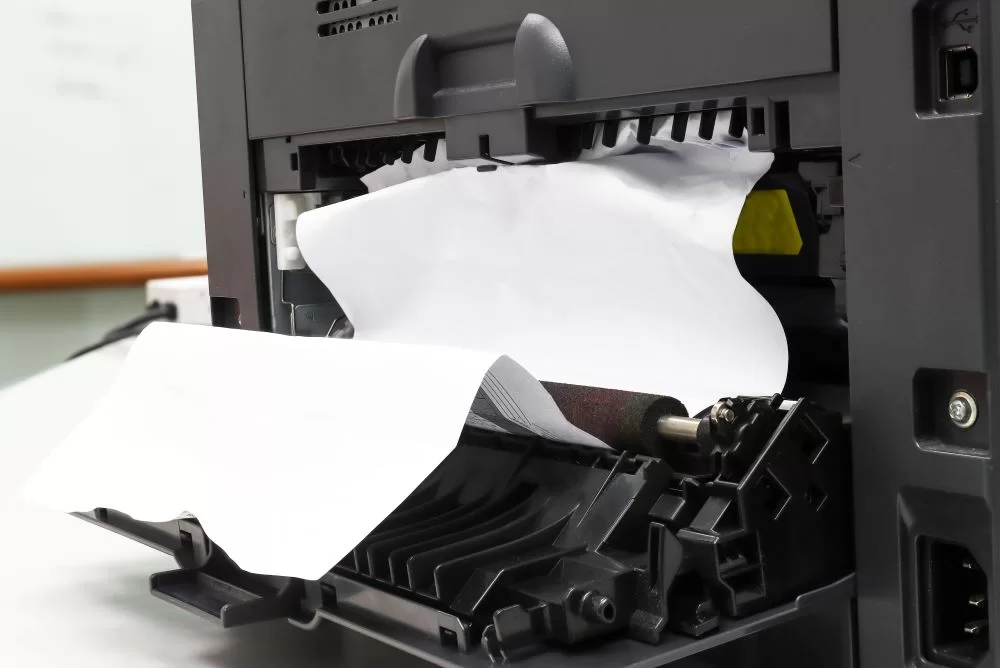
4. Bersihkan Sisa Serpihan Kertas
Kertas yang terjepit sering kali robek saat ditarik. Membersihkan sisa robekan menjadi bagian yang tidak terpisahkan dari cara mengatasi printer paper jam in cartridge area agar sensor mesin tidak mendeteksi sisa benda asing.
-
Sorot kembali seluruh sudut ruang cartridge dan jalur roller penarik menggunakan senter.
-
Cari sisa robekan kertas, gumpalan debu, atau benda asing lain yang tertinggal.
-
Gunakan alat bantu seperti pinset berujung tumpul untuk menjepit dan mengambil sisa kertas yang berada di celah sempit.
-
Pastikan roda pemutar berbahan karet (roller) bersih sepenuhnya dari serpihan.

5. Lakukan Uji Coba Pencetakan (Test Print)
Setelah memastikan ruang internal bersih, langkah terakhir dalam cara mengatasi printer paper jam in cartridge area adalah melakukan pengaturan ulang sistem melalui uji coba kalibrasi mekanik.
-
Tutup kembali pintu akses cartridge dengan presisi.
-
Pasang kabel daya ke sumber listrik dan sambungkan kabel USB.
-
Nyalakan mesin pencetak. Tunggu mesin melakukan pergerakan kalibrasi awal hingga lampu indikator peringatan berhenti berkedip.
-
Masukkan kertas baru yang rapi ke dalam baki penampung.
-
Lakukan cetak dokumen uji coba untuk memverifikasi bahwa motor penarik media telah kembali normal tanpa hambatan.
Kesimpulan
Menarik media cetak yang tersangkut tidak boleh dilakukan secara agresif. Dengan menerapkan seluruh panduan teknis cara mengatasi printer paper jam in cartridge area secara sistematis, mulai dari pemutusan sumber daya, penggeseran mekanik rumah tinta, evakuasi kertas searah laju roda putar, hingga tahapan sterilisasi ruang sensor, Anda dapat menangani kendala perangkat keras ini dengan aman. Selalu pastikan media cetak yang digunakan berada dalam kondisi prima untuk meminimalisasi potensi kertas menyangkut di masa mendatang. Dapatkan beragam tutorial perawatan perangkat keras komputer dan printer secara eksklusif hanya di MikirTekno.com.