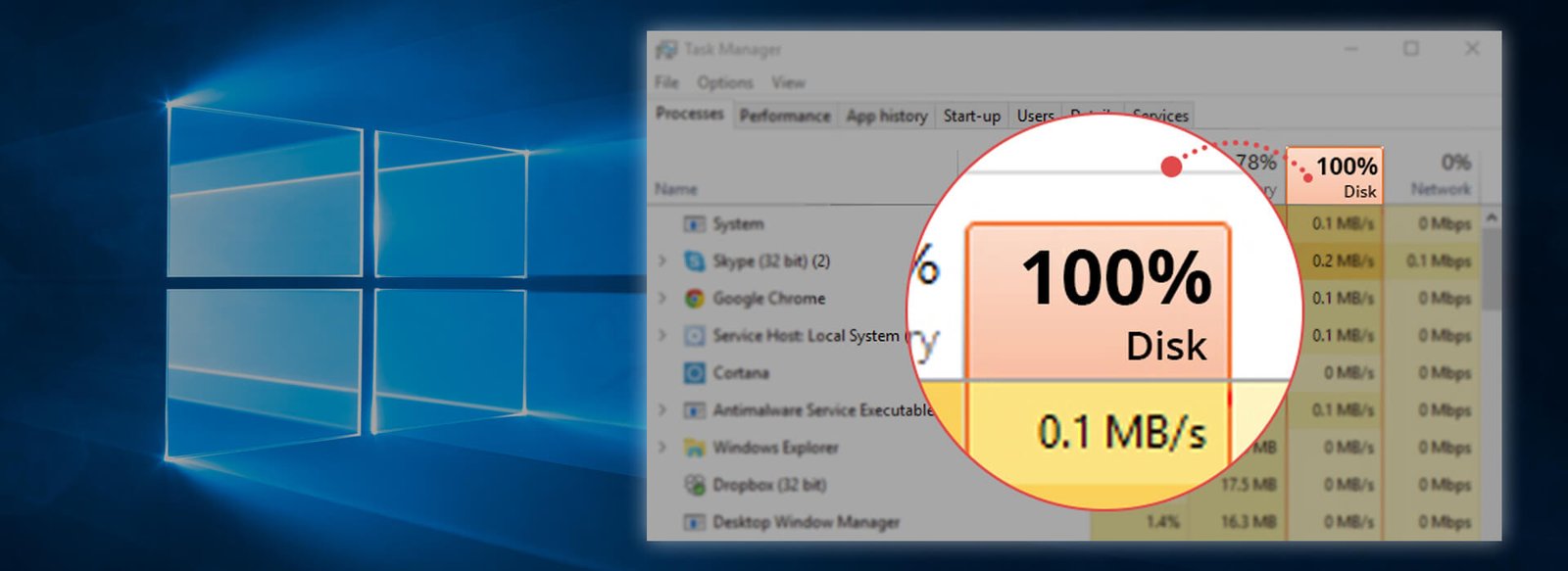
Cara mengatasi disk usage 100% menjadi hal yang sangat krusial ketika laptop tiba-tiba terasa sangat lambat padahal beban aplikasi tergolong ringan. Saat memeriksa Task Manager dan melihat kolom Disk menunjukkan angka 100% yang berwarna merah, itu adalah tanda nyata dari kendala klasik yang sering menghantui para pengguna Windows 10 maupun Windows 11. Kondisi ini tidak hanya mengganggu produktivitas, tetapi juga berisiko memperpendek umur penyimpanan jika dibiarkan tanpa penanganan yang tepat. Oleh karena itu, melakukan pengecekan rutin pada latar belakang proses sangat disarankan untuk menjaga kestabilan sistem. Panduan ini dirancang khusus untuk memberikan langkah perbaikan paling efektif bagi kenyamanan Anda saat sedang bekerja.
Memahami cara mengatasi disk usage 100% sangat penting agar performa perangkat Anda kembali optimal. Masalah ini biasanya terjadi karena adanya layanan sistem yang berjalan terlalu berat, bug pada driver, atau bahkan aktivitas malware. Di MikirTekno.com, kami telah merangkum solusi teknis yang dijelaskan secara sederhana agar mudah diikuti bahkan oleh pemula sekalipun.
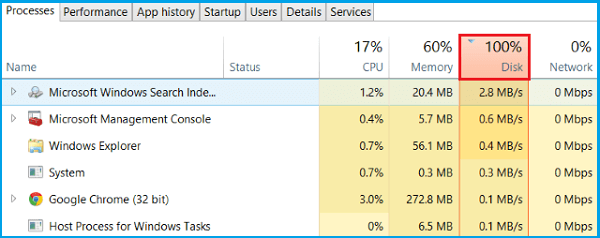
Penyebab Utama Disk Usage Mencapai 100%
Sebelum masuk ke langkah teknis, Anda perlu tahu bahwa penggunaan disk yang tinggi tidak selalu berarti kerusakan perangkat keras. Seringkali, penyebabnya adalah layanan seperti SysMain (dahulu Superfetch) atau Windows Search yang melakukan indeks data terlalu agresif.
Selain itu, penggunaan HDD (Hard Disk Drive) konvensional lebih rentan mengalami masalah ini dibandingkan SSD. Namun, jangan khawatir, dengan mengikuti panduan cara mengatasi disk usage 100% di bawah ini, performa komputer Anda bisa ditingkatkan secara signifikan tanpa harus langsung mengganti komponen karena penanganan yang tepat pada sisi perangkat lunak biasanya sudah cukup memberikan perubahan besar bagi kecepatan akses sistem harian Anda.
Langkah Praktis Mengatasi Disk Usage 100%
1. Matikan Layanan SysMain
SysMain dirancang untuk mempercepat pemuatan aplikasi, namun seringkali justru membebani disk dan menyebabkan sistem menjadi lambat.

Setting DNS 1.1.1.1: 5 Cara Cepat & Mudah
-
Tekan
Win + R, ketikservices.msc, lalu tekan Enter. -
Cari SysMain, klik kanan, lalu pilih Stop.
-
Ubah Startup type menjadi Disabled, lalu klik Apply.
2. Nonaktifkan Windows Search
Layanan ini melakukan indeks file secara terus-menerus. Untuk menghentikannya sementara, silakan ikuti panduan praktis ini:
-
Buka Command Prompt (Admin).
-
Ketik perintah:
net.exe stop "Windows search"lalu Enter. -
Lihat apakah penggunaan disk menurun di Task Manager.
3. Jalankan Perintah CHKDSK
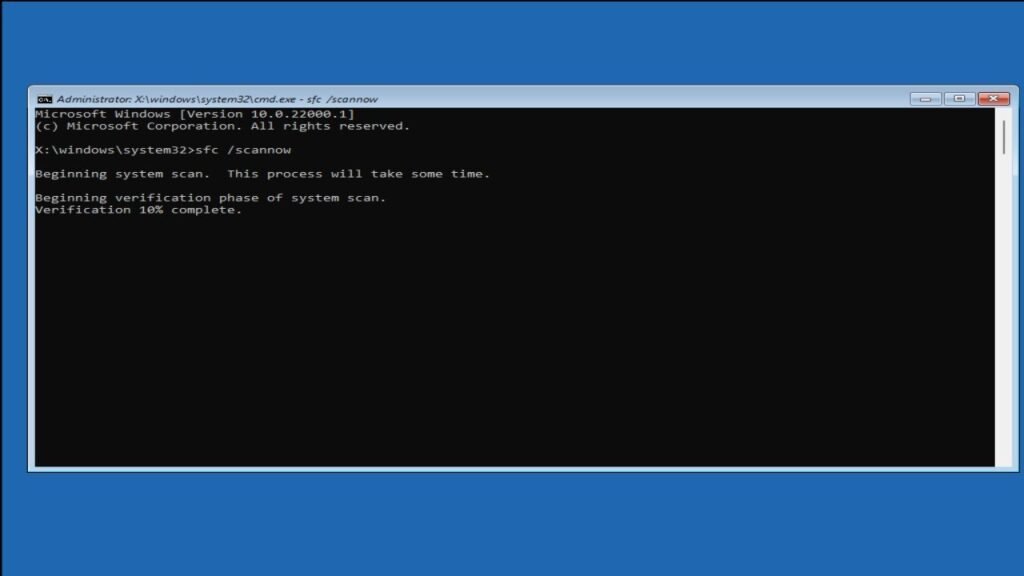
Terkadang, kesalahan pada sistem file menjadi penyebab utama beban kerja disk yang berlebihan.
-
Buka Command Prompt (Admin).
-
Ketik
chkdsk.exe /f /rdan tekan Enter. -
Ketik
Yuntuk menjadwalkan pemeriksaan saat komputer melakukan restart.
4. Update Driver Perangkat Anda
Driver yang kedaluwarsa atau tidak kompatibel dapat menyebabkan input/output disk tidak stabil. Pastikan Anda selalu memperbarui driver chipset dan storage controller melalui Device Manager atau situs resmi produsen laptop Anda.
5. Reset Virtual Memory
Jika memori virtual Anda salah dikonfigurasi, sistem akan terus menulis data ke disk secara berlebihan. Mengatur ulang paging file ke pengaturan otomatis seringkali menjadi cara mengatasi disk usage 100% yang sangat efektif.
6. Bersihkan File Sampah (Temporary Files)
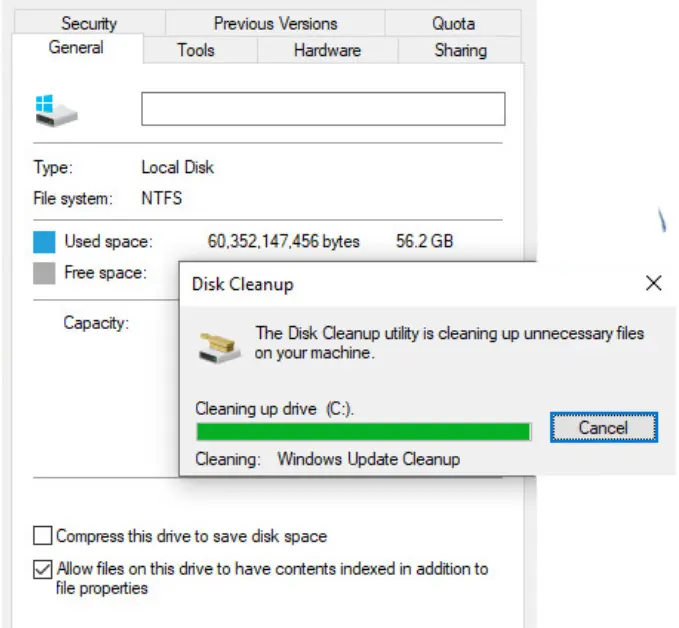
File sementara yang menumpuk bisa membuat sistem bekerja lebih keras untuk mencari data. Gunakan fitur Disk Cleanup bawaan Windows untuk menghapus file-file yang tidak lagi diperlukan secara aman.
7. Cek Aktivitas Malware
Beberapa virus atau miner bekerja di latar belakang dan menguras sumber daya disk. Lakukan pemindaian menyeluruh menggunakan Windows Security atau antivirus terpercaya untuk memastikan sistem bersih dari ancaman digital.
Kesimpulan
Menghadapi masalah performa memang menjengkelkan, namun dengan menerapkan cara mengatasi disk usage 100% di atas, Anda bisa mengembalikan kecepatan laptop seperti semula. Jika semua langkah software telah dicoba namun hasil tetap nihil, mempertimbangkan untuk migrasi dari HDD ke SSD adalah investasi terbaik untuk jangka panjang, terlebih lagi SSD menawarkan stabilitas proses data jauh lebih konsisten dibandingkan teknologi penyimpanan mekanis yang mulai rentan mengalami kerusakan teknis. Pastikan Anda terus mengikuti tips teknologi praktis lainnya hanya di MikirTekno.com agar perangkat Anda selalu dalam kondisi prima.