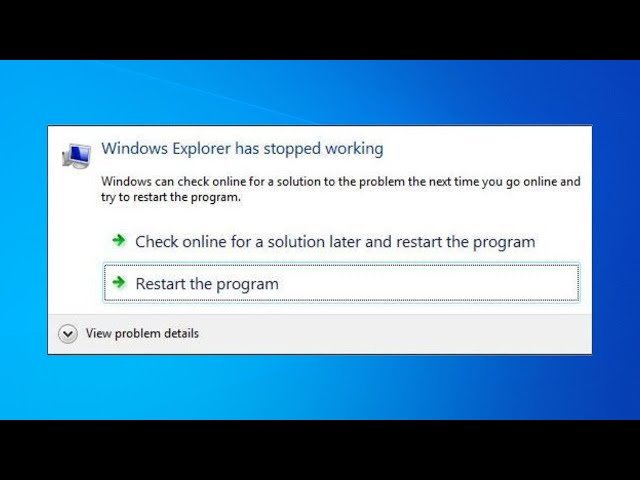
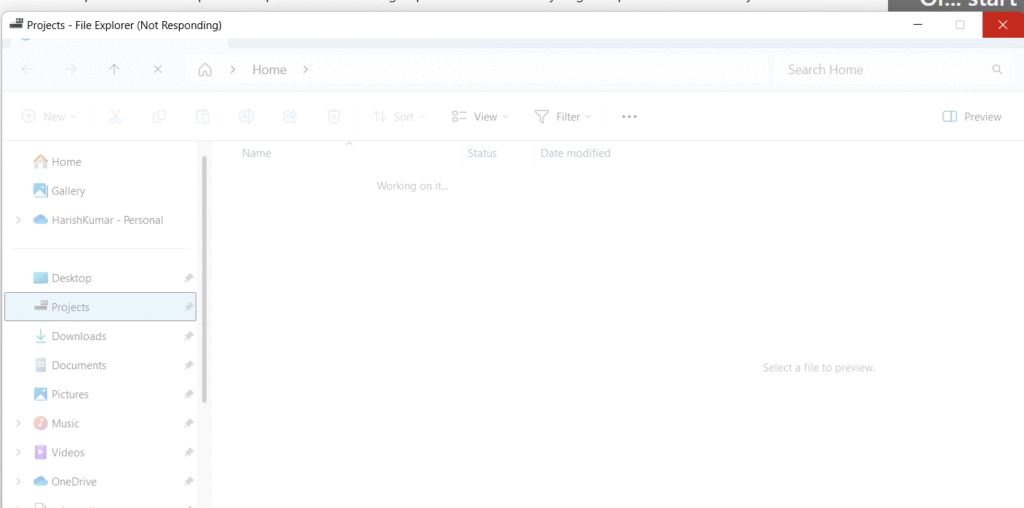
Cara mengatasi file explorer not responding merupakan salah satu solusi teknologi yang paling banyak dicari oleh pengguna Windows 10 maupun Windows 11. Masalah ini sangat mengganggu aktivitas karena File Explorer adalah gerbang utama untuk mengakses seluruh dokumen, foto, dan aplikasi di dalam komputer. Ketika fitur ini mogok dengan memunculkan lingkaran berputar atau layar putih transparan, seluruh pekerjaan digital Anda seketika akan terhenti. Di MikirTekno.com, kami merangkum penanganan masalah ini secara mendalam agar sistem navigasi komputer Anda kembali responsif.
Menemukan cara mengatasi file explorer not responding memerlukan pendekatan sistematis karena gejalanya bisa dipicu oleh berbagai hal. Mulai dari penumpukan berkas riwayat pencarian yang korup, konflik shell extension dari aplikasi pihak ketiga, hingga adanya kerusakan pada berkas inti sistem operasi. Melalui artikel ini, kami menyajikan pendekatan perbaikan yang unik dan efektif untuk mengembalikan kestabilan Windows Anda dengan prinsip Ngulik Tekno, No Ribet!.
1. Lakukan Force Restart pada Proses Explorer.exe
Saat File Explorer macet total, Anda tidak perlu terburu-buru mematikan laptop secara paksa. Solusi tercepat yang paling efektif adalah menyegarkan ulang proses sistemnya melalui Task Manager.
-
Tekan kombinasi tombol Ctrl + Shift + Esc untuk membuka Task Manager.
-
Pada tab Processes, cari baris bernama Windows Explorer.
-
Klik kanan pada proses tersebut, lalu pilih opsi Restart.
-
Layar desktop dan taskbar Anda akan berkedip hitam sejenak. Ini adalah proses pemuatan ulang antarmuka grafis yang macet tadi agar sistem navigasi kembali normal.

2. Bersihkan File Cache History File Explorer
Sama seperti peramban web, File Explorer menyimpan rekaman folder yang sering dibuka dan pencarian terakhir. Jika berkas riwayat ini terlalu penuh atau rusak, hal itu dapat memicu crash berulang yang memerlukan cara mengatasi file explorer not responding melalui pembersihan jalur cache.
-
Tekan tombol Windows + S, ketik File Explorer Options, lalu tekan Enter.
-
Pada tab General, arahkan pandangan Anda ke bagian bawah di area Privacy.
-
Klik tombol Clear di samping tulisan Clear File Explorer history.
-
Klik Apply lalu OK untuk mengonfirmasi pembersihan data sampah navigasi tersebut.
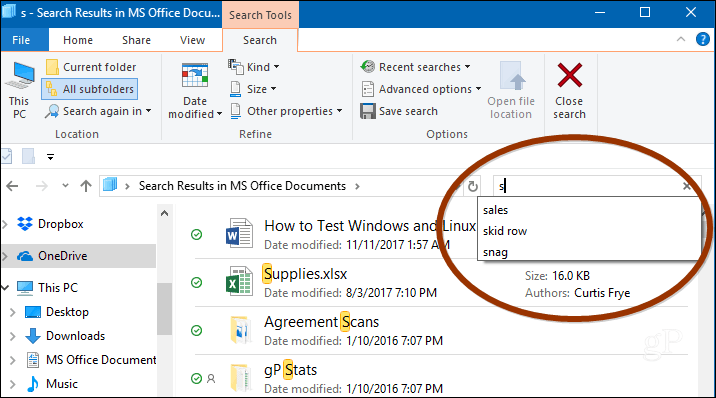
3. Ubah Opsi Default Pembukaan Folder ke This PC
Secara default, Windows modern akan langsung membuka halaman Quick Access atau Home saat Anda meluncurkan File Explorer. Halaman ini memuat file-file terbaru termasuk yang tersimpan di cloud (OneDrive). Jika koneksi internet sedang tidak stabil, proses pemuatan file cloud ini sering kali membuat sistem freeze. Menata ulang preferensi ini menjadi alternatif jitu sebagai cara mengatasi file explorer not responding.
-
Buka kembali jendela File Explorer Options.
-
Pada bagian paling atas di opsi Open File Explorer to:, ubah pilihan dari Home atau Quick Access menjadi This PC.
-
Klik Apply dan coba buka kembali File Explorer Anda. Sekarang sistem akan langsung mengarah pada partisi hard drive lokal yang jauh lebih cepat dimuat.
4. Jalankan Pemindaian Berkas Menggunakan Fitur SFC
Jika kemacetan sistem terjadi di seluruh struktur folder, besar kemungkinan terdapat file sistem operasi yang rusak. Menjalankan perintah internal Windows via CMD adalah langkah mutakhir sebagai cara mengatasi file explorer not responding.
-
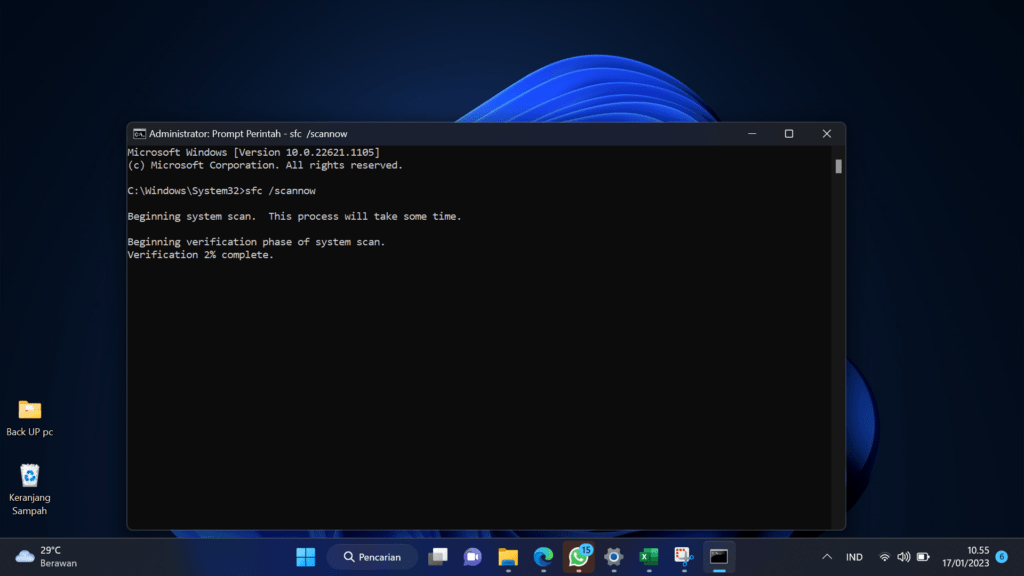
Ketik CMD pada kolom pencarian Windows, klik kanan dan pilih Run as administrator.
-
Ketik perintah berikut secara akurat:
sfc /scannowlalu tekan Enter. -
Sistem akan melakukan pemindaian menyeluruh terhadap integritas file Windows. Proses ini memaku waktu beberapa menit. Jika ditemukan file yang korup, Windows akan otomatis memperbaikinya dari salinan cadangan internal.
5. Perbarui Driver Kartu Grafis (VGA)
Hubungan antara tampilan visual File Explorer dan kartu grafis sangatlah erat. Driver VGA yang usang atau tidak kompatibel setelah pembaruan Windows dapat menyebabkan kegagalan rendering antarmuka, yang berujung pada status not responding. Langkah pembaharuan ini menjadi bagian penting dalam cara mengatasi file explorer not responding agar kartu grafis dapat memproses tampilan visual jendela folder dengan lancar.
-
Klik kanan tombol Start dan pilih Device Manager.
-
Perluas menu Display adapters.
-
Klik kanan pada kartu grafis Anda (Intel HD, AMD Radeon, atau NVIDIA GeForce), lalu pilih Update driver.
-
Pilih opsi otomatis untuk mencari driver terbaru melalui internet, lalu lakukan restart setelah proses selesai.
6. Bersihkan Shell Extensions Pihak Ketiga
Saat Anda menginstal aplikasi seperti WinRAR, antivirus, atau aplikasi kompresi video, mereka sering kali menambahkan menu klik kanan baru (Context Menu) di dalam File Explorer. Menu tambahan ini disebut shell extensions. Jika salah satu aplikasi tersebut mengalami bug, File Explorer akan langsung macet setiap kali Anda mengklik file. Coba lakukan uninstall pada aplikasi utilitas pihak ketiga yang baru saja Anda pasang sebelum masalah kemacetan ini muncul pertama kali.
Kesimpulan
Menemukan cara mengatasi file explorer not responding tidak harus selalu berakhir dengan melakukan instalasi ulang sistem operasi secara keseluruhan. Dengan mempraktikkan langkah-langkah diagnostik yang tepat—mulai dari melakukan restart proses explorer.exe, membersihkan cache history, hingga memulihkan berkas rusak menggunakan perintah SFC—komputer Anda dapat kembali bekerja dengan performa optimal. Rawat kesehatan sistem digital Anda secara berkala dan temukan berbagai ulasan serta solusi teknologi terpercaya lainnya hanya di MikirTekno.com.