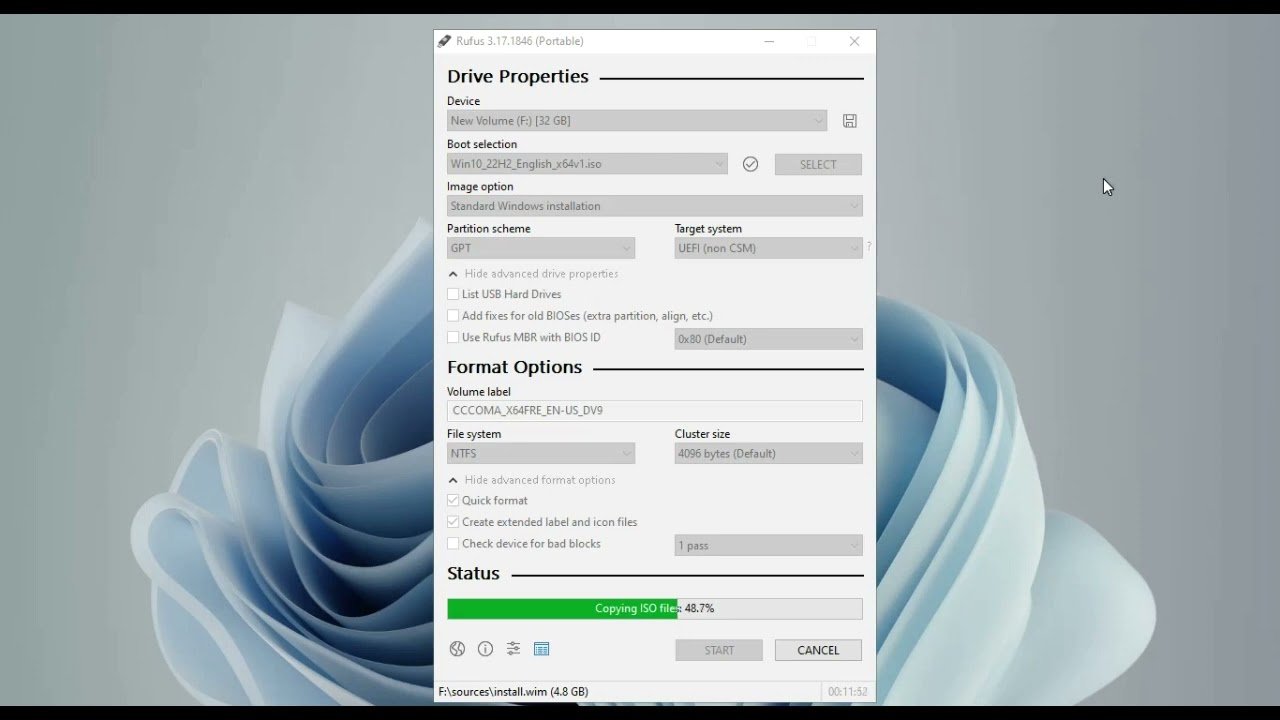
Cara membuat bootable flashdisk dengan Rufus merupakan keahlian dasar yang sangat penting bagi siapa saja yang ingin melakukan instalasi ulang sistem operasi, baik itu Windows maupun Linux. Rufus telah lama dikenal sebagai salah satu aplikasi open-source paling ringan, cepat, dan andal untuk mengubah flashdisk biasa menjadi media instalasi sistem. Penulisan panduan ini disusun secara mengalir dan manusiawi agar Anda tidak merasa terintimidasi oleh proses teknis yang sebenarnya cukup sederhana ini.
Seringkali kita merasa panik saat komputer mengalami kerusakan sistem atau sekadar ingin melakukan pembaruan versi Windows. Di sinilah cara membuat bootable flashdisk dengan Rufus menjadi solusi penyelamat. Dibandingkan dengan aplikasi sejenis, Rufus unggul karena ukurannya yang sangat kecil (kurang dari 2 MB) namun memiliki kemampuan yang sangat mumpuni dalam menangani berbagai skema partisi modern. Mari kita bahas secara mendalam bagaimana cara menggunakannya dengan benar di MikirTekno.com.
Mengapa Harus Menggunakan Rufus?
Sebelum melangkah ke panduan teknis, mungkin Anda bertanya-tanya mengapa harus memilih Rufus. Selain karena gratis, Rufus memiliki kecepatan proses yang hampir dua kali lipat lebih cepat dibandingkan aplikasi pesaingnya. Selain itu, Rufus mendukung pembuatan bootable untuk skema partisi UEFI dan Legacy BIOS, yang sangat penting untuk memastikan flashdisk Anda dapat terbaca oleh berbagai jenis komputer lama maupun model terbaru.
Memahami cara membuat bootable flashdisk dengan Rufus juga memberikan fleksibilitas tinggi. Anda bisa mengatur sistem file (FAT32 atau NTFS) serta skema partisi (GPT atau MBR) sesuai dengan spesifikasi motherboard perangkat Anda. Fleksibilitas inilah yang menjadikan Rufus sebagai standar industri bagi para teknisi komputer maupun pengguna rumahan.
Persiapan Sebelum Mulai
Ada beberapa hal yang wajib Anda siapkan sebelum mempraktikkan cara membuat bootable flashdisk dengan Rufus agar prosesnya berjalan lancar tanpa kendala:
-
Flashdisk: Minimal berkapasitas 8 GB. Pastikan data di dalamnya sudah dipindahkan (backup) karena proses ini akan menghapus seluruh data secara permanen.
-
File ISO: Ini adalah file sistem operasi yang ingin Anda pasang (misalnya Windows 10, Windows 11, atau Ubuntu).
-
Aplikasi Rufus: Unduh versi terbaru dari situs resminya untuk memastikan kompatibilitas terbaik dengan perangkat keras terbaru.
Langkah-Langkah Cara Membuat Bootable Flashdisk dengan Rufus
Berikut adalah instruksi mendetail yang bisa Anda ikuti secara perlahan:
1. Hubungkan Flashdisk dan Buka Rufus
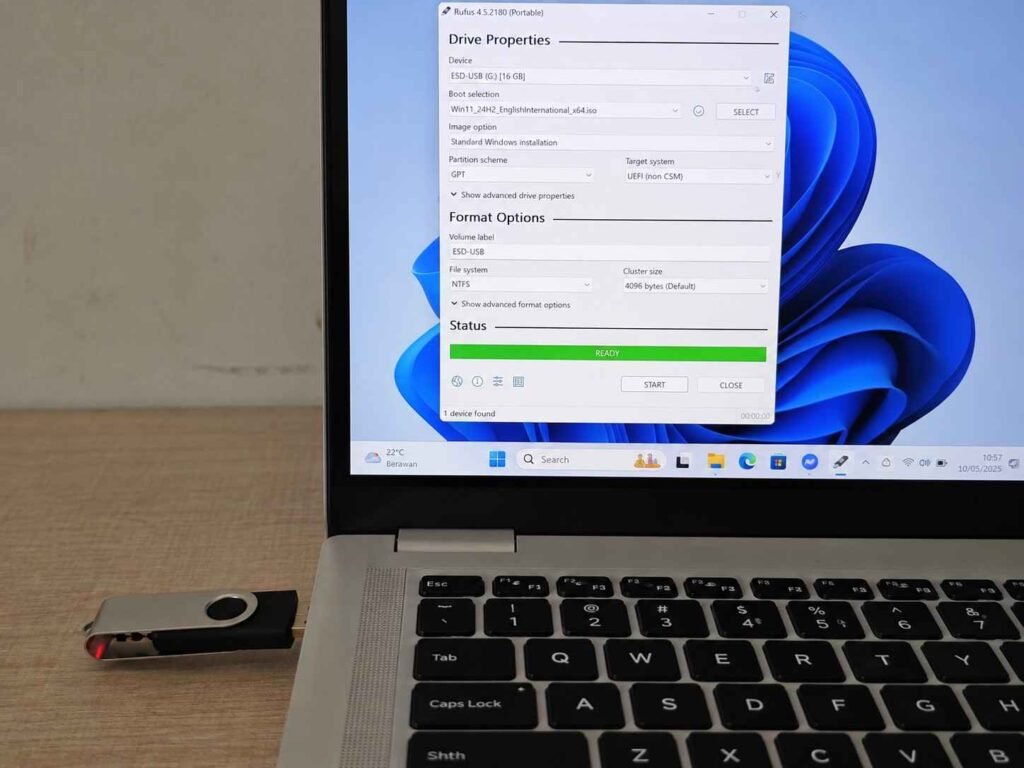
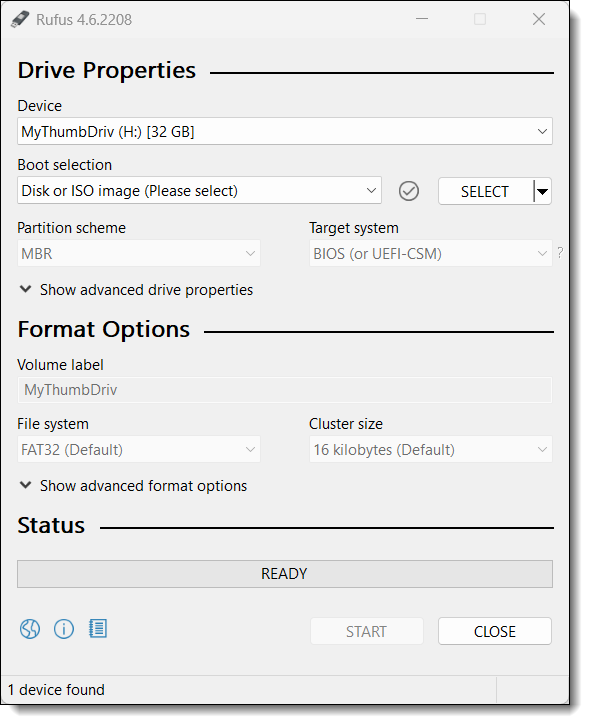
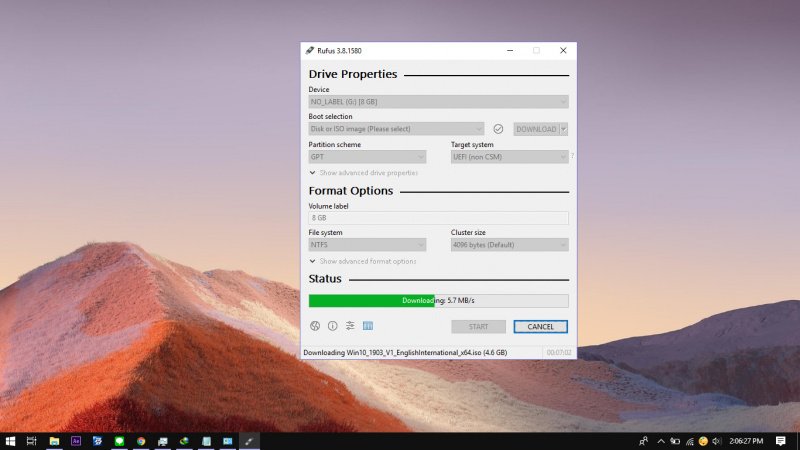
Colokkan flashdisk Anda ke port USB komputer, kemudian jalankan aplikasi Rufus dengan hak akses administrator (Run as Administrator). Rufus akan secara otomatis mendeteksi flashdisk Anda pada bagian Device.
2. Pilih File ISO
Klik tombol Select yang berada di sebelah kanan bagian Boot selection. Cari dan pilih file ISO sistem operasi yang sudah Anda siapkan di penyimpanan komputer. Setelah terpilih, Rufus akan menyesuaikan pengaturan lainnya secara otomatis.
3. Tentukan Partition Scheme (GPT atau MBR)
Ini adalah bagian krusial dalam cara membuat bootable flashdisk dengan Rufus.
-
Pilih GPT jika komputer Anda menggunakan sistem UEFI (biasanya laptop keluaran 2015 ke atas).
-
Pilih MBR jika Anda menginstal pada komputer lama yang masih menggunakan Legacy BIOS.
4. Pengaturan Format
Pada bagian Volume label, Anda bisa memberikan nama untuk flashdisk tersebut agar mudah dikenali. Untuk bagian File system, Rufus biasanya akan memilihkan NTFS secara otomatis untuk Windows terbaru, namun FAT32 juga sering digunakan untuk kompatibilitas UEFI yang lebih luas.
Cara Screenshot di Laptop Windows: 5 Cara Mudah & Cepat
5. Mulai Proses Bootable
Setelah semua pengaturan dirasa benar, klik tombol Start. Akan muncul peringatan bahwa seluruh data di flashdisk akan dihapus. Klik OK untuk melanjutkan. Tunggu hingga bilah kemajuan (progress bar) berwarna hijau penuh dan muncul tulisan READY.
Tips Tambahan Agar Bootable Berhasil
Setelah berhasil mengikuti cara membuat bootable flashdisk dengan Rufus, ada kalanya flashdisk tetap tidak terbaca saat proses booting. Jika ini terjadi, pastikan Anda telah menonaktifkan fitur Secure Boot di dalam pengaturan BIOS komputer Anda. Selain itu, pastikan port USB yang digunakan dalam kondisi baik; seringkali port USB 3.0 (warna biru) memberikan kecepatan transfer yang lebih stabil.
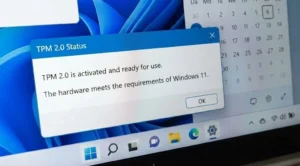
Jika Anda membuat bootable untuk Windows 11, Rufus versi terbaru bahkan menyediakan fitur otomatis untuk melewati syarat TPM 2.0 dan Secure Boot. Ini adalah salah satu alasan mengapa memahami cara membuat bootable flashdisk dengan Rufus sangat membantu bagi pengguna yang memiliki perangkat keras sedikit lebih lama namun ingin mencicipi sistem operasi terbaru.
Kesimpulan
Menerapkan cara membuat bootable flashdisk dengan Rufus adalah solusi praktis dan efisien untuk kebutuhan instalasi sistem operasi. Dengan mengikuti langkah-langkah di atas, Anda tidak perlu lagi bergantung pada jasa servis komputer hanya untuk melakukan instalasi ulang. Pastikan Anda selalu menggunakan file ISO yang resmi dan menjaga kesehatan flashdisk Anda agar proses transfer data tidak terganggu. Dapatkan informasi teknologi yang praktis, jujur, dan mudah dipahami hanya melalui panduan berkualitas di MikirTekno.com.