Mengetahui spesifikasi memori secara pasti sebelum melakukan instalasi atau penambahan komponen adalah kewajiban teknis mutlak. Membeli tipe memori yang salah tidak hanya akan membuang waktu dan biaya, tetapi juga berisiko merusak konektor pin karena tidak akan kompatibel dengan slot pada motherboard. Banyak pengguna pemula sering kali kebingungan mencari cara cek jenis RAM yang valid dan aman tanpa harus membongkar garansi perangkat keras mereka.
Memahami spesifikasi RAM sangat penting karena setiap generasi, mulai dari DDR3, DDR4, hingga DDR5, memiliki arsitektur letak takik (lekukan pin) yang berbeda dan tegangan daya yang tidak saling mendukung. Artikel ini membedah metode identifikasi tipe (DDR), kapasitas, dan kecepatan frekuensi memori fisik pada sistem operasi Windows Anda. Terapkan panduan langsung dari MikirTekno.com ini untuk menghindari risiko bottleneck sistem atau komputer yang gagal melakukan booting awal, dengan mengusung prinsip Ngulik Tekno, No Ribet!.

1. Melalui Task Manager Windows (Metode Tercepat)
Menggunakan utilitas bawaan sistem operasi adalah cara cek jenis RAM paling instan tanpa memerlukan instalasi aplikasi tambahan. Metode ini sangat efektif untuk perangkat yang menjalankan Windows 10 maupun Windows 11.
-
Tekan kombinasi tombol Ctrl + Shift + Esc di keyboard untuk membuka jendela Task Manager secara langsung.
-
Beralihlah ke tab Performance, kemudian klik menu Memory di panel navigasi sebelah kiri.
-
Perhatikan sudut kanan atas layar; sistem akan menampilkan total kapasitas dan generasinya (contoh penulisan: 16 GB DDR4).
Artikel Terkait Tekno
TeknoTips Memilih Hosting untuk Website: 5 Faktor Krusial
-
Pada bagian bawah grafik penggunaan memori, Anda dapat melihat informasi Speed (contoh: 3200 MHz) dan Slots used untuk mengetahui ketersediaan ruang ekspansi memori kosong pada motherboard.
2. Menggunakan Command Prompt (Metode Detail)
Jika Task Manager tidak menampilkan informasi generasi DDR secara spesifik akibat keterbatasan pembacaan driver, Command Prompt (CMD) dapat membaca instruksi perangkat keras secara langsung dari firmware BIOS PC Anda.
-
Klik menu Start, ketik CMD, lalu tekan Enter.
-
Pada antarmuka baris perintah CMD, ketik atau tempel perintah berikut:
wmic memorychip get devicelocator, memorytype, speed, capacitylalu tekan Enter. -
Kolom MemoryType akan mengeluarkan kode angka spesifik. Angka 24 merepresentasikan DDR3, sedangkan angka 26 merepresentasikan DDR4. Kolom Speed akan menunjukkan kecepatan frekuensi operasional aslinya. Memahami kode angka ini adalah cara cek jenis RAM tingkat lanjut bagi para administrator sistem.
3. Memanfaatkan Aplikasi CPU-Z (Metode Paling Akurat)
Bagi Anda yang membutuhkan data teknis mendalam mengenai cip memori, menggunakan perangkat lunak pihak ketiga seperti CPU-Z adalah cara cek jenis RAM yang menjadi standar prosedur operasional para perakit komputer di seluruh dunia.
-
Unduh dan jalankan aplikasi diagnostik gratis CPU-Z.
-
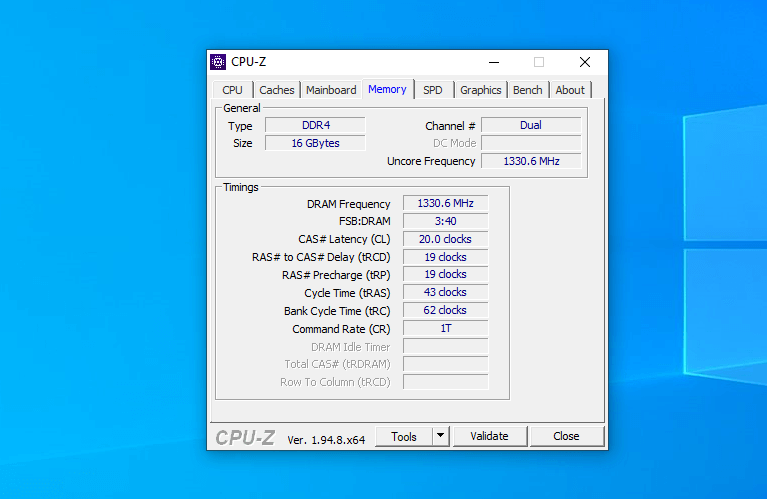
Navigasikan ke tab Memory. Di kolom Type, jenis memori (DDR3, DDR4, atau DDR5) akan tertulis dengan sangat jelas. Anda juga bisa melihat apakah sistem sedang berjalan di mode Single Channel atau Dual Channel.
-
Pindah ke tab SPD (Serial Presence Detect). Di bagian ini Anda bisa memeriksa profil memori pada setiap slot secara terpisah. Tab ini memuat informasi nama pabrikan (Manufacturer), seri komponen (Part Number), dan rancangan tegangan kelistrikan (Voltage).

4. Pengecekan Fisik pada Stiker Modul (Metode Manual)
Metode identifikasi langsung ini sangat disarankan jika komputer Anda dalam kondisi mati total, rusak komponen daya, atau ketika Anda membeli modul memori lepasan dalam kondisi bekas pakai.
-
Matikan laptop atau PC dan pastikan Anda mencabut semua aliran kabel daya utama dari stopkontak.
-
Buka panel penutup kompartemen memori. Lepaskan modul dari slotnya dengan menekan klip penahan di kedua sisi secara hati-hati.
Artikel Terkait Tutorial
Setting DNS 1.1.1.1: 5 Cara Cepat & Mudah
-
Baca stiker label sertifikasi pabrik yang menempel pada badan cip memori tersebut.
-
Label tersebut selalu memuat format kecepatan sirkuit. Misalnya, tulisan PC4-25600 menandakan bahwa itu adalah modul DDR4 dengan frekuensi kecepatan 3200 MHz. Huruf “L” di bagian belakang (seperti DDR3L) menandakan Low Voltage yang beroperasi pada daya sangat rendah yakni 1.35 volt.
5. Membedakan Ukuran Fisik DIMM dan SO-DIMM
Selain mengetahui generasi DDR, pastikan Anda memperhatikan ukuran bentuk fisik modul. Ini adalah tahap final dari cara cek jenis RAM sebelum Anda mengeksekusi pembelian perangkat keras di toko.
-
DIMM (Dual In-line Memory Module): Memiliki ukuran fisik yang panjang (sekitar 13 cm) dan dirancang khusus untuk slot memori motherboard komputer desktop atau PC menara standar.
-
SO-DIMM (Small Outline DIMM): Memiliki ukuran fisik yang jauh lebih pendek (sekitar 6,7 cm) dan dikhususkan untuk ruang sempit pada perangkat mobilitas tinggi seperti laptop, PC Mini, atau komputer All-in-One.
Kesimpulan
Menerapkan cara cek jenis RAM dengan tingkat akurasi yang tinggi memastikan Anda membeli modul yang sepenuhnya identik dengan spesifikasi motherboard komputer. Jika tujuan utama Anda adalah menambah kapasitas (menjadikan sistem berjalan pada performa maksimal Dual Channel), pastikan kecepatan frekuensi (MHz), nilai latensi (CL), dan persentase tegangannya benar-benar setara dengan modul bawaan pabrik. Perbedaan voltase yang sekecil apa pun dapat menyebabkan kegagalan sistem dan memicu layar blue screen akibat ketidakstabilan pasokan daya sirkuit. Kelola perangkat keras sistem digital Anda dengan tata cara teknis yang tepat, dan temukan berbagai panduan troubleshooting perangkat keras mendalam lainnya hanya di MikirTekno.com.