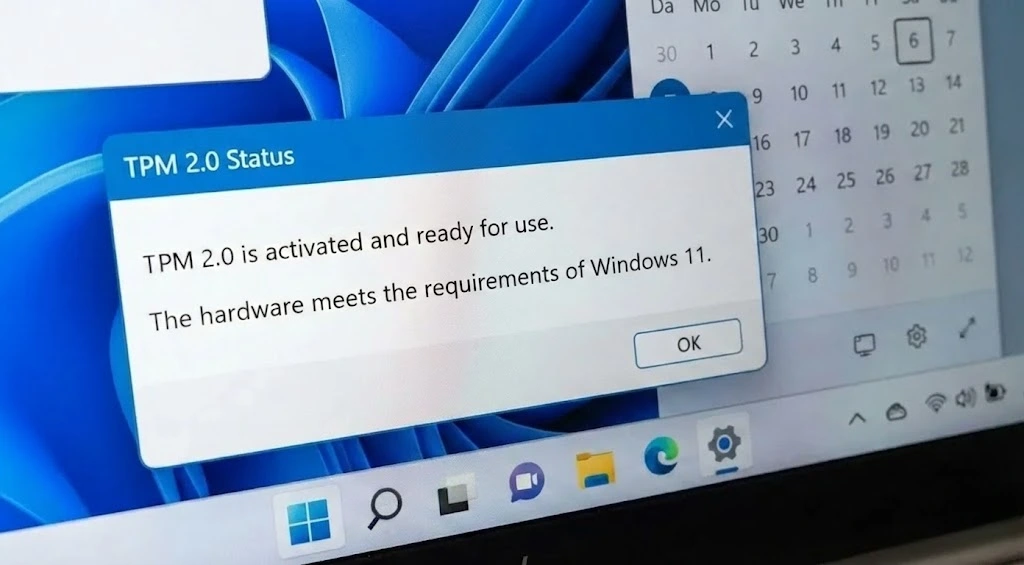
Cara mengaktifkan TPM untuk install Windows 11 adalah tahapan paling krusial yang harus dilakukan pengguna sebelum melakukan pembaruan sistem operasi. Microsoft menetapkan Trusted Platform Module (TPM) versi 2.0 sebagai syarat mutlak instalasi untuk menjamin keamanan perangkat keras dari ancaman siber tingkat lanjut. Tanpa fitur ini aktif, proses instalasi akan otomatis diblokir dengan pesan peringatan bahwa PC tidak memenuhi spesifikasi minimum.
Banyak pengguna mengalami kendala saat mendapati peringatan tersebut, padahal spesifikasi prosesor dan RAM sudah sangat memadai. Di MikirTekno.com, kami merangkum panduan langsung untuk mengonfigurasi pengaturan BIOS/UEFI secara mandiri. Terapkan panduan cara mengaktifkan TPM untuk install Windows 11 berikut ini dengan prinsip Ngulik Tekno, No Ribet!.
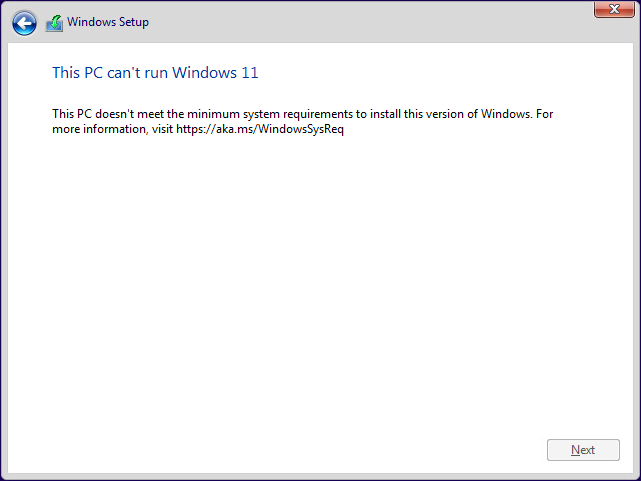
Persiapan: Cek Status TPM Melalui Windows
Sebelum mempraktikkan cara mengaktifkan TPM untuk install Windows 11, pastikan terlebih dahulu apakah fitur ini sebenarnya sudah aktif atau belum di sistem Anda.
-
Tekan kombinasi tombol Windows + R pada keyboard untuk membuka menu Run.
-
Ketik perintah tpm.msc lalu tekan Enter.
-
Jendela TPM Management on Local Computer akan terbuka.
-
Perhatikan bagian Status. Jika tertulis The TPM is ready for use dan Specification Version: 2.0, Anda bisa langsung menginstal Windows 11.
-
Jika muncul tulisan Compatible TPM cannot be found, ikuti konfigurasi BIOS di bawah ini.

1. Cara Mengaktifkan TPM untuk Install Windows 11 di Platform Intel
Sistem berbasis prosesor Intel menggunakan penamaan khusus untuk fitur TPM, yaitu Platform Trust Technology (PTT).
-
Mulai ulang (restart) komputer Anda.
-
Tekan tombol pintasan BIOS secara berulang (umumnya F2, F12, atau Del tergantung merek motherboard).
-
Masuk ke mode lanjutan dengan menekan F7 (Advanced Mode).
-
Navigasikan ke tab Advanced atau Security.
-
Cari opsi bernama PCH-FW Configuration atau Intel Platform Trust Technology (PTT).
-
Ubah status dari Disabled menjadi Enabled.
-
Akan muncul jendela peringatan standar mengenai kunci keamanan, pilih OK.
-
Tekan F10 untuk menyimpan pengaturan (Save & Exit).

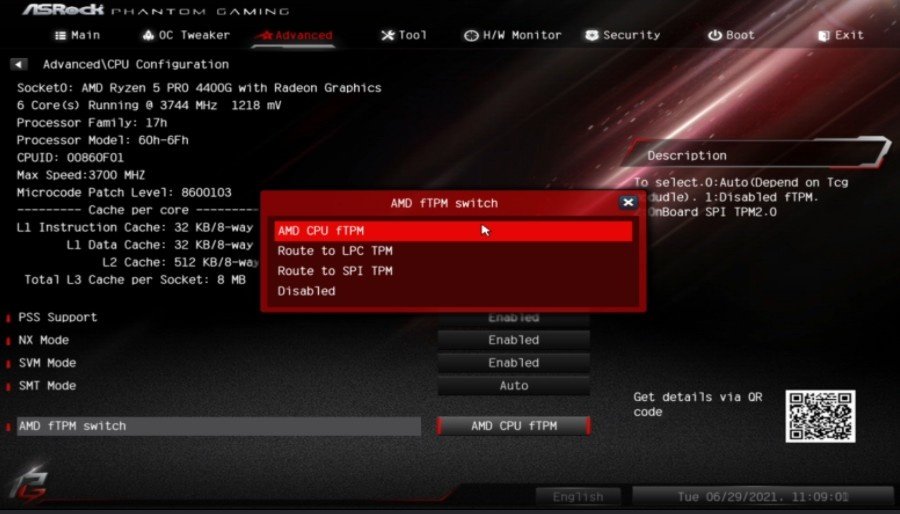
2. Cara Mengaktifkan TPM untuk Install Windows 11 di Platform AMD
Bagi pengguna prosesor seri Ryzen, AMD menggunakan arsitektur Firmware TPM atau disingkat fTPM. Prosesnya sedikit berbeda dari Intel.
-
Masuk ke menu UEFI/BIOS saat PC baru saja dihidupkan dengan menekan tombol Del atau F2.
-
Buka menu Advanced Mode (F7).
-
Arahkan kursor ke tab Advanced.
-
Pilih menu AMD fTPM configuration atau CPU Configuration.
-
Cari opsi TPM Device Selection atau Firmware TPM.
-
Ubah nilai pengaturannya dari Discrete TPM (jika Anda tidak memiliki modul TPM fisik terpisah) menjadi Firmware TPM atau ubah statusnya menjadi Enabled.
-
Tekan F10 untuk menyimpan perubahan konfigurasi tersebut lalu keluar dari BIOS.
Artikel Terkait Tutorial
Mengatasi Blue Screen: 7 Cara Mudah & Pasti Berhasil
3. Verifikasi Ulang Kesiapan Sistem Booting
Langkah krusial berikutnya dalam cara mengaktifkan TPM untuk install Windows 11 adalah memastikan fitur Secure Boot juga telah menyala, karena fitur ini berjalan beriringan dengan TPM.
-
Saat masih berada di dalam BIOS, cari tab Boot.
-
Pastikan opsi Boot Mode berada pada mode UEFI, bukan Legacy atau CSM.
-
Cari menu Secure Boot dan ubah statusnya menjadi Enabled.
-
Simpan kembali pengaturan dan biarkan PC melakukan proses booting normal ke sistem operasi.
4. Mengatasi Kendala Konfigurasi BIOS
Jika Anda sudah menerapkan cara mengaktifkan TPM untuk install Windows 11 di atas namun sistem tetap menolak instalasi, periksa struktur partisi hard disk atau SSD Anda. Windows 11 dalam mode UEFI + TPM 2.0 mutlak mensyaratkan format partisi tabel berbasis GPT (GUID Partition Table). Jika drive utama Anda masih berformat MBR (Master Boot Record), lakukan konversi MBR ke GPT terlebih dahulu tanpa menghapus data menggunakan utilitas baris perintah MBR2GPT milik Windows, atau gunakan perangkat lunak manajemen partisi pihak ketiga.
Kesimpulan
Meskipun terdengar sangat teknis, konfigurasi keamanan tingkat motherboard dapat dilakukan secara cepat. Terapkan empat langkah cara mengaktifkan TPM untuk install Windows 11 di atas sesuai dengan merek prosesor Anda, baik itu Intel (PTT) maupun AMD (fTPM). Setelah fitur ini aktif bersamaan dengan Secure Boot, batasan instalasi sistem operasi terbaru dari Microsoft akan otomatis hilang. Jaga selalu stabilitas dan performa sistem operasi perangkat Anda, lalu temukan berbagai panduan troubleshooting Windows mendalam lainnya secara eksklusif hanya di MikirTekno.com.