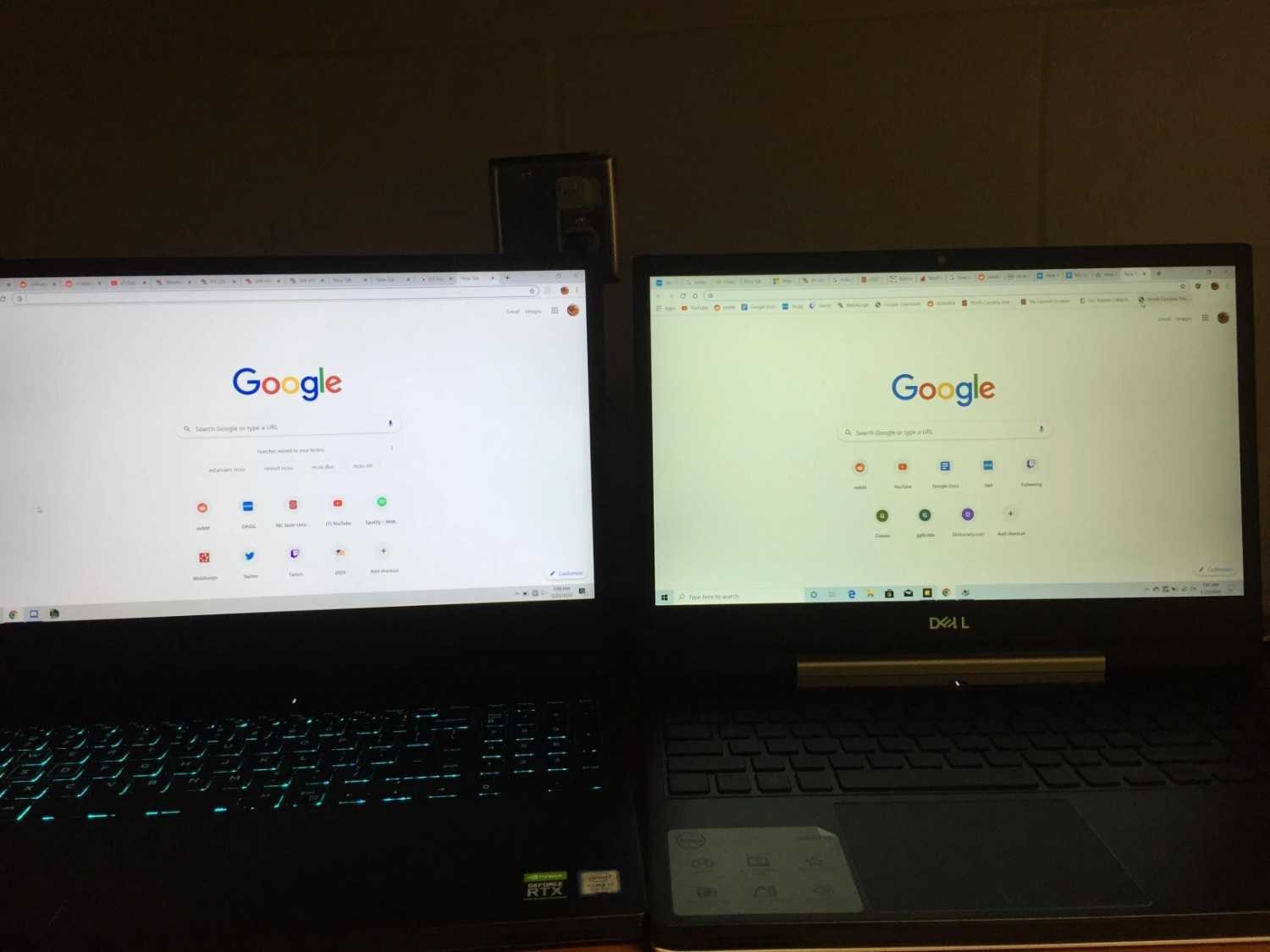
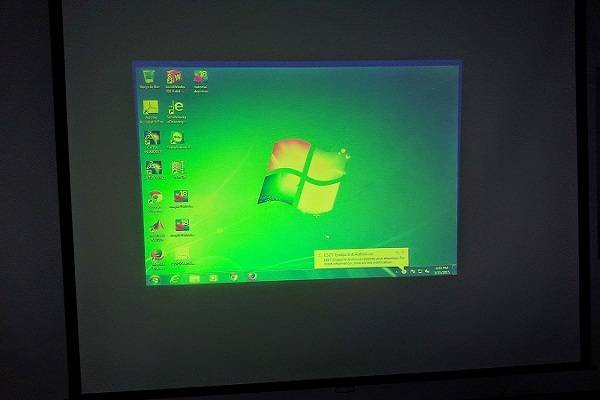
Pernahkah Anda sedang asyik bekerja atau bermain game, tiba-tiba tampilan layar monitor berubah menjadi kekuningan? Masalah ini tentu sangat mengganggu, terutama bagi Anda yang bekerja di bidang desain grafis atau editing video yang membutuhkan akurasi warna tinggi. Memahami Cara Mudah Mengatasi Layar Monitor Berwarna Kuning adalah langkah pertama sebelum Anda memutuskan untuk membawa perangkat ke tempat servis.
Perubahan warna pada layar tidak selalu berarti kerusakan permanen pada panel. Seringkali, masalah ini hanya berkaitan dengan pengaturan perangkat lunak (software) atau koneksi kabel yang kurang sempurna. Mari kita bahas tuntas penyebab dan solusinya.
1. Mengidentifikasi Penyebab Layar Monitor Kuning
Sebelum melangkah ke perbaikan, penting bagi kita untuk mengetahui apa sebenarnya penyebab layar monitor kuning. Ada beberapa faktor umum yang biasanya menjadi pemicu, di antaranya:
-
Fitur “Night Light” atau “Blue Light Filter” yang aktif secara otomatis.
-
Kabel VGA, HDMI, atau DisplayPort yang sudah longgar atau rusak.
-
Pengaturan profil warna (Color Profile) yang tidak sesuai pada sistem operasi.
-
Kerusakan fisik pada lampu latar (backlight) monitor.

Dengan mengetahui penyebabnya, Anda bisa menentukan langkah perbaikan yang lebih tepat sasaran tanpa membuang waktu.
2. Mematikan Fitur Night Light di Windows
Ini adalah solusi paling umum dalam cara memperbaiki monitor komputer warna kuning. Windows 10 dan 11 memiliki fitur bernama Night Light yang bertujuan mengurangi kelelahan mata dengan mengubah suhu warna menjadi lebih hangat (kekuningan).
Jika layar Anda tiba-tiba menguning saat jam tertentu, kemungkinan besar fitur ini aktif. Anda bisa mematikannya melalui menu Settings > System > Display. Geser tombol ke arah “Off” pada bagian Night Light. Seketika, layar Anda seharusnya kembali ke warna putih yang normal.
3. Melakukan Setting Warna Monitor PC secara Manual
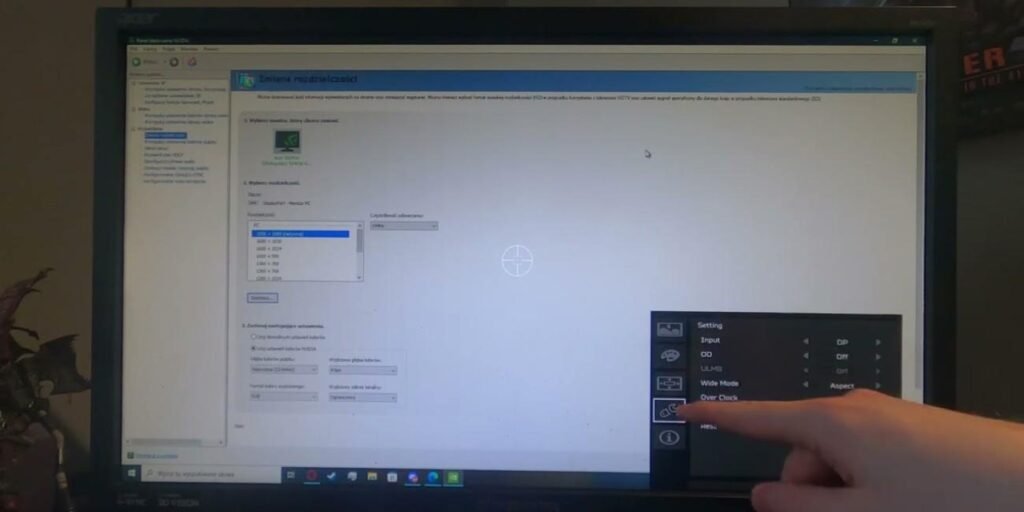
Setiap monitor memiliki karakteristik warna yang berbeda-beda. Terkadang, pengaturan Preset pada monitor itu sendiri yang membuatnya terlihat kuning. Anda bisa mencoba melakukan setting warna monitor pc melalui tombol fisik yang ada di monitor.
Masuk ke menu OSD (On-Screen Display), cari pengaturan “Color Temperature” atau “Image Settings”. Ubah profil warna dari “Warm” (Hangat) ke “Cool” (Dingin) atau “Normal”. Biasanya, profil “Cool” akan memberikan warna putih yang lebih bersih dengan sedikit nuansa kebiruan.

Cara Mengatasi GPT Partition Style Saat Install Windows: 3 Trik Aman & Ampuh
4. Cara Mudah Mengatasi Layar Monitor Berwarna Kuning via Driver Grafis
Jika pengaturan di monitor tidak membuahkan hasil, masalahnya mungkin ada pada kartu grafis Anda. Baik Anda menggunakan NVIDIA, AMD, maupun Intel, semuanya memiliki panel kontrol khusus untuk mengatur saturasi dan suhu warna.
Buka panel kontrol grafis Anda (misal: NVIDIA Control Panel), lalu cari menu “Adjust Desktop Color Settings”. Pastikan nilai Digital Vibrance dan Hue berada pada posisi Default. Terkadang, Update driver yang tidak sempurna juga bisa mengacaukan profil warna, sehingga melakukan reinstall driver bisa menjadi solusi alternatif.
5. Menjalankan Fitur Kalibrasi Warna Monitor
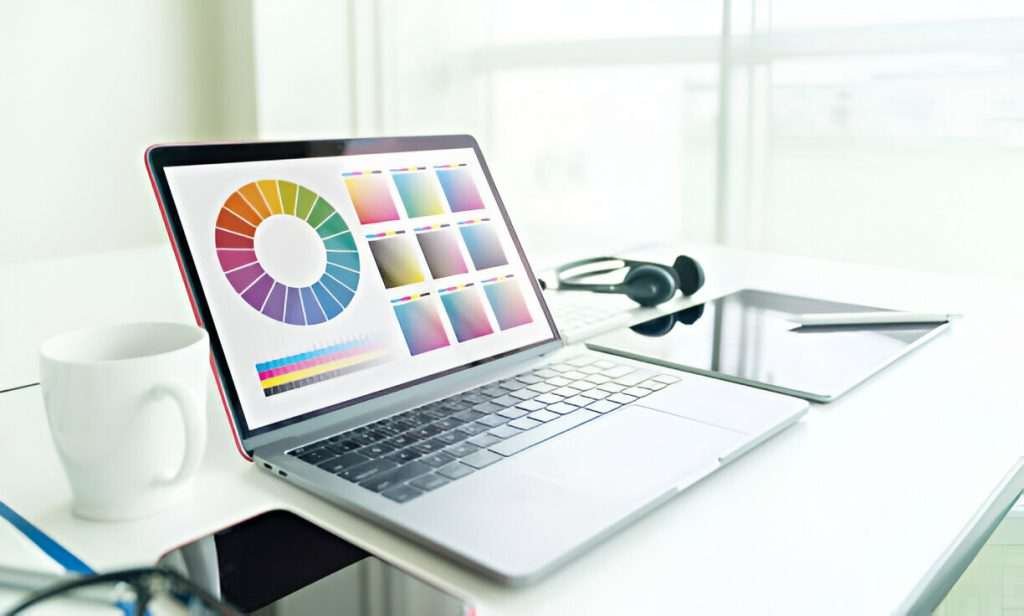
Windows menyediakan alat bawaan yang sangat ampuh untuk memastikan akurasi warna. Melakukan kalibrasi warna monitor secara rutin sangat disarankan agar warna yang ditampilkan tetap konsisten.
Cara mengaksesnya adalah dengan mengetikkan “Calibrate display color” di kolom pencarian Windows. Ikuti instruksi yang muncul di layar, mulai dari mengatur gamma, kecerahan, hingga kontras. Pada tahap akhir, Anda akan diminta mengatur keseimbangan warna merah, hijau, dan biru (RGB). Kurangi sedikit intensitas warna merah dan hijau jika layar masih terasa terlalu kuning.
6. Mengecek Koneksi dan Kerusakan Kabel Video
Jangan remehkan peran kabel. Kabel VGA yang pin-nya bengkok atau kabel HDMI berkualitas rendah sering kali menyebabkan gangguan sinyal warna. Jika sinyal warna biru tidak tersalurkan dengan baik, maka layar secara otomatis akan didominasi oleh warna kuning.
Cobalah untuk melepas kabel, membersihkan ujungnya dari debu, dan memasangnya kembali dengan kencang. Jika memungkinkan, coba gunakan kabel cadangan untuk memastikan apakah kabel lama Anda masih layak pakai atau sudah saatnya diganti.

7. Melakukan Reset Factory pada Monitor
Jika semua langkah di atas gagal, solusi terakhir yang bisa Anda lakukan sendiri adalah melakukan Factory Reset melalui menu OSD monitor. Ini akan mengembalikan semua pengaturan internal monitor ke kondisi awal saat keluar dari pabrik.
Langkah ini sangat efektif jika penyebab layar monitor kuning berasal dari kesalahan pengaturan yang tidak sengaja dilakukan oleh pengguna. Jika setelah di-reset warna tetap kuning, ada kemungkinan komponen backlight atau panel LCD monitor Anda memang sudah mengalami kerusakan fisik akibat usia pemakaian.
Kesimpulan
Menerapkan Cara Mudah Mengatasi Layar Monitor Berwarna Kuning sebenarnya bisa dilakukan tanpa bantuan teknisi profesional asalkan Anda teliti. Mulailah dari pengecekan fitur perangkat lunak seperti Night Light, dilanjutkan dengan kalibrasi warna monitor, hingga pengecekan fisik pada kabel.
Dengan menjaga suhu monitor dan tidak menggunakannya pada tingkat kecerahan maksimal secara terus-menerus, Anda dapat memperpanjang usia pakai panel monitor dan menjaga kualitas warnanya tetap akurat. Selamat mencoba!