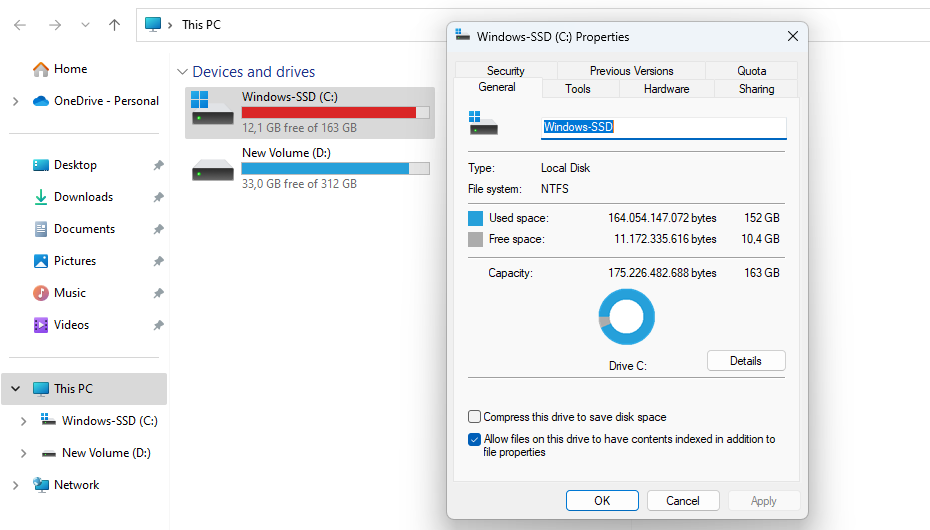
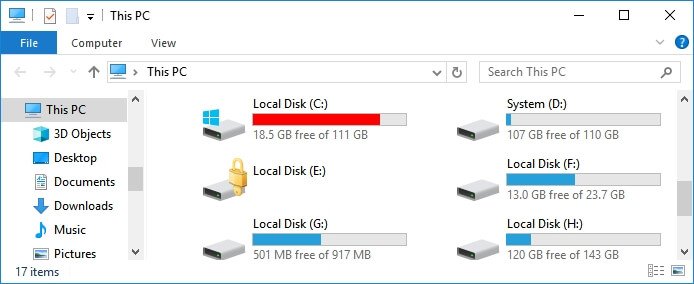
Mencari cara membersihkan drive C penuh di Windows adalah prioritas mutlak ketika laptop mulai terasa sangat lambat dan sistem memunculkan peringatan Low Disk Space. Penumpukan file sementara, sisa pembaruan sistem operasi, hingga kumpulan aplikasi yang jarang digunakan menjadi pemicu utama menipisnya kapasitas penyimpanan. Bagi Anda yang sering menangani proyek teknis atau menjalankan local server untuk kerangka kerja pengembangan web seperti Laravel dan React, kehabisan ruang penyimpanan di partisi utama dapat langsung menghentikan proses kerja dan memicu error pada virtual memory.
Menerapkan cara membersihkan drive C penuh di Windows sebenarnya tidak memerlukan aplikasi pembersih pihak ketiga yang justru sering kali membebani sistem dengan iklan. Fitur bawaan dari Microsoft sudah sangat mumpuni jika Anda mengetahui letak dan cara mengonfigurasinya dengan tepat. Berikut adalah panduan detail, teknis, dan langsung pada intinya untuk mengembalikan ruang penyimpanan Anda sesuai dengan prinsip Ngulik Tekno, No Ribet! dari MikirTekno.com.
1. Aktifkan Fitur Storage Sense untuk Pembersihan Otomatis
Storage Sense adalah utilitas pintar yang ditanamkan pada Windows 10 dan 11. Fitur ini bekerja di latar belakang untuk menghapus file sampah secara otomatis tanpa memerlukan intervensi manual dari pengguna.
-
Buka menu Settings > System > Storage.
-
Ubah toggle pengaturan Storage Sense menjadi posisi On.
-
Klik Configure Storage Sense or run it now untuk mengatur jadwal pembersihan. Anda dapat mengatur sistem agar otomatis mengosongkan isi Recycle Bin dan menghapus file sementara yang tidak tersentuh selama 30 hari.
2. Eksekusi Utilitas Disk Cleanup secara Mendalam
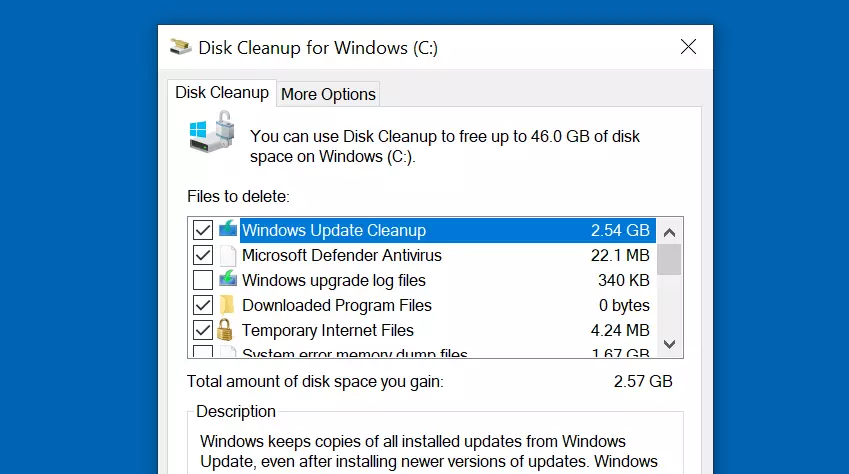
Alat internal klasik ini sangat efektif sebagai cara membersihkan drive C penuh di Windows, terutama untuk menyingkirkan sisa instalasi update sistem yang ukurannya bisa mencapai belasan gigabyte.
-
Tekan tombol pencarian Windows, ketik Disk Cleanup, lalu tekan Enter.
-
Pilih partisi C: pada kotak dialog yang muncul dan klik OK.
-
Untuk pembersihan maksimal, klik tombol Clean up system files di area bawah jendela. Sistem akan memindai ulang.
-
Centang opsi dengan ukuran file paling besar seperti Windows Update Cleanup, Delivery Optimization Files, dan Temporary Internet Files, lalu klik OK.
3. Hapus File Temporary Secara Manual lewat Perintah Run
Terkadang, sistem operasi gagal menghapus cache atau file sementara dari ekstraksi installer aplikasi secara tuntas. Anda bisa membersihkan folder tersembunyi ini secara manual lewat perintah Run.
-
Tekan kombinasi tombol Windows + R pada keyboard, ketik
%temp%, lalu tekan Enter. -
Tekan Ctrl + A untuk memilih seluruh file dan folder yang ada di dalamnya, lalu tekan tombol Delete.
-
Pilih opsi Skip jika muncul peringatan untuk file yang masih aktif digunakan oleh sistem.
-
Ulangi proses yang sama persis dengan mengetikkan perintah
tempdanprefetchpada kotak dialog Run.
4. Matikan Fitur Hibernation (hiberfil.sys)
Jika Anda jarang menggunakan fitur Hibernate dan lebih sering melakukan Shut down atau Sleep, mematikan fitur ini adalah strategi tersembunyi yang sangat kuat. File hiberfil.sys mencadangkan ukuran yang hampir sama besarnya dengan total kapasitas RAM perangkat Anda di dalam drive C.
-
Ketik CMD di menu pencarian, klik kanan, dan pilih Run as administrator.
-
Ketik perintah teknis berikut:
powercfg.exe /hibernate offlalu tekan Enter. -
Kapasitas drive C Anda akan otomatis bertambah sebesar beberapa gigabyte dalam hitungan detik setelah fitur ini dinonaktifkan.
5. Pindahkan Folder Default (Downloads & Documents)
Memindahkan lokasi penyimpanan bawaan sistem adalah strategi cerdas dan permanen dalam cara membersihkan drive C penuh di Windows agar masalah penumpukan data yang sama tidak terulang di masa depan.
-
Buat folder baru (misalnya dengan nama Downloads Baru) di partisi lain seperti Drive D: atau E:.
-
Buka partisi Drive C:, klik kanan pada folder asal (misal: folder Downloads bawaan sistem), lalu pilih opsi Properties.
-
Pindah ke tab Location, klik tombol Move, lalu arahkan dan pilih folder baru yang telah Anda buat di partisi D: atau E:. Klik Apply untuk memindahkan semua isi dan jalurnya.
6. Hapus Aplikasi (Bloatware) yang Tidak Terpakai
Aplikasi bawaan vendor (bloatware) dan program yang sudah usang sering kali menjadi parasit memori di partisi utama. Penghapusan utilitas berat yang tidak lagi relevan dengan pekerjaan Anda akan sangat melegakan ruang hard drive.
-
Masuk ke Settings > Apps > Installed apps.
-
Pada opsi penyortiran, urutkan daftar aplikasi berdasarkan Size (ukuran) dari yang terbesar ke terkecil.
-
Evaluasi daftar tersebut, klik ikon titik tiga pada aplikasi yang sudah tidak pernah Anda buka selama berbulan-bulan, lalu pilih Uninstall.
Kesimpulan
Rutin mempraktikkan cara membersihkan drive C penuh di Windows akan memastikan performa perangkat keras Anda tetap stabil dan terhindar dari crash sistem operasi akibat kurangnya ruang memori virtual. Melalui kombinasi otomatisasi Storage Sense, pembersihan Disk Cleanup, hingga mematikan alokasi file hibernasi, Anda bisa membebaskan ruang penyimpanan hingga puluhan gigabyte dengan sangat aman tanpa menyentuh file dokumen krusial. Terapkan manajemen data yang disiplin agar lingkungan kerja sistem operasi Anda selalu prima. Dapatkan wawasan dan panduan optimasi teknologi mendalam lainnya hanya di MikirTekno.com.