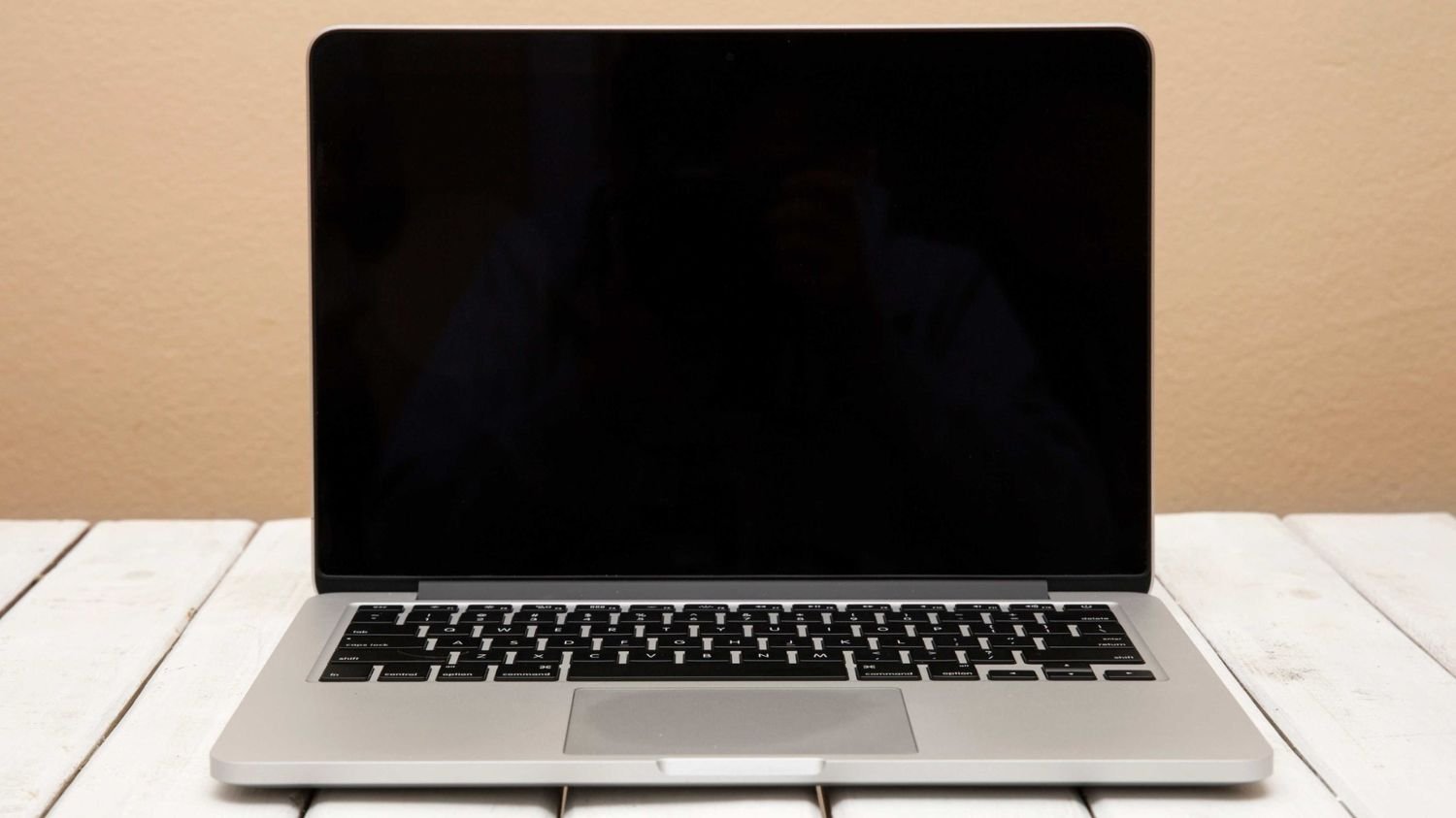
Mengatasi Black Screen atau layar hitam tanpa kursor adalah tantangan teknis yang sering kali membuat pengguna komputer merasa frustrasi, terutama saat sedang menangani proyek penting. Berbeda dengan Blue Screen yang masih memberikan kode error, layar hitam sering kali tidak memberikan petunjuk apa pun mengenai apa yang terjadi di latar belakang sistem. Masalah ini biasanya muncul tepat setelah Anda menyalakan PC atau bahkan saat sedang asyik bekerja.
Sebagai seseorang yang berkecimpung di dunia teknologi, Anda tentu memahami bahwa stabilitas perangkat adalah segalanya. Kegagalan visual seperti ini umumnya disebabkan oleh konflik driver grafis, masalah pembaruan sistem yang tidak sempurna, hingga kegagalan perangkat keras. Mari kita bahas langkah-langkah teknis untuk memulihkan sistem Anda dengan cepat.

Penyebab Utama Mengapa Anda Harus Mengatasi Black Screen
Sebelum melakukan perbaikan, penting untuk mengidentifikasi mengapa sistem gagal menampilkan antarmuka grafis. Sering kali, sistem operasi sebenarnya berjalan normal, namun gagal mengirimkan sinyal visual ke monitor.
-
Kegagalan Driver Grafis: Versi driver yang tidak kompatibel setelah update Windows sering memicu error ini.
-
Masalah Koneksi Fisik: Kabel HDMI atau DisplayPort yang longgar sering kali menjadi penyebab sepele namun sering terabaikan.
-
Proses Windows Explorer Berhenti: Jika Anda melihat layar hitam tetapi kursor masih bisa digerakkan, biasanya masalah ada pada aplikasi explorer.exe.
7 Metode Teknis Mengatasi Black Screen secara Efektif
Berikut adalah panduan mendalam untuk mengatasi Black Screen dengan metode yang sudah teruji efektif:
1. Gunakan Pintasan Keyboard Reset Driver Grafis
Ini adalah cara tercepat untuk mengatasi Black Screen akibat crash pada kartu grafis. Tekan kombinasi tombol Windows + Ctrl + Shift + B secara bersamaan. Layar akan berkedip sejenak dan sistem akan mencoba memuat ulang driver grafis tanpa harus melakukan restart perangkat.
2. Jalankan Ulang Windows Explorer via Task Manager
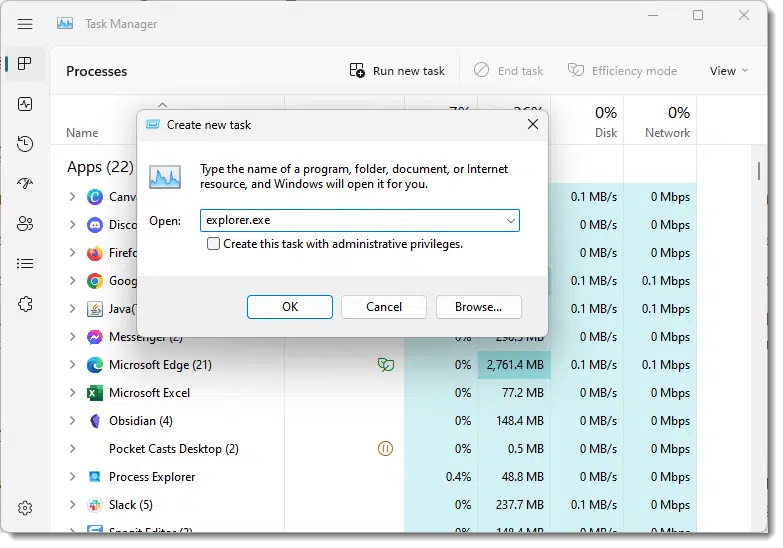
Jika layar hitam terjadi setelah login, coba buka Task Manager dengan menekan Ctrl + Alt + Del. Pilih Task Manager, klik Run new task, ketik explorer.exe, lalu tekan Enter. Langkah ini sangat ampuh untuk memicu kemulian antarmuka desktop secara instan.
3. Cabut Perangkat Eksternal yang Tidak Diperlukan
Kadang, perangkat USB seperti printer atau hard disk eksternal dapat mengganggu proses booting. Cabut semua aksesoris dan restart PC Anda untuk memastikan tidak ada konflik perangkat keras saat mengatasi Black Screen.
4. Masuk ke Safe Mode dengan Networking
Jika Windows gagal masuk ke desktop, Anda harus masuk ke Safe Mode. Dari sini, Anda bisa menghapus driver atau aplikasi terakhir yang baru saja diinstal. Ini adalah prosedur standar teknis untuk mendiagnosa masalah tanpa gangguan aplikasi latar belakang.
5. Perbarui Driver Monitor dan Kartu Grafis
Pastikan Anda selalu menggunakan versi driver terbaru. Buka Device Manager, cari bagian Display Adapters, dan lakukan pembaruan secara manual. Driver yang segar akan memastikan instruksi visual dikirimkan dengan sempurna ke monitor Anda.
6. Menggunakan Fitur Startup Repair
Gunakan media instalasi Windows (USB Bootable) dan pilih opsi Repair your computer. Fitur Startup Repair akan memindai file sistem yang rusak dan mencoba memperbaikinya secara otomatis agar Anda berhasil mengatasi Black Screen.
7. Periksa Kesehatan Kabel dan Port Hardware
Jangan remehkan masalah fisik. Coba ganti kabel konektor Anda atau gunakan port lain pada GPU. Masalah transmisi data fisik sering kali menjadi alasan mengapa layar tetap gelap meskipun mesin PC terdengar menyala dengan normal.

Cara Menggunakan Google PageSpeed Insights dan GTMetrix: 5 Langkah Aman & Ampuh
Tips Pencegahan Agar Black Screen Tidak Terulang
Setelah berhasil mengatasi Black Screen, sangat disarankan untuk melakukan optimasi rutin pada sistem Anda. Hindari mematikan PC secara paksa karena hal ini dapat merusak file registry yang bertanggung jawab atas proses startup. Selain itu, pastikan sirkulasi udara perangkat terjaga dengan baik untuk menghindari panas berlebih pada komponen kartu grafis.
Sebagai pengembang web, menjaga performa workstation adalah investasi waktu yang sangat berharga. Dengan sistem yang stabil, alur kerja pengembangan website Anda tidak akan terganggu oleh masalah teknis yang sebenarnya bisa dicegah sejak dini.
Kesimpulan
Langkah mengatasi Black Screen memang memerlukan pendekatan yang sistematis. Mulai dari pengecekan perangkat lunak hingga pemeriksaan fisik kabel. Jika semua metode di atas sudah dilakukan namun layar tetap gelap, ada kemungkinan terdapat kerusakan permanen pada monitor atau kartu grafis Anda. Pastikan untuk selalu memantau kesehatan sistem melalui MikirTekno.com untuk mendapatkan tips teknologi terbaru yang praktis dan solutif.