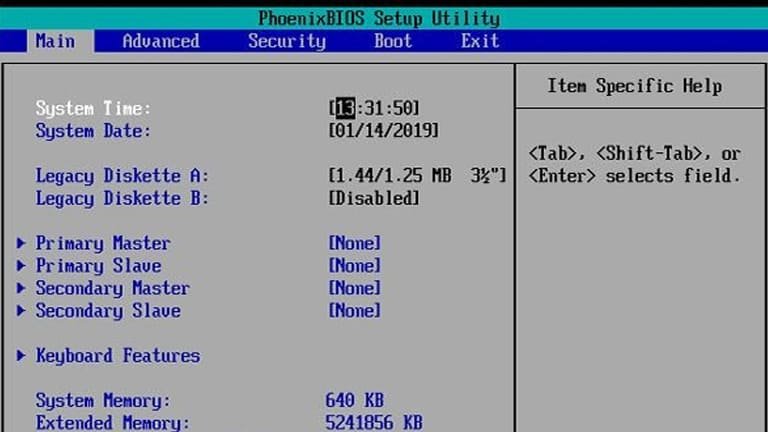
Cara mengatasi tidak masuk BIOS menjadi hal yang sangat penting untuk dipahami ketika Anda perlu melakukan konfigurasi sistem tingkat rendah, seperti mengubah urutan booting, mengaktifkan fitur virtualisasi, atau melakukan pemeliharaan perangkat keras. Masalah ini sering muncul pada perangkat modern karena fitur Fast Startup Windows yang membuat proses booting berjalan sangat cepat, sehingga sistem tidak sempat membaca input dari tombol keyboard. Di MikirTekno.com, kami merangkum panduan teknis ini agar Anda bisa kembali mengakses sistem dasar dengan prinsip Ngulik Tekno, No Ribet!.
Memahami cara mengatasi tidak masuk BIOS bukan hanya soal menekan tombol fungsional (F2, Del, atau F12) secara berulang. Pada era sistem berbasis UEFI (Unified Extensible Firmware Interface), metode akses tradisional sering kali tidak lagi efektif karena sinkronisasi hardware yang terlalu instan. Kegagalan masuk ke menu ini bisa menghambat berbagai pekerjaan teknis, mulai dari instalasi ulang sistem operasi hingga pemeliharaan rutin. Artikel ini akan mengupas tuntas langkah-langkah solutif agar perangkat Anda kembali bisa diakses BIOS-nya secara normal.
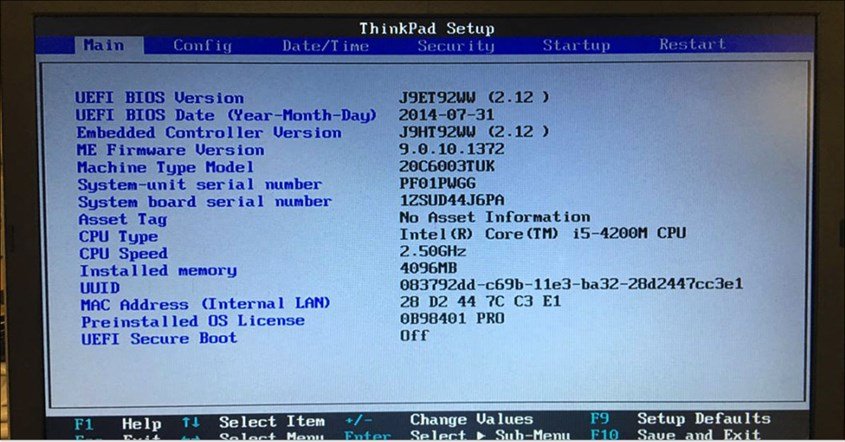
Penyebab Utama Kegagalan Masuk BIOS
Sebelum mempraktikkan cara mengatasi tidak masuk BIOS, Anda harus memahami pemicunya. Salah satu penyebab utamanya adalah fitur Fast Startup pada Windows 10 dan Windows 11. Fitur ini dirancang untuk meminimalkan waktu booting dengan cara menyimpan status kernel sistem ke dalam disk saat dimatikan. Akibatnya, saat komputer dinyalakan kembali, sistem melewati fase inisialisasi awal yang biasanya menjadi jendela waktu bagi pengguna untuk menekan tombol akses BIOS.
Penyebab lainnya meliputi penggunaan keyboard nirkabel yang belum tersinkronisasi saat fase POST (Power-On Self-Test) berlangsung, atau monitor yang terlambat menampilkan output gambar karena masalah resolusi kabel HDMI/DisplayPort. Bagi pengelola sistem, hambatan akses ini tentu sangat mengganggu alur kerja harian karena membatasi kontrol terhadap perangkat keras secara menyeluruh.
Metode 1: Cara Mengatasi Tidak Masuk BIOS Lewat Windows Settings
Jika Anda tidak sempat menekan tombol saat komputer menyala, metode lewat pengaturan Windows adalah cara mengatasi tidak masuk BIOS yang paling terjamin keberhasilannya. Langkah ini menggunakan fitur Advanced Startup untuk memerintahkan Windows melakukan reboot langsung ke antarmuka UEFI.
-
Klik tombol Start dan pilih ikon Settings.
Artikel Terkait Tutorial
Mengatasi Blue Screen: 7 Cara Mudah & Pasti Berhasil
-
Navigasikan ke menu System > Recovery (untuk Windows 11) atau Update & Security > Recovery (untuk Windows 10).
-
Cari bagian bertuliskan Advanced startup, lalu klik tombol Restart now.
-
Setelah perangkat melakukan restart, Anda akan masuk ke layar biru (Windows RE). Pilih menu Troubleshoot.
-
Pilih Advanced options, kemudian pilih UEFI Firmware Settings.
-
Klik tombol Restart. Perangkat Anda akan langsung masuk ke menu BIOS/UEFI secara otomatis.
Metode 2: Menonaktifkan Fitur Fast Startup
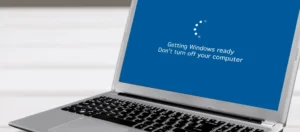
Agar Anda tidak perlu terus-menerus menggunakan menu Advanced Startup, menonaktifkan fitur Fast Startup adalah cara mengatasi tidak masuk BIOS secara permanen. Hal ini akan mengembalikan proses shutdown ke mode standar yang memberikan waktu bagi BIOS untuk mendeteksi penekanan tombol pada keyboard.
-
Buka Control Panel di Windows Anda.
-
Pilih kategori Hardware and Sound, lalu klik Power Options.
-
Pada panel sebelah kiri, pilih Choose what the power buttons do.
-
Klik tautan Change settings that are currently unavailable.
-
Hilangkan tanda centang pada opsi Turn on fast startup (recommended).
-
Klik Save changes dan lakukan restart.
Metode 3: Solusi Melalui Jalur Hardware dan Reset CMOS
Jika kendala tetap ada, Anda perlu memeriksa aspek fisik perangkat. Berikut adalah cara mengatasi tidak masuk BIOS melalui pengecekan komponen:
1. Gunakan Keyboard Kabel (USB)
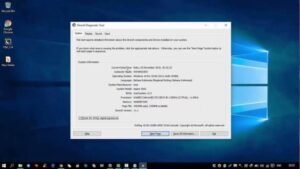
Banyak sistem BIOS versi lama tidak mendukung input dari keyboard Bluetooth atau nirkabel sebelum sistem operasi dimuat. Gunakan keyboard kabel USB standar untuk memastikan sinyal input diterima sejak detik pertama komputer dinyalakan.
2. Melakukan Clear CMOS
Jika BIOS terkunci atau konfigurasinya korup sehingga gagal merespons tombol fungsi, melakukan reset fisik adalah pilihan terakhir. Caranya adalah dengan memutus daya total, membuka casing, dan melepas baterai koin (CR2032) pada motherboard selama kurang lebih 30 detik sebelum dipasang kembali. Langkah ini akan mengembalikan semua pengaturan BIOS ke posisi default.
Daftar Tombol Akses BIOS Berdasarkan Brand
Sebagai panduan tambahan dalam cara mengatasi tidak masuk BIOS, pastikan tombol yang Anda tekan sudah sesuai dengan pabrikan perangkat Anda:
| Merk Perangkat | Tombol Akses Umum |
| ASUS | F2 atau Del |
| Lenovo | F2, Fn + F2, atau Tombol Novo |
| Acer | F2 atau Del |
| HP | F10 atau Esc |
| Dell | F2 atau F12 |
| MSI | Del |
Pentingnya Akses BIOS untuk Keamanan Sistem
Akses BIOS yang lancar sangat membantu saat Anda perlu melakukan diagnosa mandiri, seperti saat menghadapi masalah Windows failed to start atau kebutuhan untuk melakukan pengecekan kesehatan hard drive. Melalui BIOS, Anda dapat memantau suhu komponen dan memastikan semua perangkat keras terdeteksi dengan benar oleh sistem sebelum masuk ke lingkungan Windows.
Kesimpulan
Mengetahui berbagai cara mengatasi tidak masuk BIOS akan memberikan rasa aman bagi pengguna saat menghadapi kendala teknis pada PC maupun laptop. Baik melalui metode Advanced Startup Windows yang praktis maupun melalui penanganan fisik seperti Reset CMOS, pastikan setiap langkah dilakukan dengan teliti. Dengan akses BIOS yang terbuka kembali, produktivitas Anda dalam mengelola sistem digital akan tetap terjaga. Dapatkan terus tutorial teknologi yang jujur, padat, dan solutif hanya di MikirTekno.com.