Microsoft Excel tidak bisa dibuka secara tiba-tiba sering kali menjadi kendala besar, terutama ketika Anda dikejar tenggat waktu pekerjaan atau pengolahan data penting. Masalah ini bisa bervariasi bentuknya, mulai dari aplikasi yang langsung menutup sendiri (crash), muncul pesan error “Microsoft Excel has stopped working”, hingga aplikasi yang macet total (freeze) pada layar pemuatan awal (splash screen). Di MikirTekno.com, kami mengulas solusi teknis ini secara segar dan berbeda dari metode konvensional agar produktivitas Anda kembali normal tanpa hambatan.
Mengetahui akar penyebab microsoft excel tidak bisa dibuka adalah kunci untuk menentukan tindakan perbaikan yang efisien. Kendala ini tidak selalu disebabkan oleh kerusakan instalan perangkat lunak Microsoft Office secara keseluruhan, melainkan sering kali dipicu oleh konflik add-ins pihak ketiga, penumpukan data cache aplikasi yang rusak, hingga gangguan pada pengaturan akselerasi grafis perangkat keras Anda. Melalui artikel ini, kami menyajikan panduan penanganan yang unik, runtun, dan mudah dipraktikkan dengan filosofi Ngulik Tekno, No Ribet!.
1. Jalankan Perintah Isolasi Melalui Fitur Safe Mode
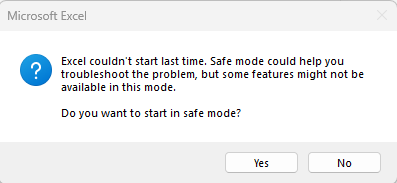
Jika aplikasi mendadak mogok saat diklik, langkah cerdas pertama untuk mengatasi microsoft excel tidak bisa dibuka adalah memuatnya tanpa melibatkan komponen tambahan apa pun (Safe Mode). Ini membantu mengisolasi apakah masalah terletak pada aplikasi inti atau ekosistem pendukungnya.
-
Tekan dan tahan tombol Ctrl pada keyboard, lalu klik dua kali pada ikon Microsoft Excel.
-
Sistem akan memunculkan konfirmasi apakah Anda ingin membuka aplikasi dalam mode aman. Klik Yes.
-
Jika Excel berhasil terbuka dengan lancar dalam mode ini, dipastikan bahwa penyebab utama kelambatan atau crash tersebut berasal dari add-ins pihak ketiga yang bermasalah.
2. Nonaktifkan Add-ins Pihak Ketiga yang Bermasalah
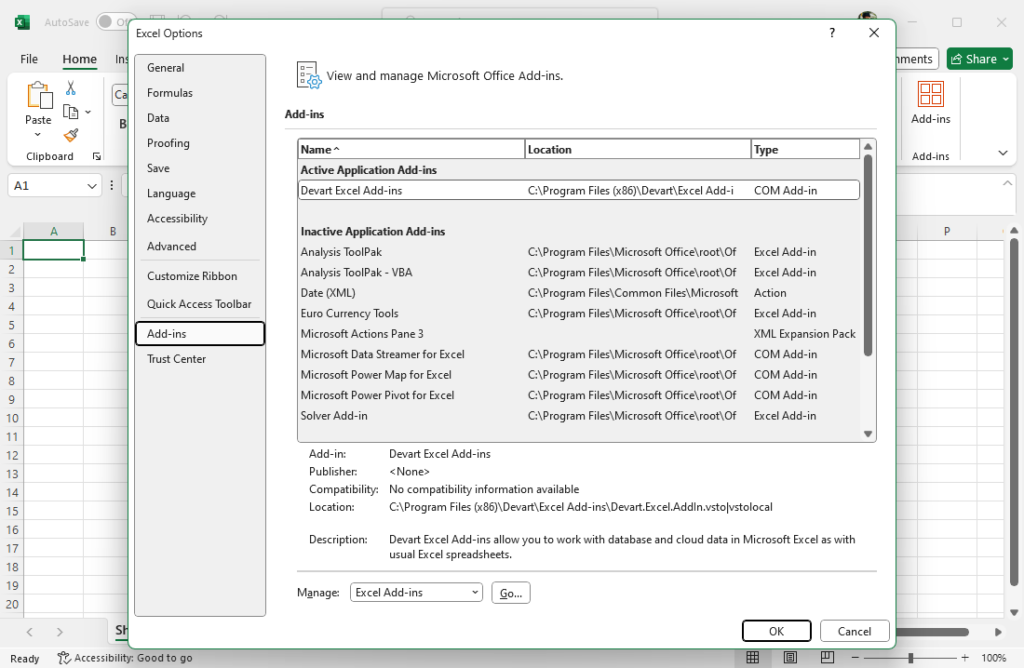
Setelah berhasil masuk via Safe Mode, Anda harus mematikan fitur tambahan yang dicurigai menjadi pemicu utama microsoft excel tidak bisa dibuka pada mode normal.
-
Di dalam Excel, masuk ke menu File > Options.
-
Pilih opsi Add-ins pada panel sebelah kiri.
-
Pada opsi Manage di bagian bawah, pilih COM Add-ins lalu klik tombol Go.
-
Hilangkan semua tanda centang pada daftar add-ins yang aktif, kemudian klik OK.
-
Tutup Excel dan coba buka kembali secara normal tanpa menekan tombol Ctrl.

3. Matikan Fitur Hardware Graphics Acceleration
Pada pembaruan Windows terbaru, konflik antara kartu grafis (VGA) dan fitur visual Microsoft Office kerap menyebabkan microsoft excel tidak bisa dibuka dan langsung memicu layar putih kosong (blank screen).
-
Buka menu File > Options > Advanced.
-
Gulir ke bawah hingga Anda menemukan bagian bernama Display.
-
Berikan tanda centang pada opsi Disable hardware graphics acceleration.
-
Klik OK untuk menerapkan perubahan, lalu lakukan restart pada komputer Anda.
4. Reset Pengaturan Melalui File Block Settings
Terkadang, proteksi keamanan Windows yang terlalu ketat memblokir dokumen lama sehingga memicu kesan seolah-olah microsoft excel tidak bisa dibuka, padahal sistem hanya menahan akses file tersebut demi keamanan.
-
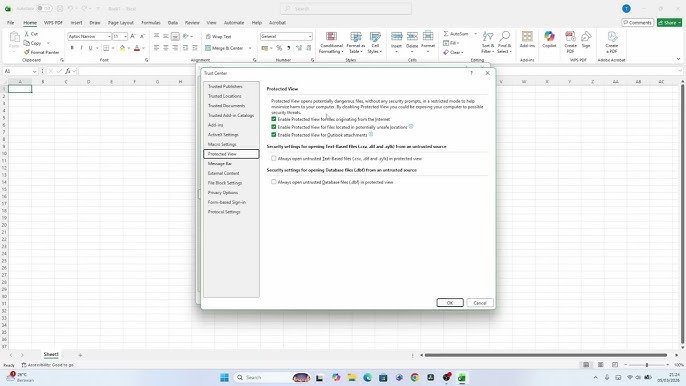
Buka Excel, masuk ke menu File > Options > Trust Center.
-
Klik tombol Trust Center Settings.
-
Pilih bagian File Block Settings.
-
Pastikan Anda menghilangkan centang pada opsi blokir untuk format file yang ingin Anda buka, lalu ubah pengaturan di bagian bawah menjadi Open selected file types in Protected View.
5. Lakukan Proses Online Repair pada Microsoft Office
Jika masalahnya ternyata lebih mendalam hingga melibatkan kerusakan file instalasi inti (corrupt system files), Anda dapat memanfaatkan fitur swalayan perbaikan yang disediakan oleh Windows.
-
Buka Control Panel lalu pilih Uninstall a program.
-
Cari instalasi Microsoft Office atau Microsoft 365 pada daftar yang tersedia.
-
Klik kanan pada aplikasi tersebut dan pilih opsi Change.
-
Pilih opsi Online Repair (disarankan karena memindai dan mengganti file yang rusak langsung dari server Microsoft resmi), lalu klik tombol Repair. Tunggu hingga proses sinkronisasi selesai.

6. Ubah Pengaturan Default Printer Systems
Metode alternatif yang unik namun sering kali berhasil adalah mengubah target pencetakan default. Excel selalu mencoba berkomunikasi dengan printer sesaat setelah diluncurkan untuk menentukan tata letak halaman (page layout). Jika printer utama sedang offline atau driver-nya rusak, hal ini bisa membuat Excel macet total.
-
Buka Settings Windows > Bluetooth & devices > Printers & scanners.
-
Pilih salah satu printer virtual bawaan sistem seperti Microsoft Print to PDF.
-
Klik tombol Set as default. Coba jalankan kembali aplikasi Excel Anda.
Kesimpulan
Menangani kendala microsoft excel tidak bisa dibuka memerlukan pendekatan diagnostik yang rapi, mulai dari pengujian Safe Mode hingga perbaikan instalan sistem lewat Control Panel. Dengan memahami metode alternatif seperti pengubahan default printer atau penonaktifkan akselerasi grafis, Anda memiliki lebih banyak opsi solusi sebelum mengambil langkah ekstrem melakukan instalasi ulang sistem operasi. Jaga performa lingkungan kerja digital Anda dan temukan berbagai ulasan serta solusi teknologi segar lainnya hanya di MikirTekno.com.