Cara mengatasi laptop PC lemot adalah pengetahuan wajib bagi siapa saja yang menggantungkan produktivitasnya pada perangkat digital. Masalah performa yang menurun sering kali disebabkan oleh penumpukan file sampah, aplikasi latar belakang yang rakus sumber daya, hingga kondisi perangkat keras yang sudah tidak memadai. Di MikirTekno.com, kami merangkum solusi teknis yang langsung pada intinya agar perangkat Anda kembali responsif.
Memahami cara mengatasi laptop PC lemot bukan hanya soal kenyamanan, tetapi juga soal menjaga efisiensi kerja. Perangkat yang lambat dapat menyebabkan stres dan menghambat proses kreatif, terutama bagi Anda yang sering berurusan dengan pengembangan aplikasi atau manajemen konten. Artikel ini disusun dengan standar profesional untuk membantu Anda mengembalikan performa terbaik PC Anda dengan prinsip Ngulik Tekno, No Ribet!.
1. Matikan Aplikasi Startup yang Tidak Perlu
Banyak aplikasi yang secara otomatis berjalan saat Windows pertama kali dinyalakan. Hal ini sering menjadi penyebab utama proses booting terasa lama dan sistem langsung terbebani sejak awal.
-
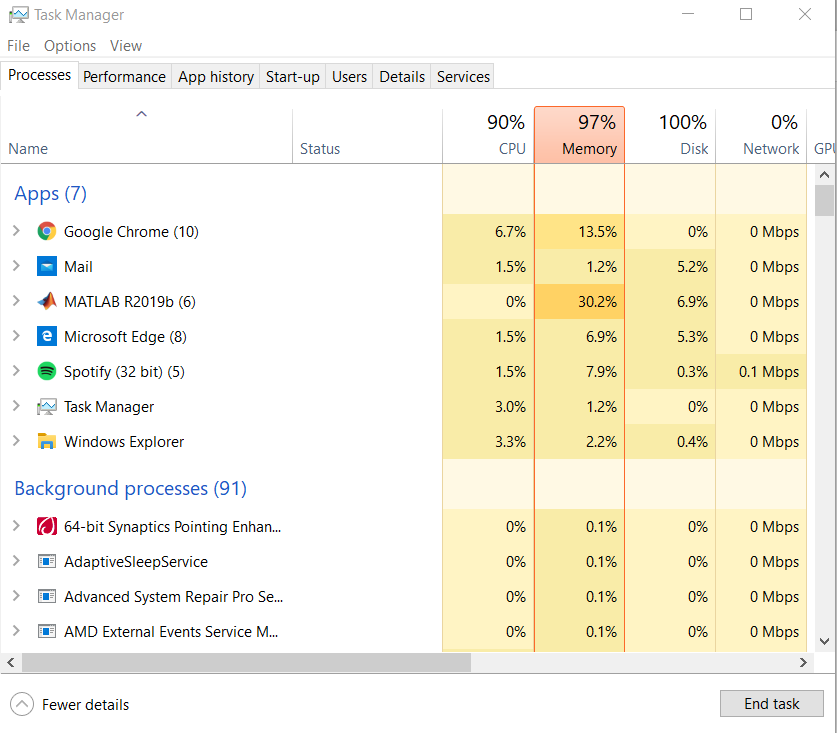
Klik kanan pada Taskbar dan pilih Task Manager.
-
Pindah ke tab Startup.
-
Pilih aplikasi dengan status Enabled yang tidak Anda butuhkan saat awal masuk Windows, lalu klik Disable.
-
Langkah ini sangat efektif sebagai cara mengatasi laptop PC lemot karena mengurangi beban kerja prosesor sejak detik pertama.
2. Bersihkan File Temporary dan Cache Sistem
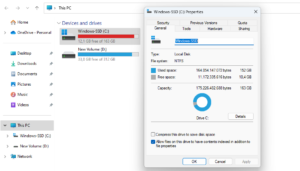
Setiap aktivitas di Windows meninggalkan jejak file sementara (cache) yang lama-kelamaan akan menumpuk dan membebani ruang penyimpanan.
-
Tekan tombol Windows + R, ketik
%temp%, lalu tekan Enter. Hapus semua file di folder tersebut. -
Ulangi proses yang sama dengan mengetikkan perintah
tempdanprefetchpada kotak Run. -
Pembersihan berkala ini akan memberikan ruang napas lebih bagi sistem operasi untuk bekerja.
3. Gunakan Fitur Disk Cleanup secara Rutin
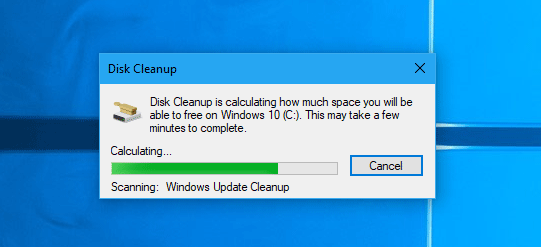
Windows menyediakan alat internal yang sangat ampuh untuk membersihkan sisa-sisa pembaruan sistem atau file instalasi yang tidak lagi terpakai.
-
Ketik Disk Cleanup pada kolom pencarian Windows.
-
Pilih drive sistem (biasanya C:).
-
Centang kategori file yang ingin dihapus, termasuk Temporary Internet Files dan Recycle Bin.
-
Klik Clean up system files untuk pembersihan yang lebih mendalam.

4. Uninstall Program dan Aplikasi Bloatware
Terkadang, laptop baru menyertakan banyak aplikasi bawaan (bloatware) yang jarang digunakan namun tetap berjalan di latar belakang. Mengurangi jumlah aplikasi terpasang adalah bagian krusial dalam cara mengatasi laptop PC lemot.
-
Buka Settings > Apps > Installed Apps.
-
Periksa daftar aplikasi dan hapus program yang tidak lagi Anda gunakan.
-
Pastikan Anda hanya menyimpan aplikasi yang benar-benar mendukung pekerjaan harian Anda.
5. Periksa Kesehatan Hard Drive atau SSD
Penyimpanan yang hampir penuh atau mengalami error sektor akan membuat sistem terasa macet saat membaca atau menulis data.
-
Gunakan perintah chkdsk di Command Prompt untuk memeriksa integritas disk.
-
Jika Anda masih menggunakan HDD konvensional, lakukan Defragment and Optimize Drives untuk merapikan tata letak data.
-
Namun, jika sudah menggunakan SSD, pastikan fitur TRIM aktif dan hindari mengisi kapasitasnya hingga lebih dari 90%.

6. Jalankan Pemindaian Malware dan Virus
Infeksi virus atau malware sering kali mengonsumsi sumber daya sistem secara rahasia, yang membuat cara mengatasi laptop PC lemot lainnya terasa sia-sia jika ancaman ini tidak dihilangkan.
-
Gunakan Windows Security atau antivirus terpercaya untuk melakukan Full Scan.
-
Pastikan definisi virus selalu diperbarui untuk mendeteksi ancaman terbaru yang bisa memperlambat kinerja sistem secara drastis.
7. Upgrade Hardware: Beralih ke SSD dan Tambah RAM
Jika semua solusi perangkat lunak sudah dicoba namun performa tetap tidak memuaskan, maka solusi terbaik adalah melakukan peningkatan perangkat keras.
Pentingnya Migrasi ke SSD
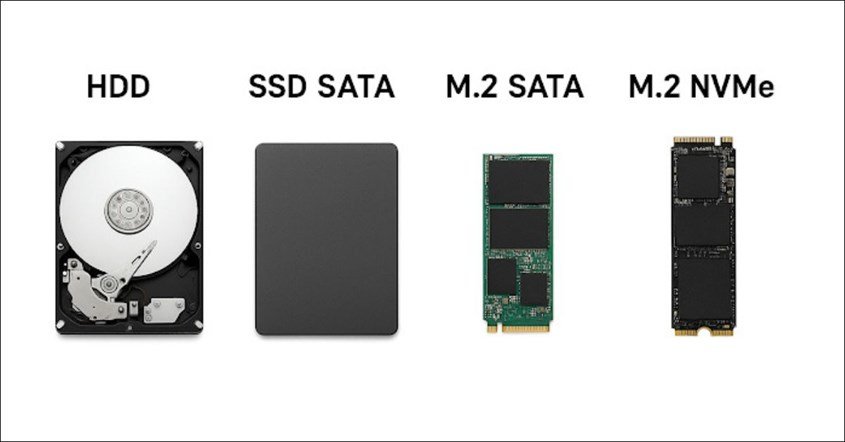
Mengganti HDD lama dengan SSD adalah cara paling instan dan paling terasa perubahannya untuk mempercepat laptop. SSD memiliki kecepatan baca-tulis yang jauh lebih tinggi dibandingkan HDD mekanik.
Menambah Kapasitas RAM
RAM yang terbatas memaksa sistem menggunakan Virtual Memory pada disk, yang jauh lebih lambat. Menambah RAM (minimal menjadi 8GB atau 16GB) akan memungkinkan Anda melakukan multitasking dengan lancar tanpa gangguan lag.
Kesimpulan
Menerapkan cara mengatasi laptop PC lemot secara konsisten akan memastikan perangkat Anda tetap awet dan selalu siap digunakan untuk tugas berat sekalipun. Mulai dari pembersihan sederhana melalui Task Manager hingga peningkatan fisik seperti SSD, setiap langkah memiliki dampak signifikan terhadap kenyamanan Anda saat bekerja. Jangan biarkan laptop yang lambat menghalangi kreativitas Anda. Dapatkan tutorial teknologi yang padat dan bermanfaat lainnya hanya di MikirTekno.com.