Menghadapi situasi di mana laptop tiba-tiba mogok dan tidak mau masuk ke sistem operasi adalah masalah yang menjengkelkan. Bayangkan saat Anda memiliki tenggat waktu penting, namun perangkat justru menunjukkan layar hitam atau hanya berputar di logo merk. Kabar baiknya, Anda tidak perlu langsung membawanya ke tempat servis. Memahami Cara Mudah Mengatasi Laptop Tidak Bisa Masuk Windows secara mandiri dapat menghemat waktu dan biaya Anda secara signifikan.
Masalah ini biasanya terjadi karena kegagalan proses booting. Penyebabnya beragam, mulai dari kesalahan pembaruan sistem, serangan malware, hingga masalah pada perangkat keras seperti RAM atau penyimpanan. Mari kita bahas langkah perbaikannya secara mendalam.
Cara Mudah Mengatasi Laptop Tidak Bisa Masuk Windows
1. Mencabut Semua Perangkat Eksternal yang Terhubung
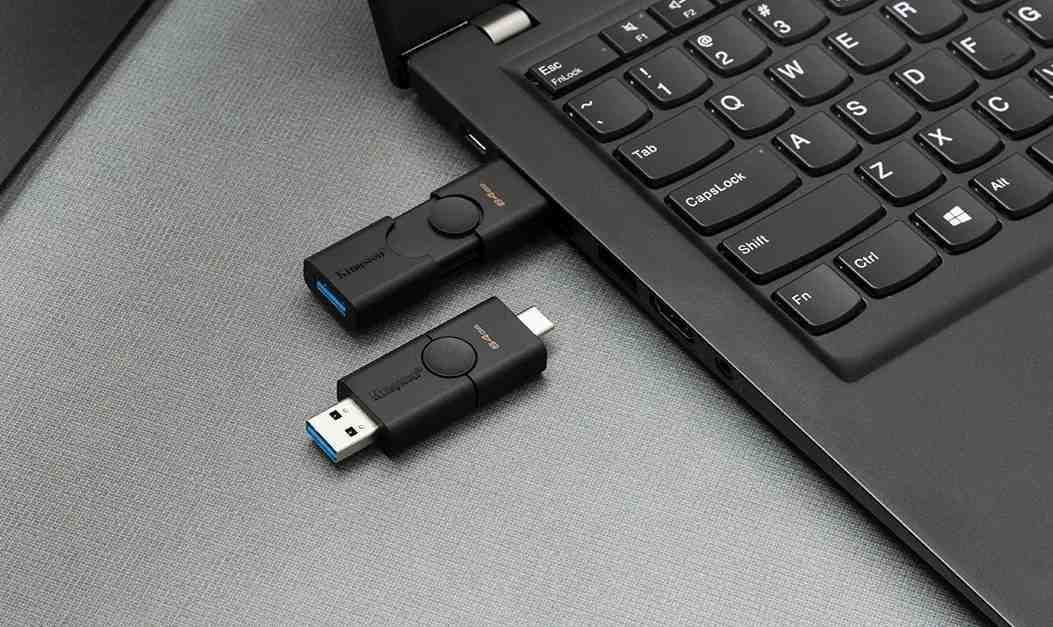
Seringkali, masalah laptop gagal booting windows disebabkan oleh konflik dengan perangkat keras eksternal. Perangkat seperti flashdisk, harddisk eksternal, atau kartu memori yang tertancap bisa membuat sistem mencoba melakukan booting dari perangkat yang salah.
Langkah pertama adalah mencabut semua periferal tersebut, lalu nyalakan kembali laptop Anda. Jika berhasil masuk, berarti masalahnya terletak pada urutan booting di pengaturan BIOS.
2. Menggunakan Fitur Startup Repair Otomatis
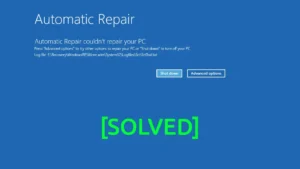
Windows memiliki alat pemulihan bawaan yang sangat efektif. Jika laptop gagal masuk sistem berkali-kali, biasanya Windows akan otomatis memunculkan menu Automatic Repair. Ini adalah solusi laptop tidak bisa masuk windows 10 dan Windows 11 yang paling dasar namun sering berhasil.
Pilih menu Advanced Options > Troubleshoot > Advanced Options > Startup Repair. Sistem akan memindai file sistem yang korup dan memperbaikinya secara otomatis tanpa menghapus data Anda.
3. Cara Memperbaiki Laptop Stuck di Logo dengan Force Restart
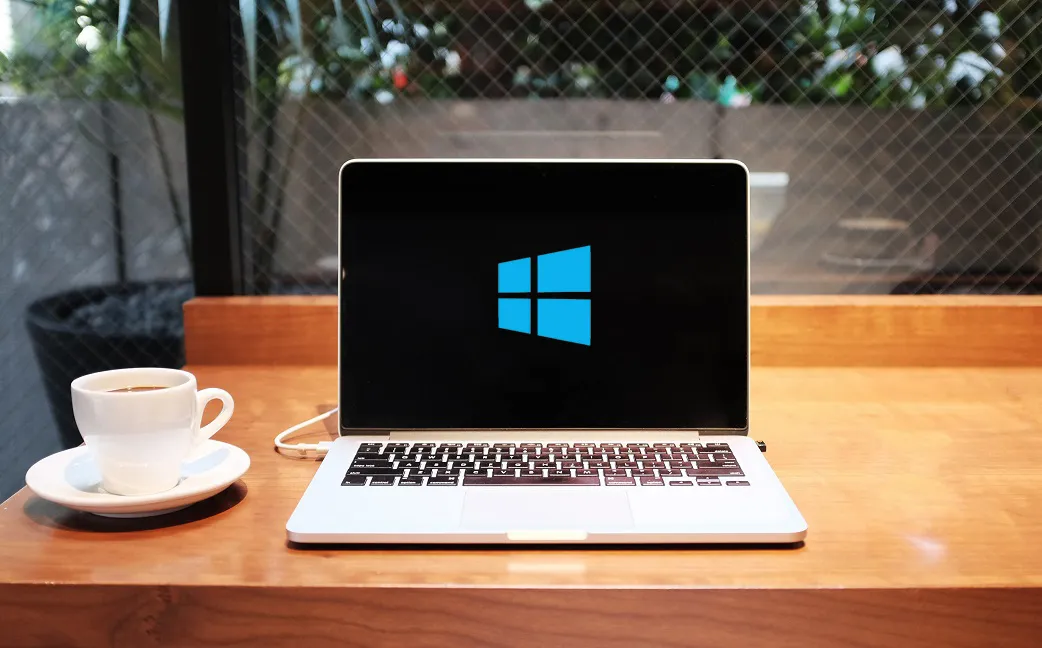
Jika layar berhenti merespons pada logo merk, sistem mungkin mengalami kegagalan inisialisasi sementara. Cara memperbaiki laptop stuck di logo yang paling cepat adalah dengan melakukan force restart. Tekan dan tahan tombol power selama 15 detik hingga mesin mati total, lalu nyalakan kembali. Metode ini memaksa sistem menyegarkan seluruh aliran daya ke komponen perangkat keras.
Checking File System on C: 7 Solusi Ampuh & Terbukti

4. Cara Masuk Safe Mode Windows untuk Diagnosa Driver
Jika kendala terjadi setelah Anda menginstal aplikasi atau driver baru, Safe Mode adalah solusinya. Cara masuk safe mode windows adalah melalui menu Advanced Options, lalu pilih Startup Settings dan tekan angka 4. Di mode ini, Windows hanya menjalankan fungsi dasar. Jika berhasil masuk, segera hapus aplikasi atau driver yang terakhir kali Anda instal sebelum masalah muncul.
5. Menjalankan Perintah FixMBR di Command Prompt
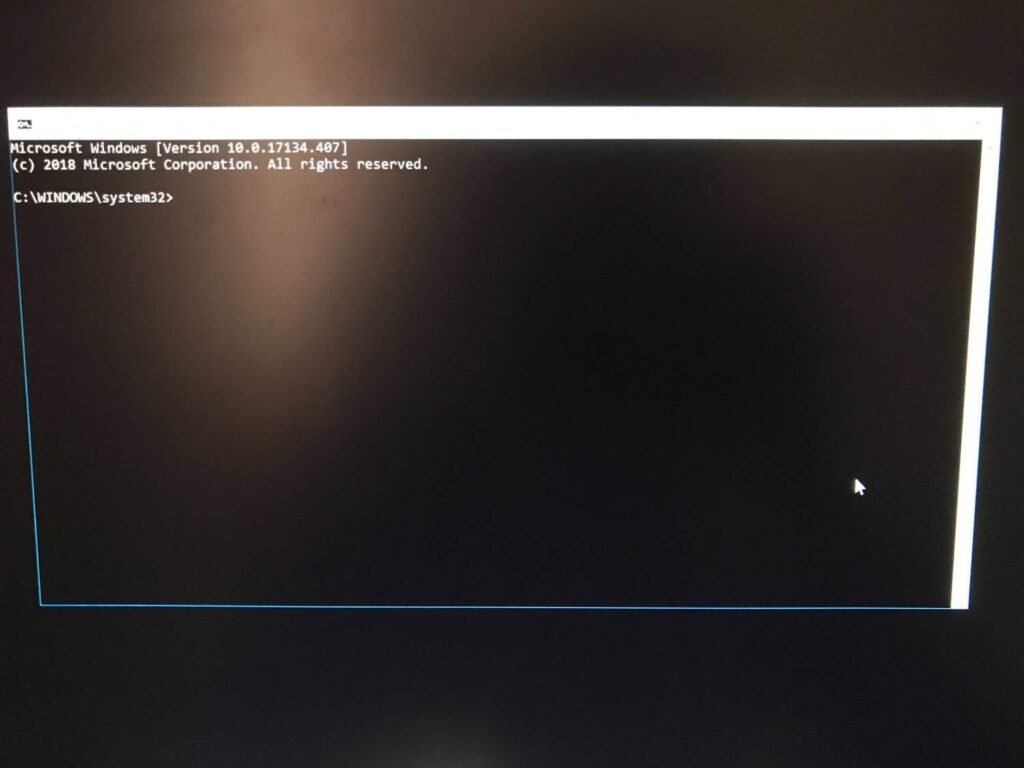
Kerusakan pada Master Boot Record (MBR) sering menjadi penyebab sistem tidak ditemukan. Ini merupakan solusi laptop tidak bisa masuk windows 10 yang bersifat teknis namun sangat ampuh. Melalui Command Prompt di menu pemulihan, ketikkan perintah bootrec /fixmbr lalu tekan Enter. Langkah ini akan membangun kembali tabel partisi booting yang rusak.
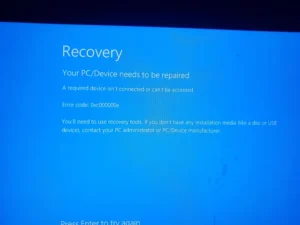
7 Cara Ampuh Mengatasi Error Recovery di Windows 10/11
6. Melakukan System Restore ke Kondisi Sebelumnya
Fitur System Restore memungkinkan Anda mengembalikan kondisi sistem ke waktu tertentu di masa lalu. Pilih titik waktu saat laptop masih berfungsi normal sebelum masalah gagal masuk Windows terjadi. Metode ini sangat membantu jika masalah disebabkan oleh perubahan konfigurasi sistem yang tidak sengaja.
7. Memeriksa Kondisi RAM dan Komponen Internal
Jika perangkat lunak bukan penyebabnya, masalah fisik mungkin menjadi alasan laptop gagal booting windows. Debu yang menumpuk di slot RAM atau kabel penyimpanan yang longgar dapat menghambat proses booting. Bersihkan pin RAM dengan penghapus atau pastikan posisi media penyimpanan terpasang dengan kencang di slotnya.
Kesimpulan
Menerapkan Cara Mudah Mengatasi Laptop Tidak Bisa Masuk Windows membutuhkan ketelitian dalam mencoba setiap metode yang ada. Mulailah dari langkah termudah seperti melepas USB hingga masuk ke perbaikan sistem melalui Safe Mode atau CMD. Jika semua langkah di atas gagal, pertimbangkan untuk melakukan instalasi ulang sistem atau berkonsultasi dengan teknisi profesional jika ada indikasi kerusakan pada motherboard. Selamat mencoba dan semoga laptop Anda segera normal kembali sehingga semua aktivitas harian Anda dapat berjalan lancar seperti biasanya.