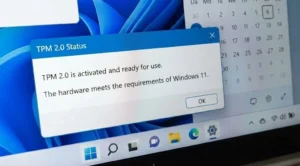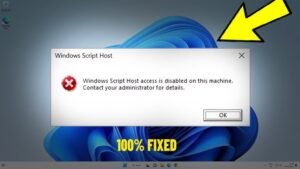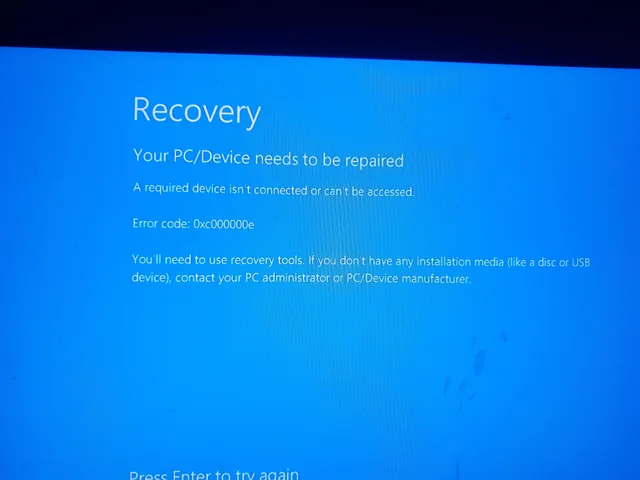
Error Recovery di Windows sering kali muncul sebagai tamu tak diundang saat Anda baru saja menyalakan komputer atau laptop. Layar hitam atau biru yang menampilkan pesan ini biasanya menjadi pertanda bahwa sistem gagal melakukan booting secara normal pada upaya sebelumnya. Bayangkan saja, saat Anda sedang semangat untuk mulai bekerja, tiba-tiba sistem meminta Anda memilih opsi perbaikan yang terkadang justru berakhir membingungkan.
Masalah ini sebenarnya adalah mekanisme pertahanan diri dari sistem operasi besutan Microsoft tersebut. Munculnya jendela Error Recovery di Windows bertujuan untuk melindungi data Anda agar tidak semakin rusak akibat kegagalan sistem yang berulang. Meskipun terlihat menakutkan, sebagian besar penyebabnya adalah masalah perangkat lunak yang bisa Anda tangani sendiri tanpa harus buru-buru memanggil teknisi servis.
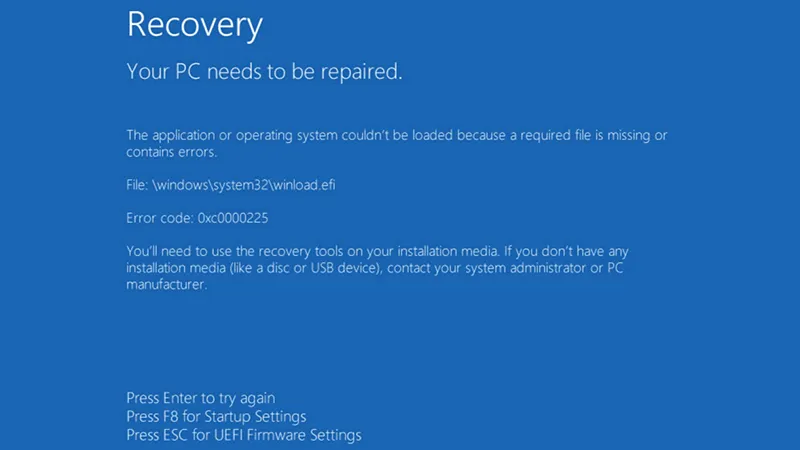
Apa Saja Penyebab Munculnya Error Recovery di Windows?
Sebelum masuk ke langkah teknis, mari kita bicara santai sedikit soal penyebabnya. Kejadian ini jarang sekali terjadi secara acak tanpa alasan. Biasanya, ada pemicu di balik layar yang membuat sistem “trauma” dan gagal memuat file dengan benar.
Salah satu alasan paling umum adalah pemutusan daya secara paksa. Mungkin Anda mematikan laptop dengan menekan tombol power terlalu lama saat sistem sedang macet, atau tiba-tiba listrik padam saat Anda menggunakan PC desktop. Hal ini membuat Windows tidak sempat menutup file sistem dengan sempurna, sehingga saat dinyalakan kembali, muncul perintah Error Recovery di Windows.

Cara Mengatasi Laptop PC Lemot: 7 Cara Ampuh & Mudah
Penyebab lainnya bisa berupa file sistem yang korup. Hal ini sering terjadi setelah adanya update otomatis yang terganggu atau adanya serangan virus yang merusak struktur data booting. Selain itu, masalah pada perangkat keras seperti sektor penyimpanan (HDD/SSD) yang sudah melemah atau modul RAM yang kotor juga bisa menjadi pemicu munculnya pesan kesalahan ini secara terus-menerus.
Langkah Praktis Mengatasi Error Recovery di Windows
Jangan panik jika Anda melihat layar ini. Ikuti panduan langkah demi langkah berikut untuk memulihkan sistem Anda ke kondisi normal:
1. Pilih Opsi Launch Startup Repair
Jika Anda melihat pilihan “Launch Startup Repair (recommended)”, pilihlah opsi tersebut terlebih dahulu. Windows akan secara otomatis mencoba memindai file yang rusak dan memperbaikinya sendiri. Meskipun terkadang memakan waktu yang agak lama, ini adalah cara paling aman untuk mengatasi Error Recovery di Windows tanpa risiko kehilangan data.
2. Gunakan Fitur System Restore
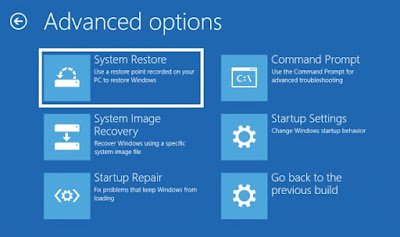
Jika Startup Repair gagal, Anda bisa mencoba menggunakan System Restore. Fitur ini akan mengembalikan kondisi komputer ke titik waktu tertentu di masa lalu saat sistem masih berjalan normal. Cara ini sangat efektif jika masalah muncul setelah Anda baru saja menginstal driver atau aplikasi baru yang tidak kompatibel dengan sistem Anda.

Ciri-ciri Power Supply Rusak pada PC: 6 Tanda Kritis
3. Masuk ke Safe Mode
Safe Mode adalah cara terbaik untuk menjalankan Windows dengan fitur paling minimal. Jika Anda berhasil masuk ke Safe Mode, besar kemungkinan masalahnya bukan pada hardware. Di sini, Anda bisa menghapus aplikasi atau driver terakhir yang dicurigai sebagai pemicu Error Recovery di Windows.
4. Perbaiki Struktur Booting Lewat Command Prompt
Bagi Anda yang sedikit lebih berani, Command Prompt adalah alat yang sangat sakti. Anda bisa menggunakan perintah seperti bootrec /fixmbr dan bootrec /rebuildbcd untuk menyusun ulang database booting yang berantakan. Langkah ini sering kali menjadi solusi pamungkas bagi sistem yang benar-benar tidak mau masuk ke desktop.
5. Lakukan Pengecekan Hard Drive (Chkdsk)
Terkadang, sistem gagal memuat file hanya karena data tersebut berada di area hard disk yang rusak. Gunakan perintah chkdsk C: /f /r di Command Prompt untuk meminta Windows mencari dan memperbaiki kesalahan pada drive penyimpanan Anda.
6. Cek Koneksi Fisik Perangkat Keras
Jika Anda menggunakan PC desktop, cobalah untuk memastikan kabel SATA yang terhubung ke hard disk atau SSD terpasang dengan kencang. Kabel yang longgar bisa menyebabkan transfer data terputus di tengah jalan, yang akhirnya memicu Error Recovery di Windows secara berulang.
7. Buat Ulang Media Instalasi
Jika semua cara di atas menemui jalan buntu, ada kemungkinan file recovery bawaan di laptop Anda sudah rusak. Solusinya adalah membuat media instalasi Windows yang baru menggunakan flashdisk dan jalankan fitur “Repair your computer” dari media tersebut.
Kesimpulan
Menghadapi Error Recovery di Windows memang butuh sedikit kesabaran dan ketelitian. Kabar baiknya, sebagian besar masalah ini hanyalah gangguan kecil pada file sistem yang bisa diperbaiki dengan fitur bawaan Windows itu sendiri. Selalu pastikan Anda mematikan perangkat dengan prosedur yang benar untuk meminimalisir risiko kerusakan data di masa depan.
Dengan memahami langkah-langkah di atas, Anda tidak perlu lagi merasa cemas saat layar pemulihan muncul tiba-tiba. Lakukan perawatan sistem secara berkala agar perangkat Anda tetap responsif sehingga semua aktivitas harian Anda dapat berjalan lancar seperti biasanya. Jangan lupa untuk terus memantau MikirTekno.com guna mendapatkan berbagai ulasan teknologi dan panduan perbaikan perangkat digital yang paling mutakhir.