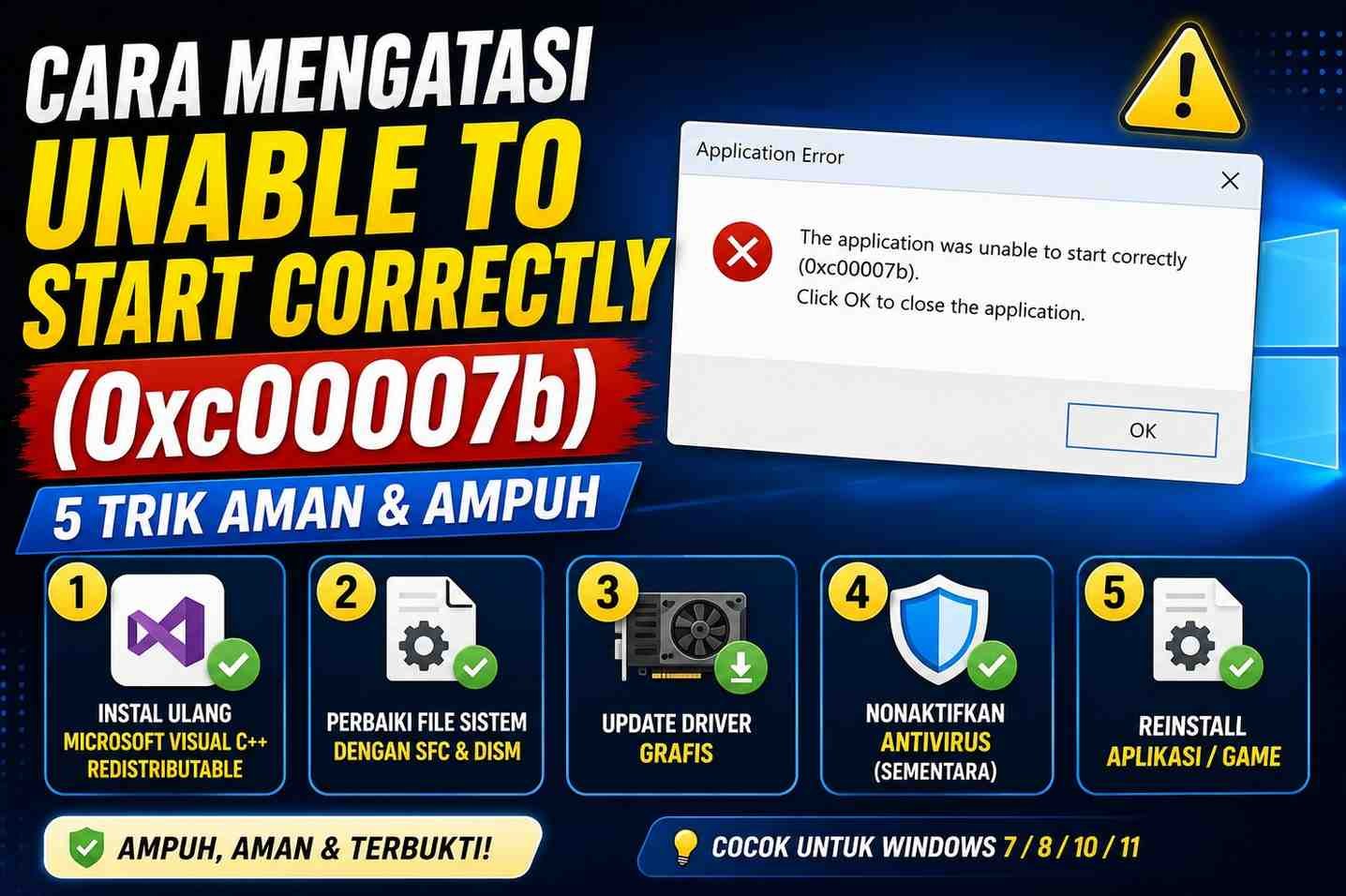
Cara mengatasi 0xc00007b (The application was unable to start correctly) adalah langkah perbaikan sistem yang wajib dikuasai ketika aplikasi atau permainan di komputer Windows Anda gagal dimuat. Peringatan galat ini secara spesifik mengindikasikan adanya konflik pada arsitektur perangkat lunak, yang umumnya terjadi ketika sistem operasi 64-bit gagal mengeksekusi pustaka berkas dari aplikasi 32-bit. Selain itu, kerusakan pada komponen sistem fail bawaan seperti DLL (Dynamic Link Library) juga menjadi pemicu utama mengapa antarmuka program diblokir dan tidak dapat dirender.
Di MikirTekno.com, kami menyelesaikan masalah sistem operasi dengan prinsip Ngulik Tekno, No Ribet!. Mengabaikan peringatan ini tidak akan menyelesaikan masalah, karena sistem membutuhkan intervensi manual untuk menata ulang direktori pustaka yang korup. Terapkan cara mengatasi 0xc00007b melalui panduan teknis mendalam dan komprehensif berikut ini secara berurutan untuk memulihkan fungsionalitas perangkat lunak Anda ke kondisi normal secara aman dan ampuh.
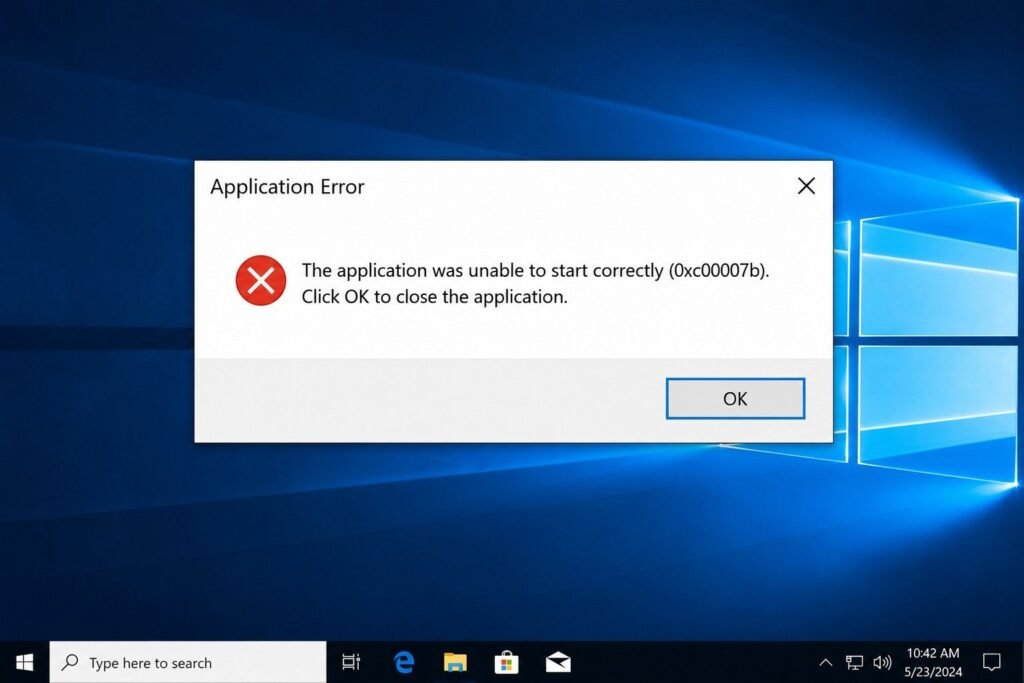
1. Cara Mengatasi 0xc00007b dengan Hak Akses Administrator
Terkadang, sebuah perangkat lunak gagal memuat komponen intinya karena sistem keamanan Windows (User Account Control) memblokir akses ke direktori tertentu. Memberikan hak akses administrator penuh adalah cara mengatasi 0xc00007b pertama yang sangat krusial dan patut dicoba sebelum mengubah sistem operasi.
-
Klik kanan pada pintasan (shortcut) atau berkas eksekusi (.exe) aplikasi yang bermasalah.
-
Pilih opsi Properties pada menu konteks.
-
Beralihlah ke tab Compatibility.
-
Beri tanda centang pada kotak yang bertuliskan Run this program as an administrator.
-
Klik Apply kemudian OK. Jalankan ulang aplikasi tersebut untuk melihat apakah sistem masih menolak akses pemuatan berkas.

2. Perbarui dan Instal Ulang DirectX End-User Runtime
Konflik pada berkas antarmuka pemrograman aplikasi (API) DirectX merupakan salah satu penyebab utama perangkat lunak, terutama permainan video, gagal memuat grafik. Pustaka grafis yang hilang akan langsung memicu penolakan sistem, sehingga menerapkan cara mengatasi 0xc00007b melalui pembaruan DirectX sangat dianjurkan.
-
Kunjungi situs web resmi Microsoft dan unduh DirectX End-User Runtime Web Installer.
-
Buka berkas instalasi yang telah diunduh dan ikuti instruksi di layar.
-
Sistem pemasang ini akan secara otomatis memindai, mendeteksi, dan mengunduh berkas
.dllDirectX yang korup atau hilang di dalam sistem Windows Anda. -
Lakukan muat ulang (restart) komputer Anda setelah proses instalasi mencapai seratus persen agar sistem membaca pustaka grafis yang baru.
3. Instal Ulang Microsoft Visual C++ Redistributable
Sebagian besar perangkat lunak komersial di Windows dibangun dan sangat bergantung pada pustaka C++. Kesalahan terbesar pengguna Windows 64-bit adalah mereka sering mengabaikan instalasi versi 32-bit. Menata ulang komponen ini adalah cara mengatasi 0xc00007b yang paling sering berhasil memperbaiki arsitektur sistem.
-
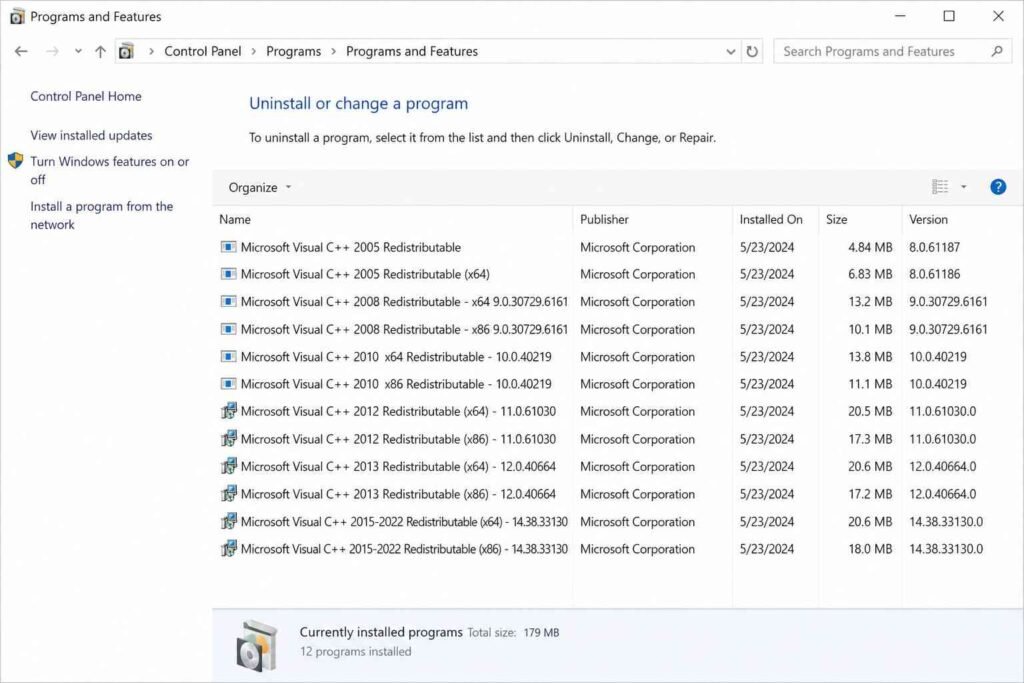
Buka antarmuka Control Panel lalu masuk ke menu Programs and Features.
-
Cari seluruh entri program yang bernama Microsoft Visual C++ Redistributable (biasanya terdapat beberapa versi dari tahun 2005 hingga terbaru).
-
Klik kanan pada masing-masing entri tersebut dan pilih Uninstall.
Artikel Terkait Tutorial
Cara Screenshot di Laptop Windows: 5 Cara Mudah & Cepat
-
Kunjungi situs resmi pusat unduhan Microsoft. Unduh versi terbaru Visual C++ Redistributable untuk kedua arsitektur: x86 (untuk 32-bit) dan x64 (untuk 64-bit).
-
Pasang kedua arsitektur tersebut secara bersamaan. Komponen x86 wajib dipasang meskipun Anda menggunakan Windows 64-bit, karena banyak aplikasi masih berjalan dengan basis 32-bit.
4. Cara Mengatasi 0xc00007b Menggunakan Utilitas SFC dan DISM
Sistem operasi Windows memiliki dua utilitas baris perintah bawaan tingkat lanjut untuk memperbaiki sistem fail internal yang rusak atau hilang tanpa memerlukan instalasi ulang sistem operasi secara keseluruhan.
-
Buka Start Menu, ketik
cmd. -
Klik kanan pada aplikasi Command Prompt lalu wajib pilih Run as administrator.
-
Langkah pertama, ketikkan perintah pemindaian fail sistem:
sfc /scannowlalu tekan Enter. Tunggu hingga proses verifikasi mencapai batas 100%. -
Jika masalah belum teratasi, terapkan cara mengatasi 0xc00007b lanjutan dengan perintah perbaikan citra sistem (Deployment Image Servicing and Management). Ketik:
DISM.exe /Online /Cleanup-image /Restorehealthlalu tekan Enter. -
Utilitas ini akan mengunduh berkas sehat dari peladen pembaruan Windows untuk menggantikan berkas inti yang memicu galat.
5. Perbarui .NET Framework dan Lakukan Instalasi Bersih
Jika seluruh intervensi pada pustaka sistem di atas tidak membuahkan hasil, cara mengatasi 0xc00007b tahap akhir adalah memeriksa versi .NET Framework dan melakukan pemasangan ulang bersih, karena paket instalasi aplikasi itu sendiri mungkin sudah korup sejak proses pengunduhan.
-
Unduh dan pasang versi Microsoft .NET Framework terbaru dari situs resmi.
-
Hapus sepenuhnya aplikasi yang bermasalah melalui Control Panel.
-
Bersihkan secara manual direktori sisa instalasi di folder
C:\Program FilesatauC:\Program Files (x86). -
Matikan sementara perangkat lunak antivirus Anda untuk mencegah penghapusan berkas DLL palsu saat instalasi (false positive).
-
Lakukan ekstraksi ulang dan instalasi bersih aplikasi menggunakan hak akses administrator.
Kesimpulan
Menyelesaikan konflik kompatibilitas arsitektur perangkat lunak menuntut pendekatan teknis yang sistematis pada komponen pustaka inti Windows. Dengan menerapkan kelima cara mengatasi 0xc00007b secara berurutan—mulai dari eskalasi hak akses administrator, pembaruan antarmuka DirectX, penyegaran pustaka ganda Visual C++, perbaikan melalui baris perintah SFC dan DISM, hingga instalasi bersih—Anda dijamin dapat memulihkan fungsionalitas aplikasi dengan sempurna. Jangan lupa untuk selalu mengunduh berkas sistem dari sumber daya resmi Microsoft untuk menghindari kerusakan berulang. Dapatkan panduan teknis perbaikan sistem operasi Windows yang praktis dan komprehensif lainnya secara eksklusif hanya di MikirTekno.com.