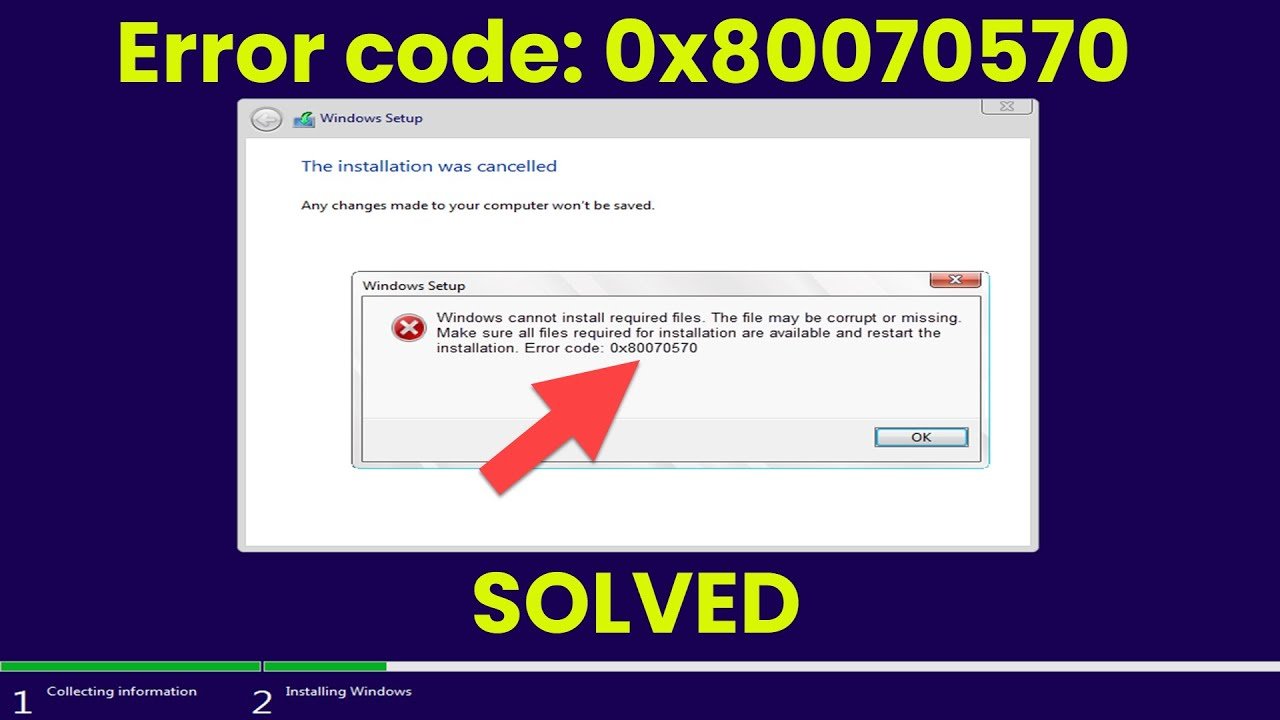
Pernahkah Anda berada di tengah proses instalasi ulang Windows, sudah menunggu hingga progres mencapai 80 persen atau lebih, namun tiba-tiba muncul jendela peringatan bertuliskan Error 0x80070570? Pesan lengkapnya biasanya berbunyi Windows cannot install required files. The file may be corrupt or missing. Munculnya kendala teknis seperti ini tentu sangat menguras waktu dan energi, terutama jika Anda sedang sangat membutuhkan perangkat tersebut untuk segera bekerja atau menyelesaikan proyek pengembangan sistem yang mendesak. Banyak pengguna melaporkan bahwa Error 0x80070570 muncul tiba-tiba tanpa peringatan sebelumnya.
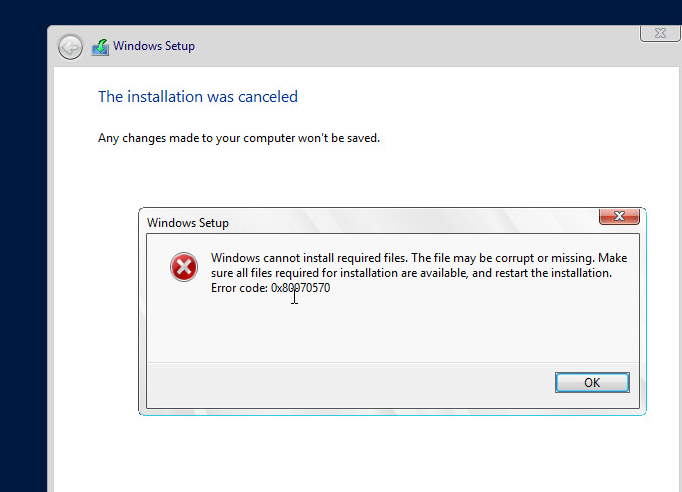
Secara teknis, kode kesalahan ini menandakan adanya ketidaksinkronan data yang sedang dibaca oleh sistem. Windows tidak mampu memproses file yang dibutuhkan untuk melanjutkan instalasi karena data tersebut dianggap rusak, hilang, atau tidak dapat diakses dari media penyimpanan. Meskipun terlihat seperti masalah besar yang mengharuskan Anda mengganti perangkat keras, sebenarnya ada beberapa langkah sistematis yang bisa dilakukan untuk mengembalikan kelancaran proses instalasi tersebut tanpa harus mengeluarkan biaya besar. Dengan memahami penyebab Error 0x80070570, Anda bisa melakukan perbaikan yang lebih tepat sasaran.
Mengapa Error 0x80070570 Bisa Terjadi
Memahami akar masalah adalah langkah awal agar Anda tidak melakukan tindakan coba-coba yang justru berisiko. Ada tiga faktor utama yang biasanya menjadi dalang di balik kegagalan instalasi ini. Pertama adalah media instalasi yang bermasalah. Jika Anda menggunakan USB flashdisk atau DVD yang sudah tua atau proses pembuatan bootable-nya tidak sempurna, file di dalamnya bisa mengalami korupsi data. Hal ini sering terjadi jika proses download ISO tidak stabil sehingga ada paket data yang tertinggal.

Faktor kedua berkaitan dengan modul memori atau RAM. Instalasi Windows memerlukan stabilitas transfer data yang sangat tinggi antara media penyimpan dan memori. Jika RAM Anda mengalami gangguan kecil saja, file yang sedang diekstrak bisa menjadi korup di tengah jalan. Faktor ketiga adalah masalah pada sektor penyimpanan internal, baik itu HDD maupun SSD. Adanya bad sector atau pengaturan BIOS yang tidak tepat pada mode SATA seringkali memicu kegagalan sistem dalam menulis data secara permanen ke dalam drive utama Anda, sehingga Error 0x80070570 pun muncul.
Langkah Teknis Mengatasi Error 0x80070570
Langkah pertama yang paling sederhana namun sering berhasil adalah melakukan restart dan mencoba kembali proses instalasi. Terkadang, kegagalan pembacaan file hanya bersifat sementara akibat panas berlebih atau gangguan kecil pada port USB. Salah satu cara tercepat mengatasi Error 0x80070570 adalah dengan mengganti port USB yang digunakan. Pastikan Anda mencabut semua perangkat periferal yang tidak diperlukan seperti hardisk eksternal atau printer, lalu hubungkan flashdisk bootable langsung ke port USB di bagian belakang motherboard jika Anda menggunakan PC desktop untuk mendapatkan daya yang lebih stabil.
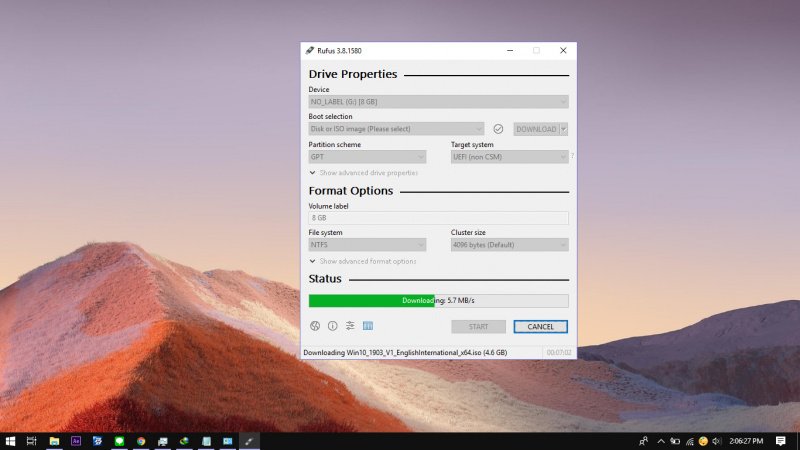
Jika cara sederhana tersebut belum membuahkan hasil, fokuslah pada kualitas file ISO dan media instalasi Anda. Seringkali file ISO yang diunduh mengalami kegagalan pada proses verifikasi akhir. Disarankan untuk mengunduh ulang file ISO resmi langsung dari situs Microsoft dan membuat ulang USB bootable menggunakan aplikasi handal seperti Rufus atau Media Creation Tool. Menggunakan flashdisk berkualitas tinggi dengan format file system yang tepat akan sangat meminimalisir potensi munculnya Error 0x80070570 di tengah jalan saat proses ekstraksi file berlangsung.

Mengecek Kesehatan RAM dan Pengaturan BIOS
Apabila media instalasi sudah dipastikan sehat namun error tetap muncul, saatnya Anda memeriksa perangkat keras, khususnya RAM. Jika perangkat Anda memiliki dua keping RAM, cobalah untuk melepas salah satunya secara bergantian dan lakukan instalasi hanya dengan satu keping saja. Metode eliminasi ini sangat efektif untuk mendeteksi apakah salah satu modul memori Anda sudah mulai lemah. Jika RAM bermasalah, maka Error 0x80070570 akan terus muncul meskipun Anda sudah mengganti flashdisk berkali-kali.
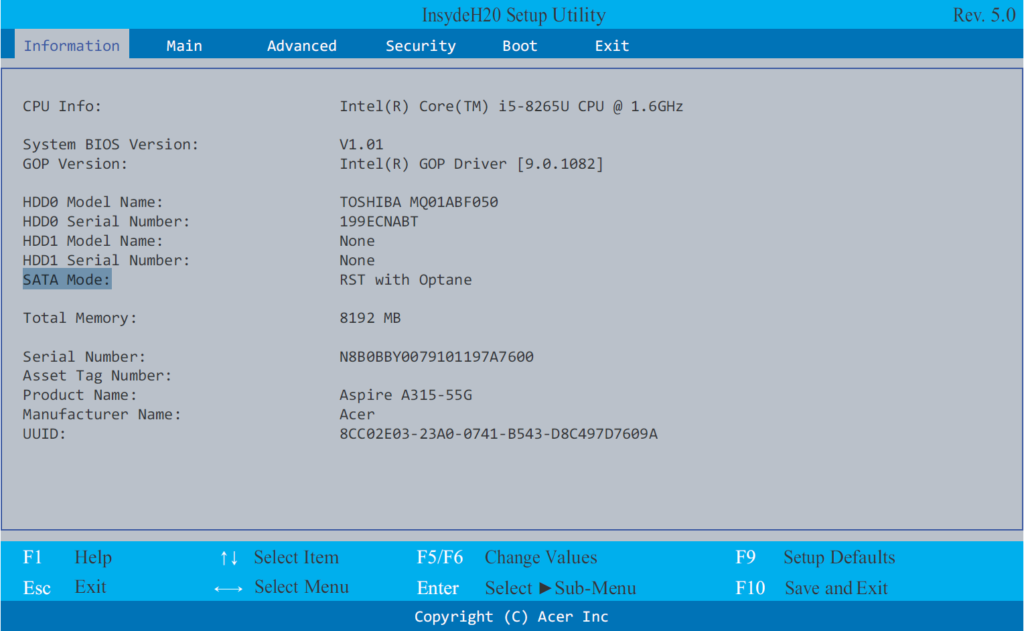
Selain itu, masuklah ke pengaturan BIOS atau UEFI pada perangkat Anda. Periksa pada bagian Storage Configuration atau SATA Mode. Masalah Error 0x80070570 juga sering berkaitan dengan konfigurasi storage yang kurang tepat di BIOS. Jika pengaturannya saat ini berada pada mode IDE, cobalah untuk mengubahnya ke mode AHCI, atau sebaliknya. Jangan lupa juga untuk menonaktifkan sementara fitur Secure Boot di BIOS jika Anda melakukan instalasi pada perangkat yang agak lama, karena terkadang fitur keamanan ini menghambat proses penulisan file sistem tertentu.
Melakukan Format Bersih pada Partisi Hardisk
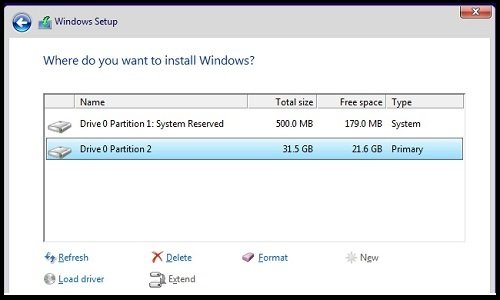
Langkah terakhir yang bisa Anda tempuh adalah dengan membersihkan tabel partisi secara total. Saat berada di layar pemilihan partisi instalasi, jangan hanya menekan tombol Next. Gunakan fitur Delete pada semua partisi yang ada di drive sistem hingga menyisakan Unallocated Space. Penghapusan partisi lama sangat efektif untuk membasmi Error 0x80070570 yang disebabkan oleh residu data korup atau struktur file yang rusak. Pastikan Anda telah mengamankan data penting sebelum melakukan langkah ini karena proses format akan menghapus seluruh data di partisi tersebut.
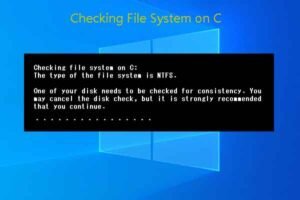
Checking File System on C: 7 Solusi Ampuh & Terbukti
Jika semua metode di atas telah dijalankan namun pesan Windows cannot install required files masih saja menghantui, ada kemungkinan besar SSD atau HDD Anda mengalami kerusakan fisik yang bersifat permanen. Melakukan pengecekan kesehatan disk melalui perangkat lain menggunakan alat pemantau hardware bisa menjadi langkah konfirmasi akhir sebelum Anda memutuskan untuk melakukan penggantian komponen. Kesabaran dalam melakukan diagnosa secara mendalam adalah kunci utama dalam penyelesaian masalah teknis seperti ini.
Kesimpulan
Menghadapi Error 0x80070570 memang membutuhkan kesabaran ekstra dan ketelitian dalam melakukan diagnosa satu per satu. Sebagai pengguna yang mengutamakan efisiensi teknis, menjaga kualitas media instalasi dan kebersihan hardware adalah kunci utama agar sistem operasi dapat terpasang dengan sempurna. Itulah panduan lengkap cara mengatasi Error 0x80070570 agar perangkat Anda kembali normal. Dapatkan solusi teknologi yang praktis dan langsung pada intinya hanya melalui panduan mendalam di MikirTekno.com.