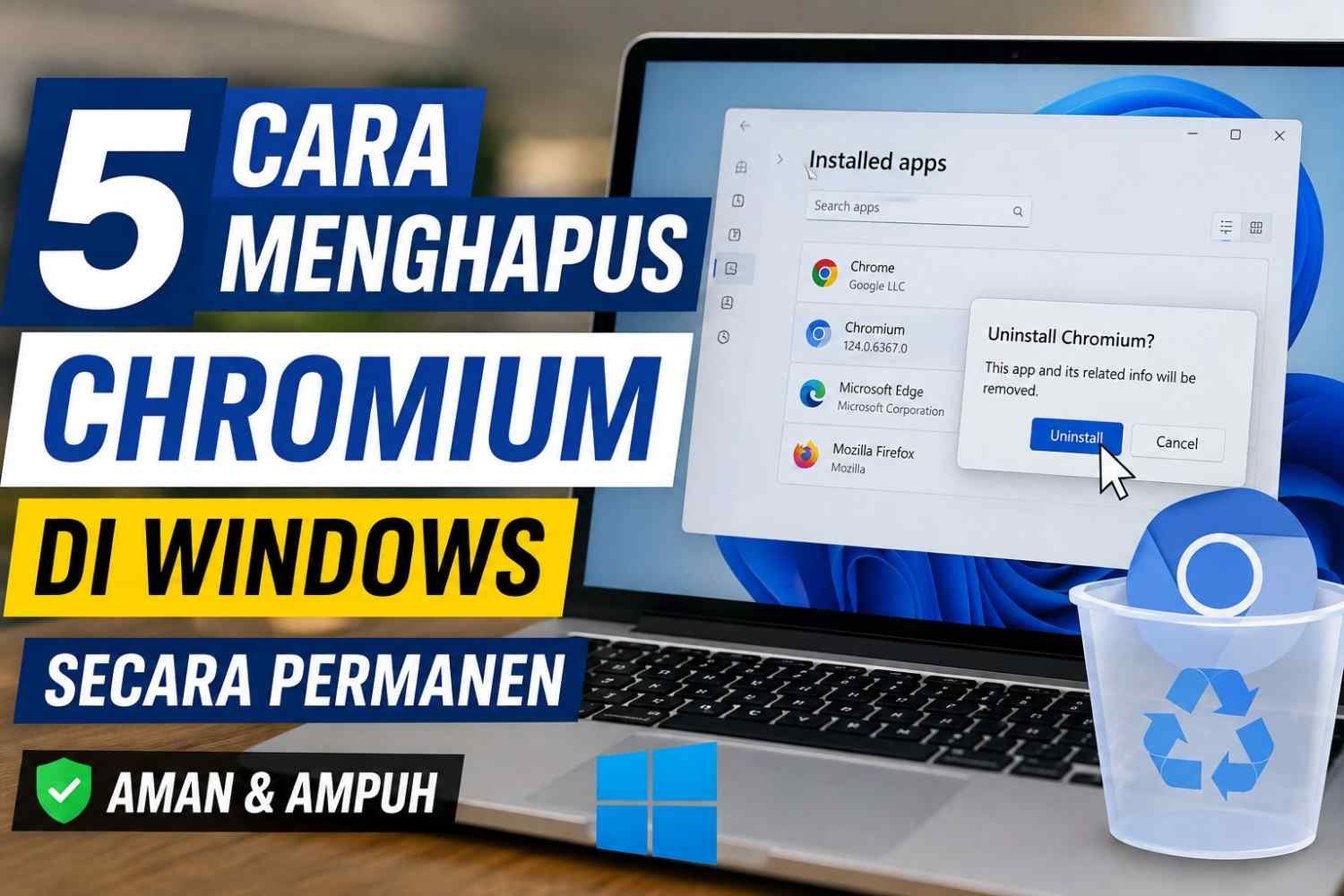
Chromium pada dasarnya adalah proyek peramban web sumber terbuka yang sah. Namun, kode sumber ini sering dimodifikasi oleh pihak ketiga menjadi Program yang Tidak Diinginkan (PUP) atau adware yang terinstal secara diam-diam dan sangat sulit dihilangkan. Mengetahui cara menghapus Chromium secara permanen adalah langkah teknis yang wajib dilakukan untuk membebaskan RAM dan mengamankan privasi penjelajahan internet Anda.
Proses penghapusan standar melalui menu pengaturan sering kali meninggalkan sisa direktori dan kunci registri yang dapat memicu aplikasi ini terpasang kembali dengan sendirinya. Di MikirTekno.com, kami menyelesaikan masalah sistem operasi dengan prinsip Ngulik Tekno, No Ribet!. Terapkan panduan komprehensif mengenai cara menghapus Chromium berikut ini secara berurutan untuk membersihkan sistem Windows Anda hingga ke akar.
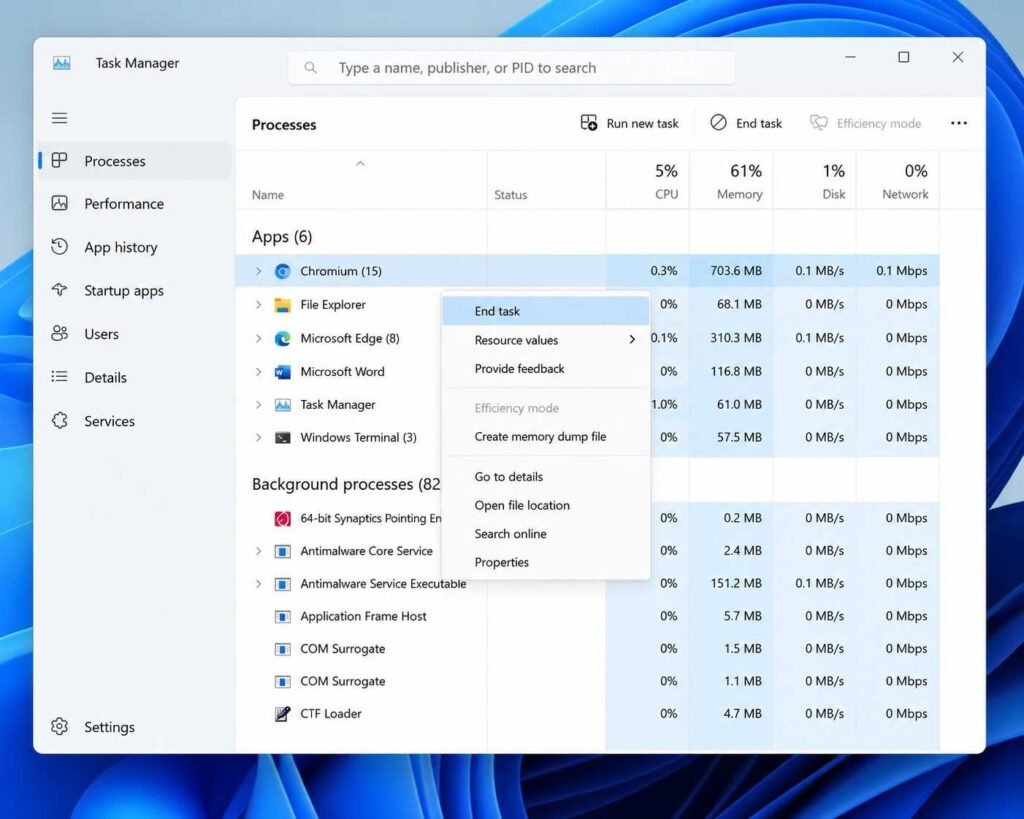
1. Hentikan Proses Latar Belakang di Task Manager
Langkah pertama dalam cara menghapus Chromium adalah memastikan tidak ada proses peramban yang sedang berjalan. Windows akan memblokir proses penghapusan jika aplikasi masih aktif di latar belakang.
-
Klik kanan pada Taskbar Windows di bagian bawah layar, lalu pilih Task Manager.
-
Pada tab Processes, cari entri yang bernama Chromium atau chrome.exe (dengan ikon Chromium berwarna biru).
-
Jika Anda menemukan lebih dari satu proses, klik kanan pada proses utama tersebut.
-
Pilih opsi End task untuk mematikan eksekusi program secara paksa.
2. Eksekusi Penghapusan via Control Panel
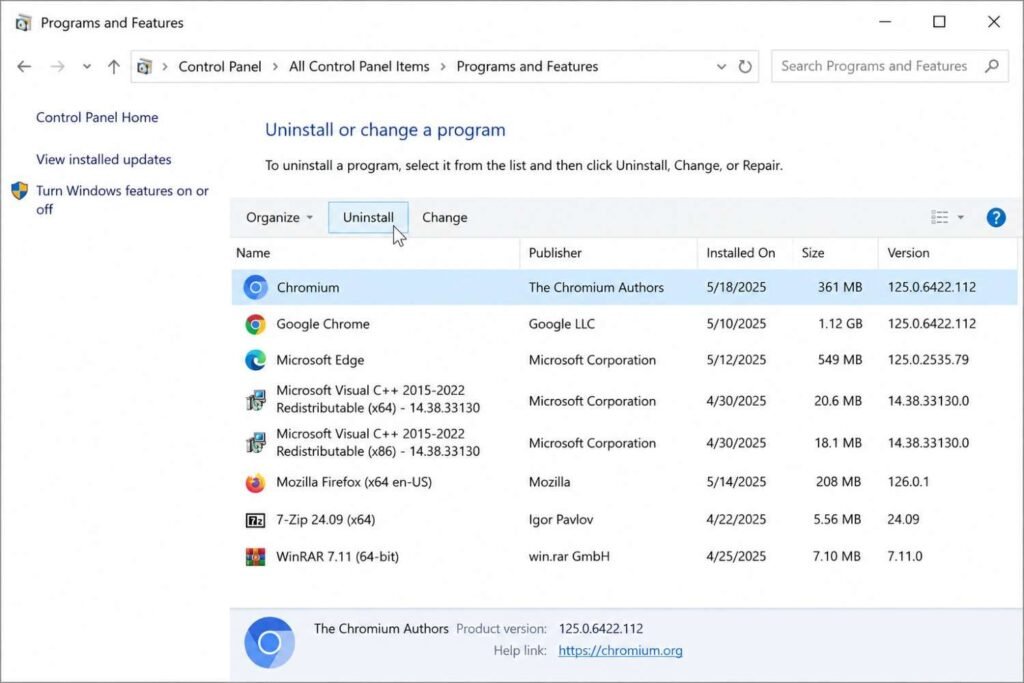
Setelah program dihentikan, cara menghapus Chromium dilanjutkan dengan mencabut instalasi inti melalui utilitas manajemen program bawaan Windows.
-
Buka Start Menu, ketik
Control Panel, lalu tekan Enter. -
Di bawah kategori Programs, klik menu Uninstall a program.
-
Gulir daftar aplikasi yang terpasang dan temukan Chromium.
-
Klik kiri satu kali pada aplikasi tersebut, lalu klik tombol Uninstall yang muncul di bilah atas, atau klik kanan dan pilih Uninstall.
-
Ikuti kotak dialog konfirmasi hingga proses selesai.
3. Hapus Sisa Direktori di Folder AppData
Meskipun aplikasi utama telah dicopot, data konfigurasi pengguna biasanya masih tertinggal. Membersihkan direktori lokal ini adalah inti dari cara menghapus Chromium secara permanen.
-
Tekan kombinasi tombol Windows + R pada papan tik untuk membuka jendela Run.
-
Ketik perintah
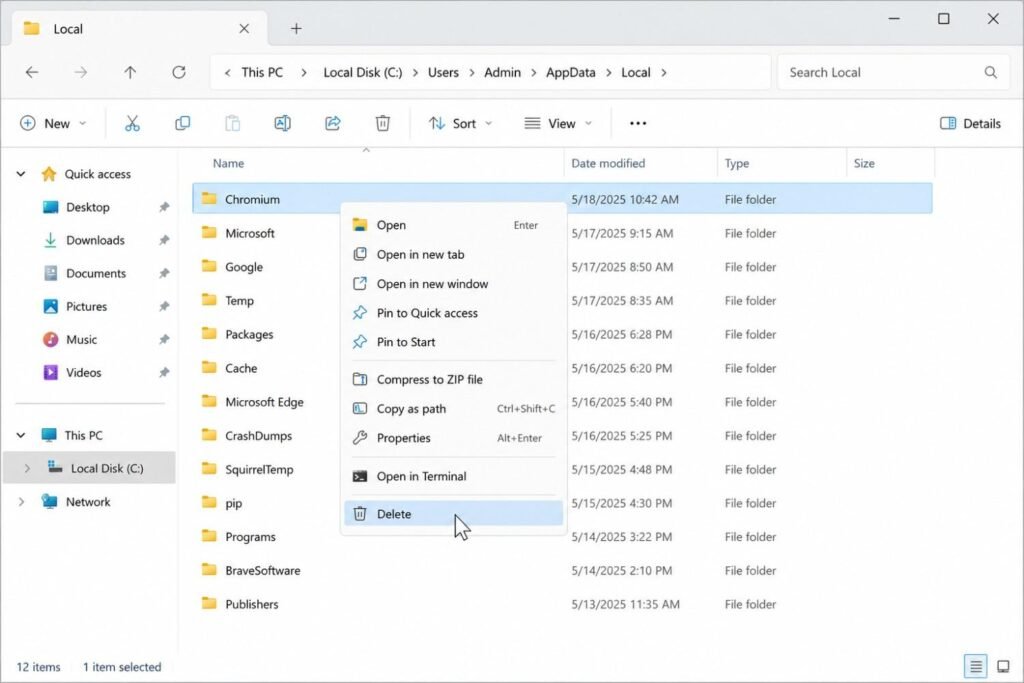
%localappdata%lalu tekan Enter. Jendela File Explorer akan terbuka di direktori Local. -
Cari folder bernama Chromium. Jika ada, klik kanan pada folder tersebut dan pilih Delete (atau tekan Shift + Delete untuk menghapus permanen).
-
Buka kembali jendela Run (Windows + R), ketik
%appdata%dan tekan Enter untuk masuk ke direktori Roaming. -
Cari folder Chromium di direktori ini dan hapus jika Anda menemukannya.

4. Bersihkan Kunci Registri Windows (Regedit)
Sisa kunci registri dapat menyebabkan sistem Windows mengalami galat atau memicu penginstalan ulang Chromium secara otomatis. Modifikasi registri adalah cara menghapus Chromium tingkat lanjut.
-
Tekan Windows + R, ketik
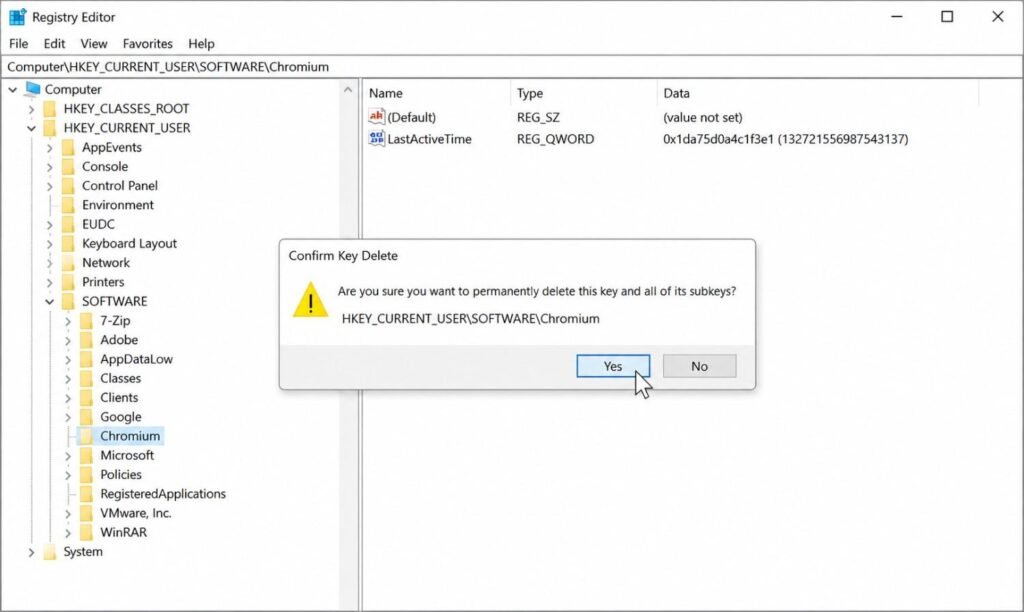
regedit, lalu tekan Enter untuk membuka Registry Editor. -
Pada panel sebelah kiri, navigasikan ke alamat berikut:
HKEY_CURRENT_USER\SOFTWARE\. -
Cari folder kunci bernama Chromium. Klik kanan pada folder kunci tersebut dan pilih Delete.
-
Selanjutnya, navigasikan ke alamat:
HKEY_LOCAL_MACHINE\SOFTWARE\. -
Cari folder Chromium (atau folder mencurigakan dengan nama pengembang yang sama) dan hapus.
-
Muat ulang (restart) komputer Anda agar sistem membaca konfigurasi registri yang baru.
5. Gunakan Perangkat Lunak Uninstaller Pihak Ketiga
Jika metode manual gagal karena berkas dikunci oleh sistem pembajak peramban (browser hijacker), menerapkan cara menghapus Chromium menggunakan utilitas pembersih khusus adalah solusi pamungkas.
-
Unduh dan pasang perangkat lunak penghapus tuntas seperti Revo Uninstaller atau IObit Uninstaller versi gratis.
-
Buka aplikasi tersebut dan cari Chromium pada daftar program.
-
Klik ikon tong sampah atau tombol Uninstall.
-
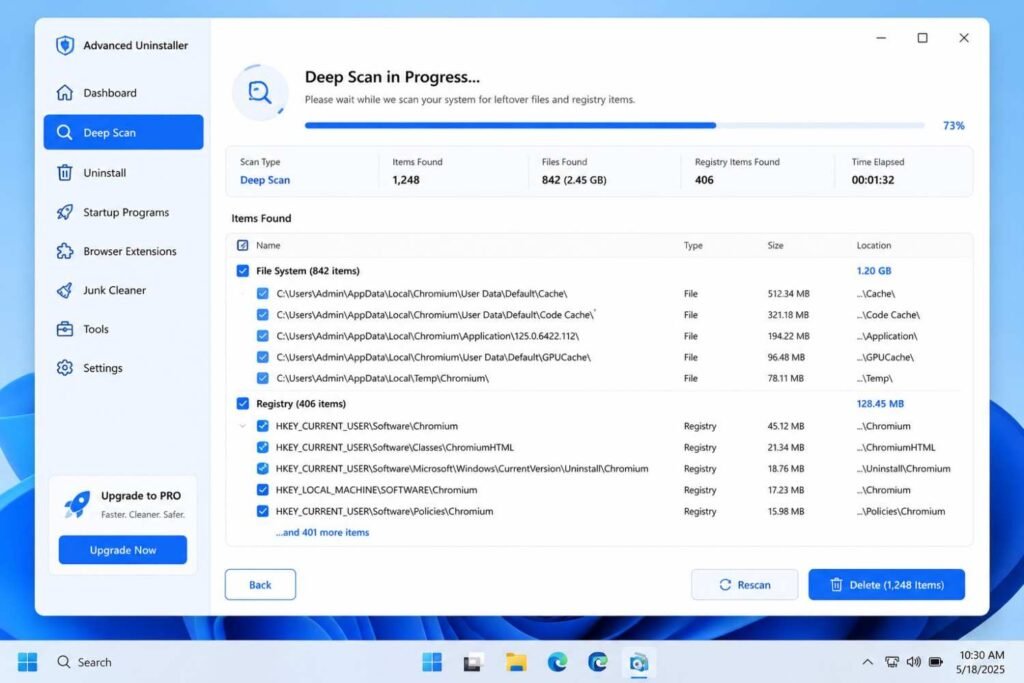
Utilitas ini akan menjalankan pemindaian mendalam (Advanced Scan / Deep Scan) pasca-penghapusan.
-
Pilih dan centang seluruh sisa berkas (Leftover Files) dan entri registri (Registry Items) yang ditemukan oleh aplikasi, lalu klik Delete untuk mengeksekusi penghapusan total.
Kesimpulan
Mengatasi peramban modifikasi yang menyerupai malware menuntut intervensi sistem secara menyeluruh. Dengan mengaplikasikan kelima cara menghapus Chromium di atas secara berurutan—dimulai dari mematikan proses di Task Manager, eksekusi Control Panel, pembersihan direktori AppData, penghapusan kunci registri, hingga penggunaan utilitas pemindai mendalam—sistem operasi Windows Anda akan kembali bersih dan ringan. Selalu waspada saat mengunduh aplikasi tak berbayar dari internet agar program serupa tidak masuk kembali melalui metode pemaketan (bundling). Dapatkan panduan teknis manajemen sistem operasi Windows yang padat dan komprehensif lainnya secara eksklusif hanya di MikirTekno.com.