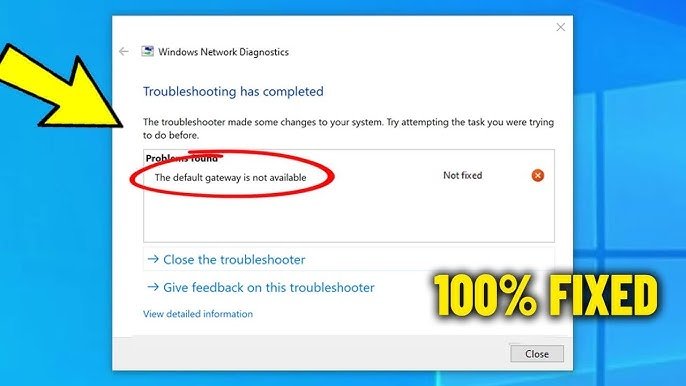
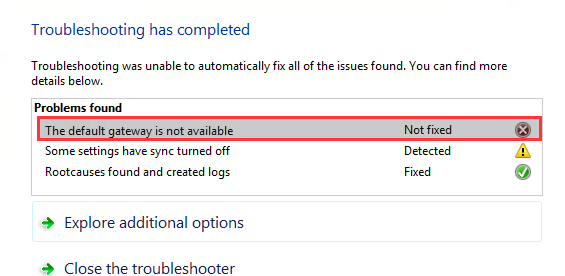
Kehilangan koneksi internet secara tiba-tiba yang ditandai dengan ikon segitiga kuning pada bar jaringan adalah masalah klasik bagi pengguna sistem operasi Microsoft. Ketika fitur troubleshooter bawaan dijalankan, pesan kesalahan yang paling sering muncul adalah masalah pada Default Gateway. Langkah mengatasi default gateway is not available di windows menjadi sangat penting karena gateway merupakan simpul utama yang menjembatani lalu lintas data antara komputer lokal Anda dengan jaringan luar atau internet.
Gangguan ini umumnya dipicu oleh ketidakstabilan alamat IP, korupnya driver kartu jaringan, atau intervensi agresif dari perangkat lunak keamanan pihak ketiga. Di MikirTekno.com, kami merangkum metode perbaikan tingkat lanjut yang langsung menyasar akar permasalahan. Berikut adalah panduan teknis yang padat dan terstruktur tentang cara mengatasi default gateway is not available di windows untuk memulihkan konektivitas jaringan Anda.
1. Eksekusi Reset TCP/IP dan Flush DNS via CMD
Tumpukan konfigurasi IP yang usang atau bentrok dalam sistem operasi dapat menyumbat jalur komunikasi ke router. Melakukan reset pada protokol TCP/IP merupakan langkah awal dalam mengatasi default gateway is not available di windows yang paling sering berhasil dan minim risiko.
-
Buka menu pencarian Windows, ketik CMD.
-
Klik kanan pada Command Prompt dan pilih Run as administrator.
-
Ketikkan rangkaian perintah berikut secara berurutan, tekan Enter setelah setiap baris:
-
netsh int ip reset -
netsh winsock reset -
ipconfig /release -
ipconfig /renew -
ipconfig /flushdns
-
-
Tutup jendela Command Prompt dan lakukan restart pada komputer Anda untuk menerapkan konfigurasi jaringan yang baru.

2. Perbarui atau Instal Ulang Driver Adapter Jaringan
Driver yang sudah usang atau mengalami malfungsi (bug) setelah pembaruan Windows sering kali memutus komunikasi dengan router. Memastikan driver mutakhir adalah bagian penting dari prosedur mengatasi default gateway is not available di windows secara menyeluruh.
-
Klik kanan pada tombol Start dan pilih Device Manager.
-
Perluas kategori Network adapters.
-
Klik kanan pada kartu jaringan yang Anda gunakan (misalnya Intel Wi-Fi 6 atau Realtek PCIe GbE), lalu pilih Update driver.
-
Pilih opsi Search automatically for drivers.
-
Jika masalah berlanjut, pilih opsi Uninstall device (jangan centang hapus driver software), lalu restart PC. Windows akan memasang ulang driver bawaan secara otomatis saat proses booting.
3. Matikan Fitur Power Management pada Kartu Jaringan
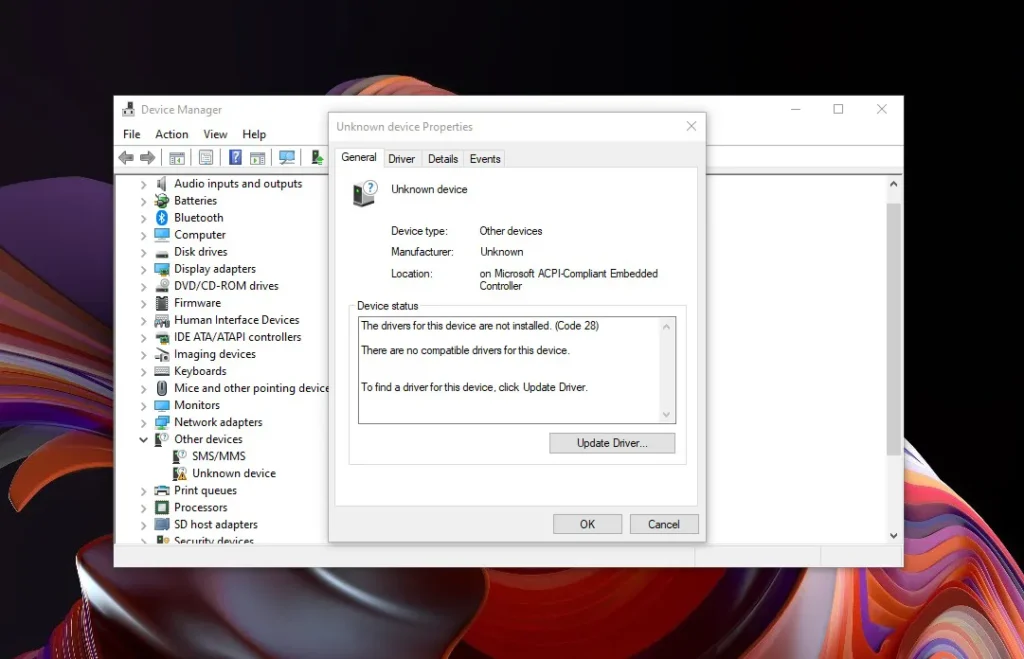
Sistem operasi Windows memiliki fitur penghematan daya yang secara otomatis mematikan perangkat keras tertentu saat komputer tidak aktif. Menerapkan konfigurasi manajemen daya ini adalah bagian dari taktik mengatasi default gateway is not available di windows yang sangat krusial, terutama bagi pengguna laptop.
-
Buka kembali Device Manager dan cari kartu jaringan Anda.
-
Klik kanan pada kartu jaringan tersebut dan pilih Properties.
-
Pindah ke tab Power Management.
-
Hilangkan tanda centang pada kotak Allow the computer to turn off this device to save power.
-
Klik OK untuk menyimpan pengaturan. Hal ini mencegah Windows memutus daya ke adapter Wi-Fi secara sepihak.
4. Konfigurasi Alamat IP dan Gateway Secara Manual
Konflik alokasi IP dinamis (DHCP) dari router sering memicu kegagalan gateway. Menetapkan IP statis sering kali menjadi solusi mengatasi default gateway is not available di windows secara permanen tanpa perlu mengulang pengaturan jaringan.
-
Tekan Windows + R, ketik
ncpa.cpl, dan tekan Enter. -
Klik kanan pada koneksi yang bermasalah (Wi-Fi atau Ethernet) dan pilih Properties.
-
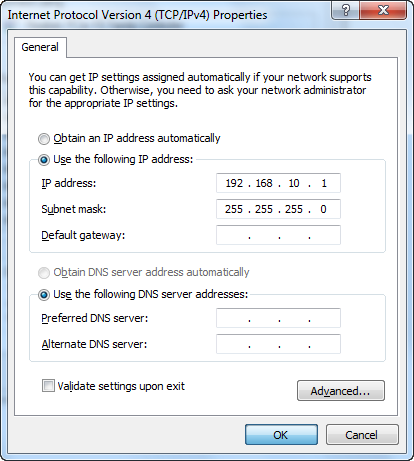
Klik dua kali pada Internet Protocol Version 4 (TCP/IPv4).
-
Pilih opsi Use the following IP address dan isi secara manual (sesuaikan dengan segmen IP router Anda, umumnya 192.168.1.X):
-
IP address:
192.168.1.50(ganti 50 dengan angka acak antara 10-200) -
Subnet mask:
255.255.255.0 -
Default gateway:
192.168.1.1(atau192.168.0.1sesuai alamat router).
-
-
Masukkan DNS Google (
8.8.8.8dan8.8.4.4) di kolom bawahnya, lalu klik OK.
5. Nonaktifkan Sementara Firewall dan Antivirus Pihak Ketiga
Aplikasi keamanan pihak ketiga seperti McAfee, Avast, atau Bitdefender terkadang memiliki modul pelindung web yang terlalu ketat. Modul ini bisa saja memblokir koneksi ke gateway jika mendeteksi adanya anomali paket data.
-
Buka antarmuka aplikasi antivirus Anda.
-
Cari menu Firewall atau Web Shield.
-
Matikan fitur tersebut sementara waktu (sekitar 15 menit) dan uji kembali koneksi internet Anda.
-
Jika internet kembali normal, Anda perlu menambahkan pengecualian (whitelist) untuk jaringan lokal Anda di dalam pengaturan antivirus tersebut.
Kesimpulan
Praktik mengatasi default gateway is not available di windows menuntut pengecekan sistematis dari sisi perangkat lunak hingga pengaturan daya perangkat keras. Mulailah dari langkah paling dasar seperti reset TCP/IP sebelum beralih ke konfigurasi IP manual. Pastikan juga router utama Anda berfungsi dengan baik, karena malfungsi pada perangkat keras ISP juga dapat memicu pesan kesalahan yang sama. Terapkan manajemen jaringan yang terstruktur dan temukan berbagai panduan teknis mendalam lainnya hanya di MikirTekno.com.