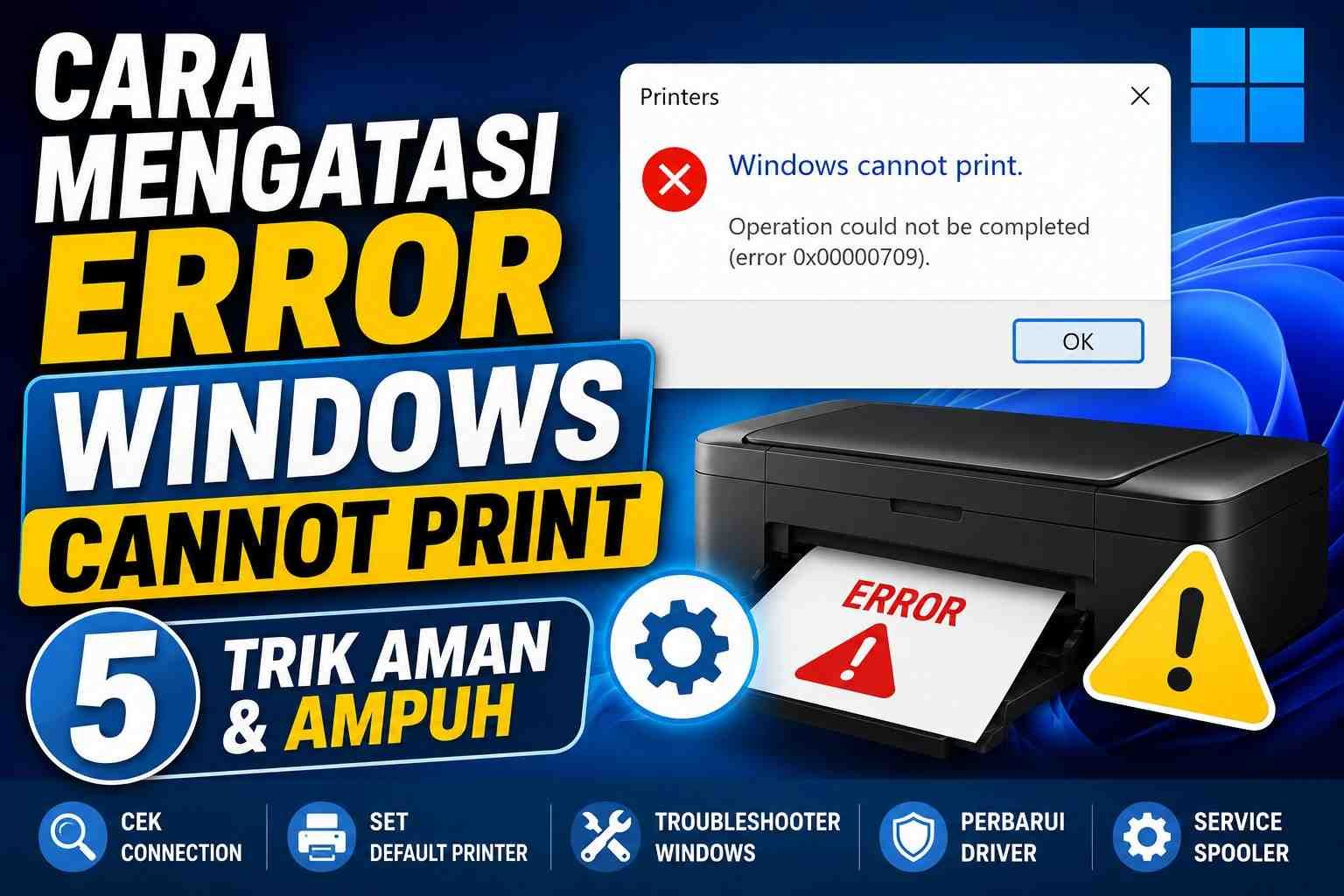
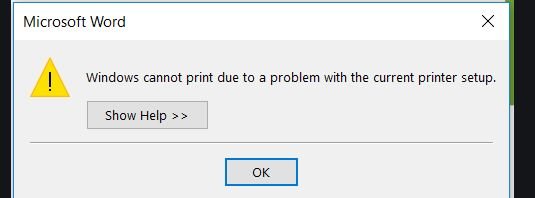
Cara mengatasi error Windows cannot print merupakan solusi yang paling dicari ketika dokumen mendadak gagal dicetak. Peringatan lengkap berupa “Windows cannot print due to a problem with the current printer setup” mengindikasikan adanya kegagalan komunikasi antara sistem operasi dan perangkat pencetak, meskipun kabel atau jaringan nirkabel sudah terhubung dengan baik. Gangguan ini tentu sangat menghambat produktivitas kerja, terutama saat Anda sedang dikejar tenggat waktu penting untuk menyelesaikan laporan fisik.
Masalah ini umumnya dipicu oleh layanan sistem yang macet, driver perangkat yang korup, atau penumpukan antrean data cetak di memori internal. Di MikirTekno.com, kami merangkum metode perbaikan teknis untuk memulihkan konfigurasi pencetak Anda. Terapkan panduan cara mengatasi error Windows cannot print berikut ini secara berurutan untuk mendapatkan hasil perbaikan yang optimal dan permanen.
1. Restart Layanan Print Spooler
Layanan Print Spooler bertugas mengelola semua perintah cetak yang masuk dari berbagai aplikasi. Jika layanan ini mengalami crash atau macet, Anda harus memulainya ulang secara manual. Ini adalah langkah paling fundamental dalam cara mengatasi error Windows cannot print.
-
Tekan kombinasi tombol Windows + R pada keyboard untuk membuka menu Run.
-
Ketik perintah
services.msclalu tekan Enter. -
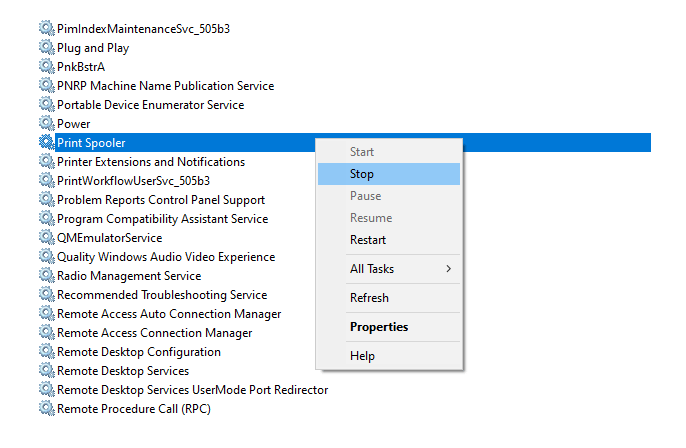
Gulir ke bawah dan cari layanan bernama Print Spooler.
-
Klik kanan pada layanan tersebut, lalu pilih Restart.
-
Jika opsi Restart tidak dapat diklik, pilih Start. Pastikan kolom Startup type diatur ke mode Automatic agar layanan ini selalu berjalan saat komputer dihidupkan.
2. Hapus Cache di Folder PRINTERS
Tumpukan berkas sementara (cache) yang korup sering kali menyumbat antrean pencetakan dan membuat sistem kebingungan. Menghapus memori sisa berkas sistem ini adalah cara mengatasi error Windows cannot print yang terbukti sangat efektif.

-
Hentikan layanan Print Spooler terlebih dahulu (klik kanan > Stop pada menu
services.msc). -
Buka program File Explorer.
-
Navigasikan ke direktori berikut:
C:\Windows\System32\spool\PRINTERS. -
Jika muncul peringatan izin akses administrator, klik tombol Continue.
-
Hapus seluruh berkas yang ada di dalam folder tersebut secara permanen (ingat, jangan hapus foldernya, cukup hapus isinya saja).
-
Kembali ke jendela
services.mscdan mulai ulang layanan Print Spooler (klik kanan > Start).
3. Atur Ulang Default Printer
Sistem operasi Windows terkadang gagal merutekan dokumen karena salah mengenali perangkat pencetak utama. Anda harus menetapkan ulang konfigurasi target perangkat sasaran pencetakan.
-
Buka menu Run (Windows + R), ketik
control printers, lalu tekan Enter. -
Jendela Devices and Printers pada panel kontrol akan terbuka.
-
Cari ikon merek pencetak yang sedang Anda gunakan saat ini.
-
Klik kanan pada ikon tersebut, lalu pilih opsi Set as default printer.
-
Tanda centang hijau akan muncul pada ikon tersebut, menandakan bahwa pencetak telah terkunci dengan benar sebagai perangkat utama.
4. Perbarui atau Instal Ulang Driver Printer
Sistem operasi membutuhkan driver yang relevan dan stabil untuk menerjemahkan perintah grafis menjadi dokumen fisik. Driver yang usang sering kali memicu peringatan “due to a problem with the current printer setup”.
-
Klik kanan pada tombol Start, lalu pilih menu Device Manager.
-
Luaskan kategori Print queues atau Printers.
-
Klik kanan pada nama model pencetak Anda.
-
Pilih Update driver lalu klik Search automatically for drivers.
-
Jika cara ini tidak berhasil, pilih Uninstall device, cabut kabel pencetak, lalu pasang kembali agar Windows menginstal ulang driver secara otomatis.
-
Sangat disarankan untuk memulai ulang (restart) komputer setelah instalasi selesai agar sistem mendeteksi driver yang baru secara sempurna.

5. Gunakan Windows Troubleshooter
Fitur diagnostik bawaan Windows mampu mendeteksi dan memperbaiki anomali pada tingkat registri pengaturan sistem secara otomatis. Mengeksekusi alat bawaan ini merupakan cara mengatasi error Windows cannot print yang sangat minim risiko.
-
Tekan kombinasi Windows + I untuk membuka menu Settings.
-
Masuk ke bagian Update & Security, lalu pilih tab Troubleshoot di panel sebelah kiri.
-
Klik opsi Additional troubleshooters.
-
Temukan dan klik kategori Printer, lalu tekan tombol Run the troubleshooter.
-
Biarkan sistem memindai akar masalah. Terapkan rekomendasi perbaikan (Apply this fix) yang diberikan oleh sistem pada akhir sesi pemindaian.
Kesimpulan
Kesalahan konfigurasi pada sistem antrean pencetakan bukan berarti perangkat keras Anda mengalami kerusakan total. Dengan mengeksekusi kelima panduan cara mengatasi error Windows cannot print di atas, mulai dari mengkalibrasi ulang layanan Print Spooler, membersihkan folder cache penyumbat antrean, hingga memperbarui sistem driver perangkat, masalah dokumen yang tertahan dapat diselesaikan dengan sangat cepat. Selain itu, melakukan pemeliharaan perangkat lunak secara berkala akan meminimalisasi munculnya kendala operasional yang serupa di kemudian hari. Terapkan metode di atas secara teliti dan temukan berbagai artikel teknis perbaikan sistem Windows secara eksklusif hanya di MikirTekno.com.