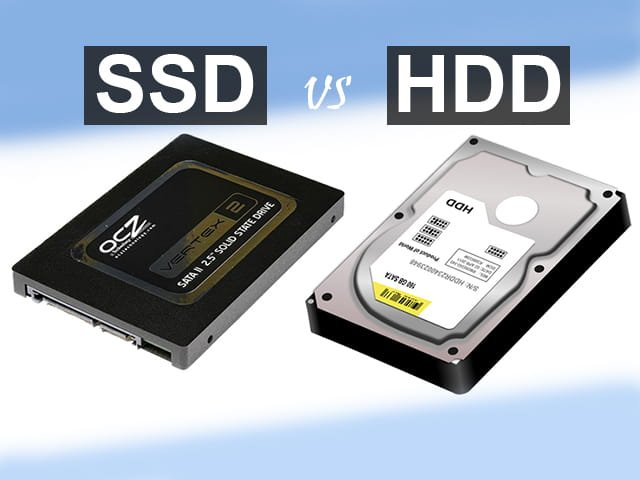
Cara mengubah HDD ke SSD laptop tanpa instal ulang merupakan solusi utama untuk mengatasi performa perangkat yang melambat dan waktu booting yang sangat lama. Mengganti komponen penyimpanan ke Solid State Drive (SSD) akan mendongkrak kecepatan sistem secara instan karena SSD tidak menggunakan piringan mekanis seperti Hard Disk Drive (HDD) konvensional.
Bayangan akan rumitnya memformat Windows dan mengunduh kembali seluruh aplikasi sering membuat pengguna ragu. Anda tidak perlu melakukan itu. Terdapat metode teknis bernama kloning (cloning) yang menyalin identik bit-per-bit dari media penyimpanan lama ke media baru. Artikel ini menyajikan panduan sistematis mengenai cara mengubah HDD ke SSD laptop tanpa instal ulang yang dapat dipraktikkan secara mandiri dengan presisi tinggi.
Persiapan Cara Mengubah HDD ke SSD Laptop Tanpa Instal Ulang
Sebelum mengeksekusi proses perpindahan data, siapkan tiga instrumen krusial berikut ini untuk meminimalisasi risiko kegagalan sistem.
-
Unit SSD Baru: Kapasitas SSD baru wajib sama atau lebih besar dari kapasitas partisi sistem (Drive C) pada HDD lama.
-
Konektor SATA to USB: Kabel konverter atau enclosure berfungsi menghubungkan SSD baru ke laptop via port USB selama proses penyalinan berlangsung.
-
Software Kloning: Gunakan program kloning tepercaya. Panduan ini merekomendasikan aplikasi gratis Macrium Reflect karena stabilitasnya membaca partisi Windows.
1. Hubungkan SSD Baru ke Laptop via USB
Langkah pertama dalam cara mengubah HDD ke SSD laptop tanpa instal ulang adalah membuat sistem operasi mengenali perangkat keras baru.
-
Pasang SSD baru ke konektor SATA to USB.
-
Colokkan kabel tersebut ke port USB laptop.
-
Buka Disk Management (klik kanan Start > Disk Management). Jika muncul Initialize Disk, pilih opsi GPT (untuk UEFI) atau MBR (untuk BIOS lawas), lalu klik OK.
2. Jalankan Software Kloning (Macrium Reflect)
Mengeksekusi perangkat lunak ini adalah inti dari cara mengubah HDD ke SSD laptop tanpa instal ulang agar data tersalin sempurna.
-
Buka aplikasi Macrium Reflect.
-
Sistem akan membaca semua penyimpanan fisik yang terhubung.
-
Cari balok visual HDD internal laptop (biasanya Disk 1 dengan logo Windows).
-
Klik teks Clone this disk… yang berada di bawah balok HDD tersebut.
Artikel Terkait Tutorial
Cara Melihat Password WiFi yang Tersimpan: 5 Trik Ampuh
3. Eksekusi Kloning Partisi Sistem Operasi
Pengaturan partisi yang tepat adalah kunci utama dalam cara mengubah HDD ke SSD laptop tanpa instal ulang agar Windows tidak mengalami blue screen.
-
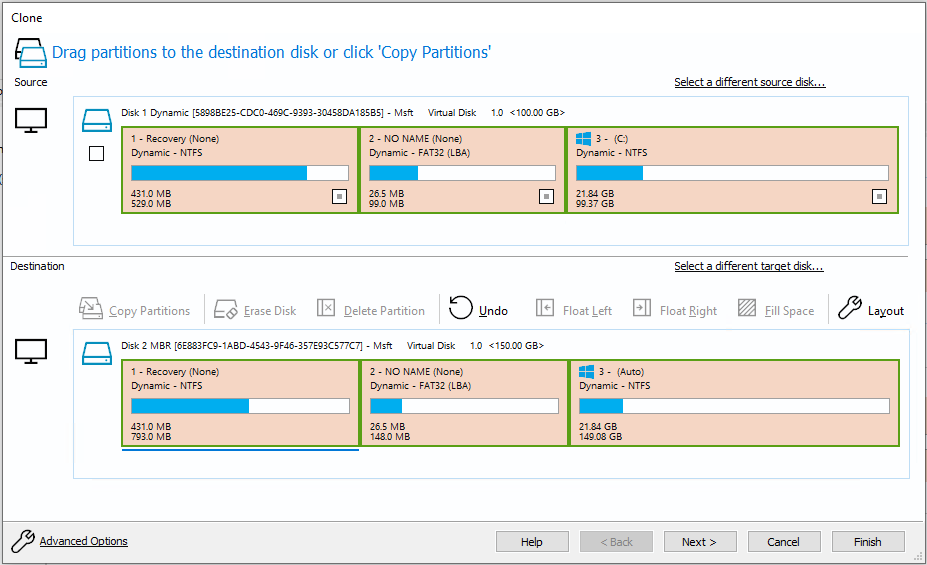
Pada jendela kloning, klik Select a disk to clone to… dan pilih SSD baru (via USB).
-
Centang kotak partisi sistem pada HDD sumber (System Reserved, Drive C, dan Recovery).
-
Tarik (drag) blok partisi tersebut ke ruang kosong SSD tujuan. Jika kapasitas SSD lebih besar, gunakan Cloned Partition Properties untuk memperluas partisi C.
-
Klik Next, abaikan jadwal, lalu klik Finish dan OK. Tunggu bilah progres hingga 100%.
4. Lakukan Pemasangan Fisik SSD ke Dalam Laptop
Setelah kloning selesai tanpa error, Anda harus menukar perangkat keras utama di dalam bodi laptop.
-
Matikan laptop (Shut down) dan cabut adaptor daya.
-
Buka panel bawah laptop. Lepaskan konektor baterai internal untuk mencegah korsleting.
-
Lepaskan HDD lama dari rangkanya (bracket).
-
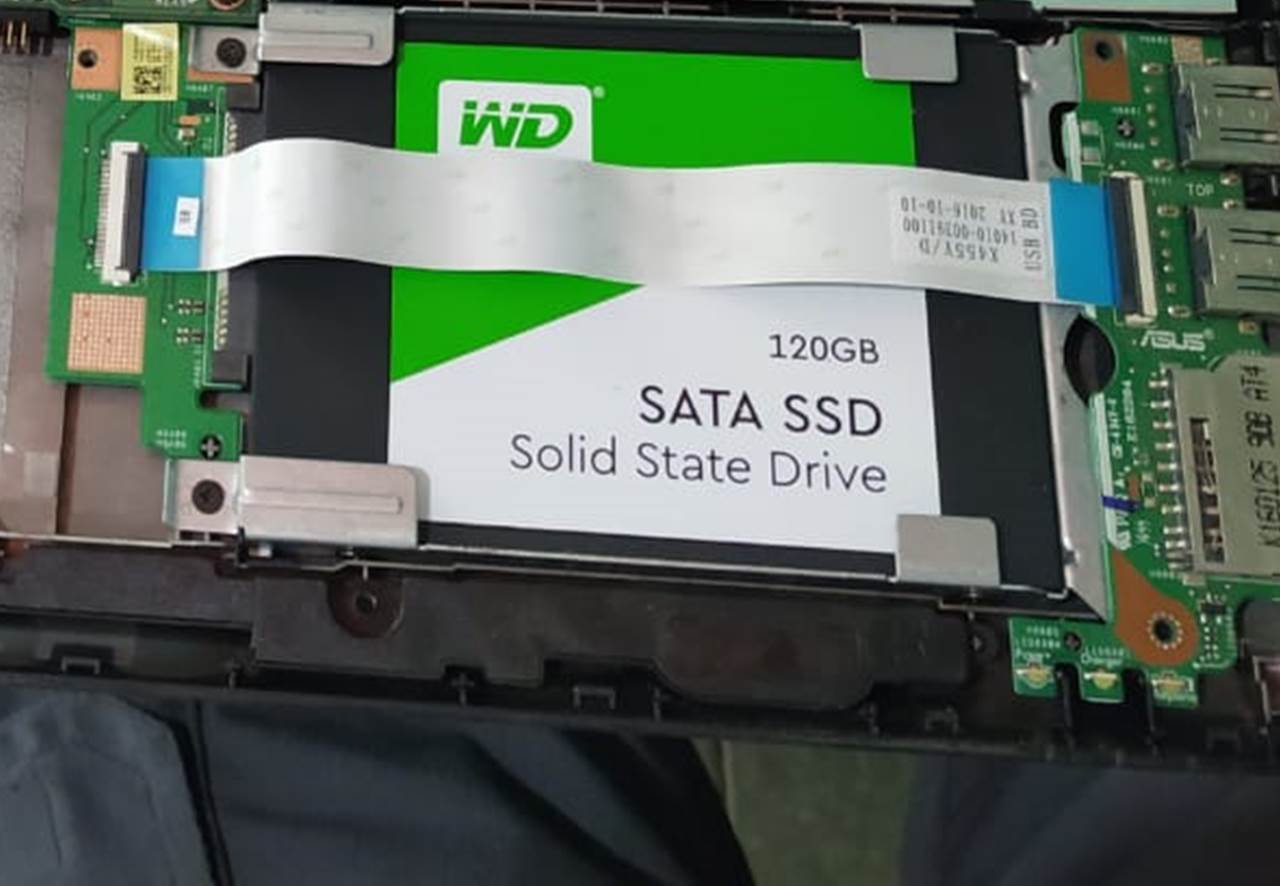
Pasang SSD baru ke dalam bracket, sambungkan ke soket SATA motherboard, dan tutup kembali panel laptop dengan rapat.
5. Uji Coba Booting Utama (First Boot)
Tahap akhir dari cara mengubah HDD ke SSD laptop tanpa instal ulang adalah memastikan BIOS dapat membaca sektor boot pada penyimpanan baru.
-
Nyalakan laptop. Sistem operasi Windows biasanya akan langsung dimuat dengan kecepatan yang jauh lebih singkat.
-
Jika muncul pesan No Bootable Device, segera restart dan masuk ke menu BIOS (tekan F2, F10, atau Delete). Pindah ke tab Boot, atur nama SSD baru Anda di urutan teratas pada Boot Priority. Simpan dengan menekan F10.
Kesimpulan
Dengan menerapkan panduan cara mengubah HDD ke SSD laptop tanpa instal ulang secara teliti melalui proses kloning bit-per-bit, Anda berhasil menyelamatkan struktur data, lisensi program, dan pengaturan personal secara utuh. Proses ini memangkas waktu pengerjaan instalasi dari awal. Rawat perangkat keras penyimpanan Anda dan temukan berbagai trik optimalisasi sistem komputer lainnya secara langsung di MikirTekno.com.