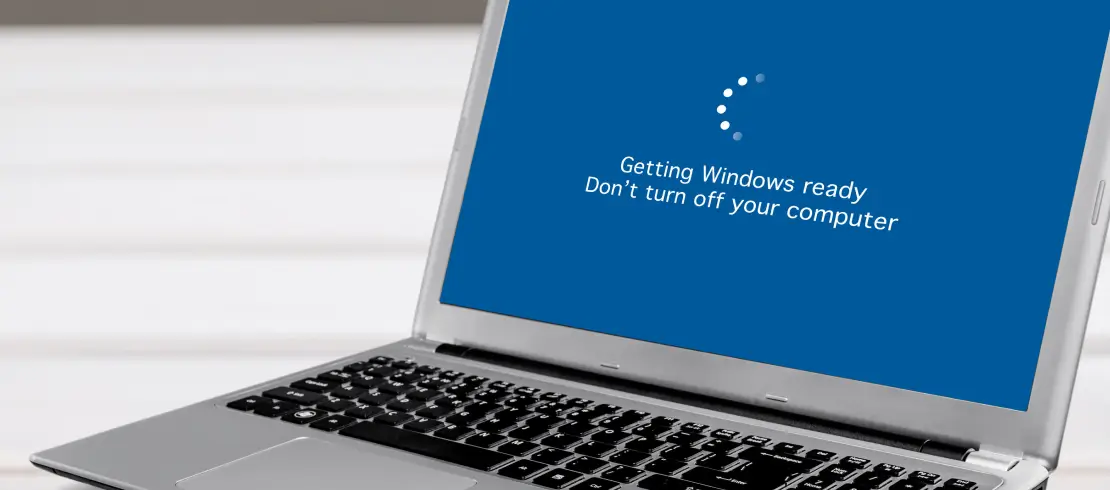
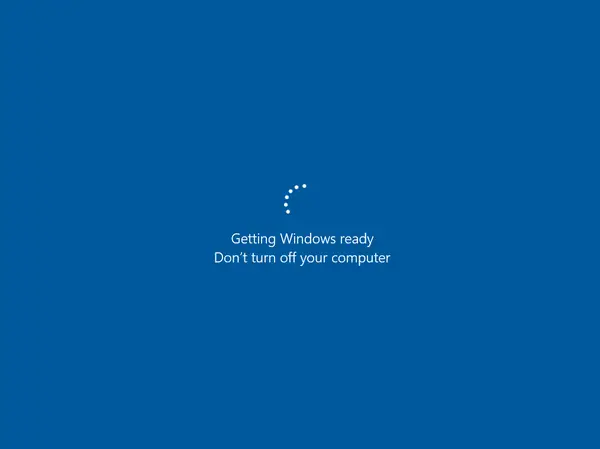
Melihat layar biru dengan titik memutar dan pesan “Don’t turn off your computer” yang tidak kunjung selesai adalah pengalaman yang sangat menguras kesabaran. Insiden ini sering terjadi ketika Windows sedang mengunduh, menginstal, atau mengonfigurasi pembaruan sistem di latar belakang. Jika proses ini macet (stuck), Anda tentu membutuhkan solusi mengatasi getting windows ready yang lama agar perangkat bisa segera digunakan kembali untuk bekerja.
Berbeda dari panduan perbaikan error Windows lainnya, menangani macetnya proses pembaruan ini memerlukan keputusan yang hati-hati antara menunggu prosesnya berjalan atau mengambil tindakan pemutusan paksa. Di MikirTekno.com, kami merancang pendekatan baru yang membagi penanganan ini menjadi tindakan darurat dan perbaikan sistem tingkat lanjut. Dengan prinsip Ngulik Tekno, No Ribet!, mari kita bedah langkah-langkah aman untuk melewati masalah layar macet ini.
Fase Tindakan Darurat (Penanganan Langsung)
Ketika Anda dihadapkan pada layar yang macet, jangan langsung panik. Terapkan langkah darurat berikut ini sebagai upaya awal mengatasi getting windows ready yang lama tanpa menyentuh pengaturan sistem.
1. Terapkan Batas Waktu Toleransi (Tunggu 2-3 Jam)
Sering kali, Windows sebenarnya tidak macet, melainkan sedang memproses file pembaruan berukuran masif di latar belakang (terutama pada laptop dengan hard drive konvensional). Para teknisi Microsoft menyarankan untuk membiarkan laptop menyala dan terhubung ke pengisi daya (charger) setidaknya selama 2 hingga 3 jam. Jika lampu indikator hard drive pada panel laptop masih berkedip, berarti proses penulisan data masih berjalan.
2. Putuskan Sambungan Internet (Wi-Fi atau LAN)
Terkadang, proses pembaruan tersangkut karena sistem mencoba mengunduh patch tambahan secara terus-menerus namun terhalang oleh koneksi server yang buruk. Cabut kabel LAN dari laptop Anda atau matikan router Wi-Fi di rumah Anda. Pemutusan akses internet ini sering kali memaksa Windows untuk membatalkan unduhan yang menggantung dan melanjutkan proses booting ke layar utama.
3. Lakukan Force Shutdown (Skenario Terburuk)
Jika waktu sudah berlalu lebih dari 3 jam dan lampu indikator disk tidak berkedip sama sekali (statis mati), sistem sudah dipastikan macet total. Mengatasi getting windows ready yang lama dalam kondisi ini mengharuskan Anda mengambil risiko mematikan paksa perangkat.
-
Tekan dan tahan tombol Power pada laptop selama 10 hingga 15 detik sampai layar benar-benar mati dan mesin berhenti berdesir.
-
Cabut semua perangkat eksternal (flashdisk, mouse, atau monitor eksternal).
-
Tunggu sekitar satu menit, lalu nyalakan kembali laptop Anda. Pada banyak kasus, Windows akan menyadari adanya kegagalan dan membatalkan pembaruan secara otomatis (Undoing changes).

Fase Langkah Perbaikan Sistem (Advanced)
Jika setelah dimatikan paksa laptop tetap kembali ke layar Getting Windows Ready atau mengalami boot loop, Anda harus masuk ke dalam mode perbaikan bawaan sistem operasi.
4. Akses Menu Windows Startup Repair
Langkah mutakhir untuk mengatasi getting windows ready yang lama yang persisten adalah memperbaiki sektor booting.
-
Nyalakan laptop, begitu logo Windows muncul, langsung tekan dan tahan tombol Power lagi untuk mematikannya. Lakukan langkah ini sebanyak 3 kali berturut-turut.
-
Pada percobaan keempat, Windows akan memuat layar Automatic Repair.
-
Pilih Advanced options > Troubleshoot > Advanced options.
-
Klik Startup Repair dan biarkan utilitas cerdas ini mendiagnosa serta memperbaiki file registri pemicu macetnya pembaruan.
5. Uninstall Update Bermasalah via Safe Mode
Jika Startup Repair gagal, Anda bisa menghapus paket pembaruan terakhir yang menjadi biang keladi kemacetan.
-
Dari menu Advanced options (langkah di atas), pilih Startup Settings lalu klik Restart.
-
Tekan angka 4 atau F4 untuk masuk ke Safe Mode.
-
Setelah masuk ke desktop mode aman, buka Control Panel > Programs and Features > View installed updates.
-
Klik kanan pada update dengan tanggal instalasi hari ini, lalu pilih Uninstall. Lakukan restart secara normal.

6. Jalankan System File Checker (SFC)
Masih di dalam menu Advanced options, Anda bisa memilih opsi Command Prompt. Ketikkan perintah sfc /scannow dan tekan Enter. Sistem akan mencari file Windows yang korup akibat pemutusan daya paksa tadi dan menambalnya dengan file cadangan yang utuh.
Kesimpulan
Menghadapi proses update yang macet memang menegangkan. Kunci utama dalam mengatasi getting windows ready yang lama adalah memberikan waktu yang wajar bagi sistem untuk bekerja, sebelum akhirnya memutuskan melakukan force shutdown. Setelah perangkat berhasil menyala dengan normal kembali, sangat disarankan untuk melakukan pembersihan disk menggunakan alat Disk Cleanup agar sisa file pembaruan yang rusak terhapus sepenuhnya. Jaga selalu stabilitas sistem operasi Anda dengan panduan teknis yang jujur dan padat hanya di MikirTekno.com.