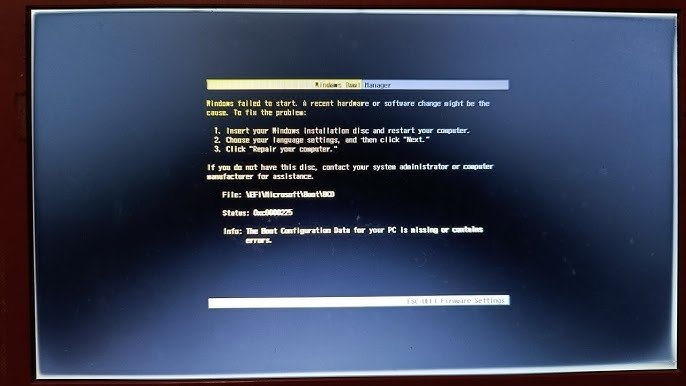
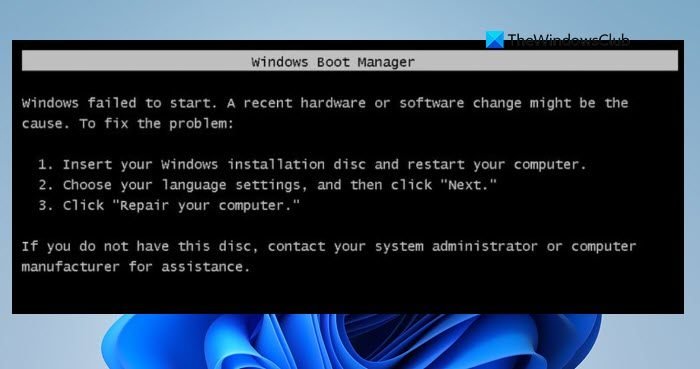
Windows failed to start adalah salah satu pesan galat yang paling dihindari oleh pengguna komputer, terutama bagi Anda yang memiliki jadwal padat dalam mengelola proyek pengembangan web atau bisnis digital. Pesan ini menandakan adanya gangguan pada urutan booting atau konfigurasi sistem yang menghalangi Windows untuk masuk ke layar desktop. Situasi ini tentu sangat menghambat produktivitas, apalagi jika Anda sedang dikejar tenggat waktu pengerjaan proyek di EK Dev Studio.
Sebagai praktisi teknologi, kita memahami bahwa sistem operasi sekompleks Windows terkadang mengalami kegagalan akibat pembaruan yang tidak sempurna, konflik perangkat keras, atau data konfigurasi boot (BCD) yang korup. Namun, jangan panik dahulu. Masalah ini tidak selalu berarti Anda harus melakukan instalasi ulang secara total. Dengan pendekatan teknis yang sistematis, Anda bisa mengembalikan fungsi sistem ke kondisi normal dengan cepat.
Penyebab Utama Terjadinya Windows Failed to Start
Sebelum melakukan perbaikan, penting untuk membedakan apakah masalah ini bersumber dari perangkat lunak atau kegagalan fisik komponen.
-
Boot Configuration Data (BCD) Korup: File yang mengarahkan proses pemuatan sistem operasi hilang atau rusak.
-
Kerusakan File Sistem: File inti Windows mengalami kerusakan akibat virus atau kegagalan daya mendadak.
-
Perubahan Perangkat Keras: Pemasangan RAM atau penyimpanan baru yang tidak terbaca dengan benar oleh BIOS/UEFI.
7 Metode Teknis Mengatasi Windows Failed to Start
Gunakan panduan berikut untuk mengatasi Windows failed to start mulai dari langkah yang paling sederhana hingga teknis tingkat lanjut:

1. Gunakan Fitur Startup Repair Otomatis
Ini adalah langkah pertolongan pertama yang paling disarankan untuk memulihkan stabilitas sistem operasi Windows Anda dari kegagalan booting.
-
Masukkan media instalasi Windows (USB Bootable).
-
Pilih Repair your computer > Troubleshoot > Startup Repair.
-
Sistem akan secara otomatis memindai dan memperbaiki kesalahan pada proses startup.
2. Membangun Ulang Data BCD (Rebuild BCD)
Langkah ini sangat krusial jika Windows failed to start disebabkan oleh file boot yang korup demi mengembalikan urutan proses booting agar sistem dapat terbaca kembali.
-
Buka Command Prompt dari menu pemulihan.
-
Masukkan perintah:
bootrec /rebuildbcd -
Tindakan ini akan memindai ulang instalasi Windows dan memperbaiki data konfigurasi boot.

3. Menjalankan Perintah SFC dan DISM
Untuk memperbaiki file sistem yang rusak di latar belakang agar performa sistem tetap stabil tanpa mengganggu jalannya aktivitas harian:
-
Di Command Prompt, ketik:
sfc /scannow -
Jika belum berhasil, gunakan:
DISM /Online /Cleanup-Image /RestoreHealth -
Langkah ini menjamin integritas file sistem Anda kembali utuh.
4. Periksa Urutan Boot di BIOS/UEFI
Terkadang masalah ini muncul karena sistem mencoba melakukan booting dari perangkat yang salah (seperti flashdisk atau HDD eksternal). Pastikan penyimpanan utama (SSD/HDD) berada di posisi teratas pada urutan boot priority.
5. Gunakan Fitur System Restore
Jika masalah muncul setelah pembaruan aplikasi atau driver, kembalikan posisi Windows ke titik stabil sebelumnya. Fitur ini sangat efektif untuk membatalkan perubahan sistem tanpa menghapus data pribadi Anda.
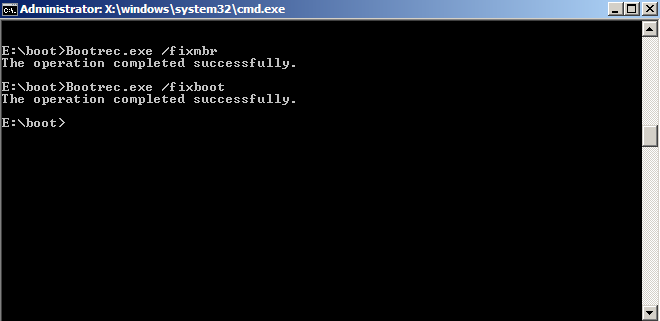
6. Perbaiki Master Boot Record (MBR)
Masalah pada sektor awal penyimpanan sering memicu Windows failed to start karena file konfigurasi utama tidak dapat terbaca oleh sistem operasi.
-
Gunakan perintah:
bootrec /fixmbr -
Langkah ini akan memperbaiki tabel partisi awal agar sistem dapat terbaca kembali.

7. Melakukan Pengecekan Disk (Chkdsk)
Kerusakan fisik kecil pada sektor penyimpanan (bad sector) bisa menjadi penyebabnya sehingga sistem operasi tidak mampu membaca instruksi booting dengan benar.
-
Gunakan perintah:
chkdsk /f /r -
Sistem akan mencoba menandai dan memperbaiki area yang bermasalah pada disk Anda.
Kesimpulan
Menangani masalah Windows failed to start memang membutuhkan ketenangan dan pendekatan yang terukur. Sebagai pengembang web yang mengutamakan efisiensi, memahami langkah-langkah pemulihan ini akan sangat membantu dalam menjaga kelangsungan operasional perangkat kerja Anda.
Pastikan Anda selalu melakukan backup data penting secara rutin untuk menghindari kehilangan data yang tidak diinginkan. Jika setelah melakukan semua langkah di atas sistem masih gagal berfungsi, ada baiknya melakukan pengecekan kesehatan hardware secara menyeluruh ke pusat servis terdekat. Pantau terus MikirTekno.com untuk mendapatkan solusi teknologi yang praktis dan langsung pada intinya.