Kehilangan akses jaringan saat membutuhkan koneksi internet adalah hal yang sangat merepotkan. Namun, cara melihat password WiFi yang tersimpan sebenarnya sangat mudah dilakukan jika Anda mengetahui menu teknis pada perangkat yang digunakan. Sistem operasi modern secara otomatis menyimpan seluruh kredensial koneksi ke dalam database internal. Praktik cara melihat password WiFi yang tersimpan ini sangat berguna untuk mempercepat proses penyambungan perangkat baru di masa mendatang tanpa harus mengingat sandi rumit.
Anda tidak perlu mereset ruter internet atau menghubungi penyedia layanan jaringan. Di MikirTekno.com, kami merangkum berbagai metode paling efektif untuk mengungkap kata sandi yang tersembunyi di balik tanda bintang, baik pada perangkat komputer maupun ponsel pintar. Terapkan panduan komprehensif mengenai cara melihat password WiFi yang tersimpan berikut ini untuk menyelesaikan masalah jaringan Anda dengan prinsip Ngulik Tekno, No Ribet!.
1. Cara Melihat Password WiFi yang Tersimpan di Windows via Control Panel
Metode pertama ini merupakan standar konfigurasi jaringan visual yang berlaku untuk sistem operasi Windows 10 maupun Windows 11. Syarat utamanya adalah laptop Anda harus sedang terhubung dengan jaringan WiFi tersebut.
-
Tekan tombol Windows + R pada keyboard untuk membuka menu Run.
-
Ketik perintah
ncpa.cpllalu tekan Enter. Jendela Network Connections akan langsung terbuka. -
Klik ganda pada ikon adaptor Wi-Fi yang sedang aktif.
-
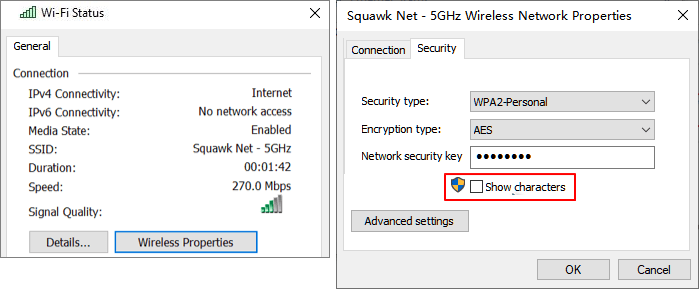
Pada jendela status yang muncul, klik tombol Wireless Properties.
-
Beralihlah ke tab Security di bagian atas.
-
Centang kotak Show characters. Kata sandi jaringan WiFi Anda akan langsung terbaca dengan jelas pada kolom Network security key.

2. Cara Melihat Password WiFi yang Tersimpan Menggunakan Command Prompt
Jika perangkat sedang tidak terhubung ke jaringan tetapi Anda pernah menyambungkannya di masa lalu, Anda dapat menggunakan baris perintah (CMD). Ini adalah cara melihat password WiFi yang tersimpan paling efektif untuk menarik data kredensial lama dari sistem Windows.
-
Klik tombol Start, ketik cmd, klik kanan pada opsi Command Prompt, lalu pilih Run as administrator.
-
Untuk melihat daftar semua nama jaringan WiFi yang pernah terhubung, ketik perintah
netsh wlan show profilelalu tekan Enter. -
Catat nama jaringan (SSID) yang ingin Anda ketahui sandinya.
-
Ketik perintah berikut:
netsh wlan show profile name="NAMA_WIFI" key=clear(ganti NAMA_WIFI dengan nama jaringan yang Anda catat sebelumnya). -
Tekan Enter. Cari baris Key Content pada bagian Security settings. Deretan teks di sebelah kanan baris tersebut adalah kata sandi WiFi yang Anda cari.
3. Cara Melihat Password WiFi yang Tersimpan di HP Android
Pengguna ponsel pintar berbasis sistem operasi Android versi 10 ke atas dapat memanfaatkan fitur berbagi jaringan berbasis kode QR. Langkah dalam cara melihat password WiFi yang tersimpan ini sangat praktis dan tidak membutuhkan akses modifikasi sistem (root).
-
Buka aplikasi Pengaturan (Settings) di ponsel Android Anda.
-
Buka menu Wi-Fi atau Jaringan & Internet.
-
Ketuk nama jaringan WiFi yang saat ini sedang terhubung.
-
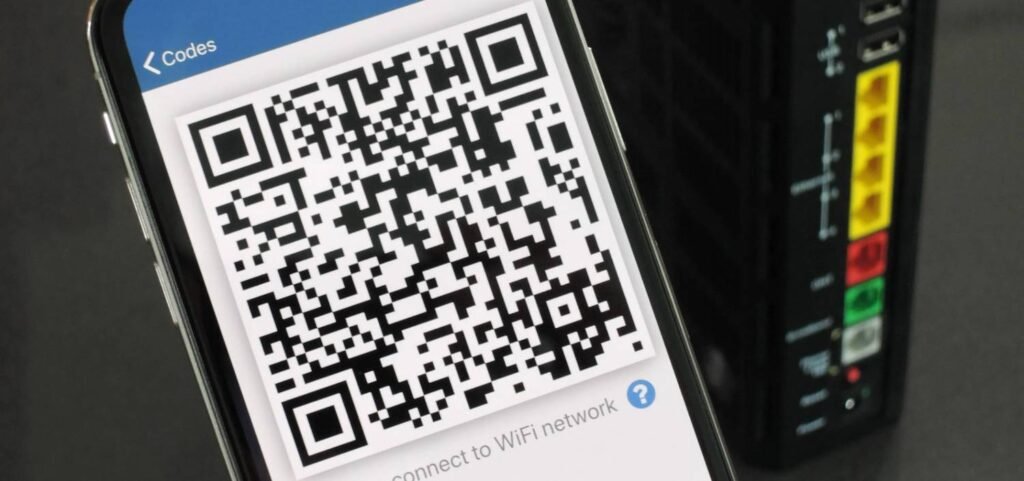
Cari dan ketuk ikon Bagikan (Share) yang biasanya dilambangkan dengan gambar kode QR.
-
Sistem keamanan Android akan meminta verifikasi identitas berupa pemindaian sidik jari, pengenalan wajah, atau PIN layar kunci.
-
Setelah identitas terverifikasi, sebuah kode QR akan tampil di layar. Tepat di bawah kode QR tersebut, kata sandi WiFi Anda akan tertulis secara gamblang.

4. Cara Melihat Password WiFi yang Tersimpan di Perangkat Mac OS
Bagi Anda yang menggunakan ekosistem Apple, sistem operasi Mac OS menyimpan seluruh kata sandi jaringan di dalam aplikasi keamanan bawaan bernama Keychain Access.
-
Tekan kombinasi tombol Command + Space untuk membuka pencarian Spotlight.
-
Ketik Keychain Access dan tekan Enter untuk membuka aplikasi.
-
Pada bilah sisi (sidebar) sebelah kiri, pilih kategori System dan klik tab Passwords.
-
Cari dan klik ganda nama jaringan WiFi yang kata sandinya ingin Anda lihat.
Artikel Terkait Tekno
TeknoCiri-ciri Power Supply Rusak pada PC: 6 Tanda Kritis
-
Jendela pop-up atribut akan muncul. Centang kotak Show password di bagian bawah.
-
Masukkan username dan password administrator Mac Anda, lalu klik Allow. Kata sandi WiFi akan segera ditampilkan.
5. Cara Melihat Password WiFi yang Tersimpan Melalui Dasbor Router
Jika semua perangkat terputus dan Anda menggunakan komputer yang terhubung langsung menggunakan kabel LAN, cara melihat password WiFi yang tersimpan paling akurat adalah dengan membuka panel konfigurasi router.
-
Buka aplikasi peramban (browser) web seperti Chrome atau Edge.
-
Ketik alamat IP standar router pada bilah URL, umumnya 192.168.1.1 atau 192.168.0.1, lalu tekan Enter.
-
Masukkan nama pengguna dan kata sandi admin (kredensial bawaan biasanya tertulis pada stiker di bagian bawah fisik router, contohnya admin/admin).
-
Setelah masuk ke dasbor, cari menu WLAN, Wireless, atau Wireless Security.
-
Pada bagian WPA/WPA2 Pre-Shared Key atau WiFi Password, Anda dapat melihat sekaligus mengubah kata sandi jaringan tersebut.
Kesimpulan
Menemukan kembali akses jaringan tidak menuntut perbaikan perangkat keras yang rumit. Dengan mempraktikkan kelima metode cara melihat password WiFi yang tersimpan di atas, mulai dari eksploitasi pengaturan Network Connections dan utilitas Command Prompt di Windows, pemindaian kode QR di Android, hingga pemeriksaan Keychain Access di perangkat Mac, Anda dapat memulihkan kata sandi dalam hitungan detik. Catat selalu kredensial jaringan Anda di tempat yang aman. Menguasai cara melihat password WiFi yang tersimpan akan menyelamatkan Anda di situasi darurat. Temukan berbagai panduan serta penyelesaian masalah (troubleshooting) jaringan komputer mendalam lainnya secara eksklusif hanya di MikirTekno.com.