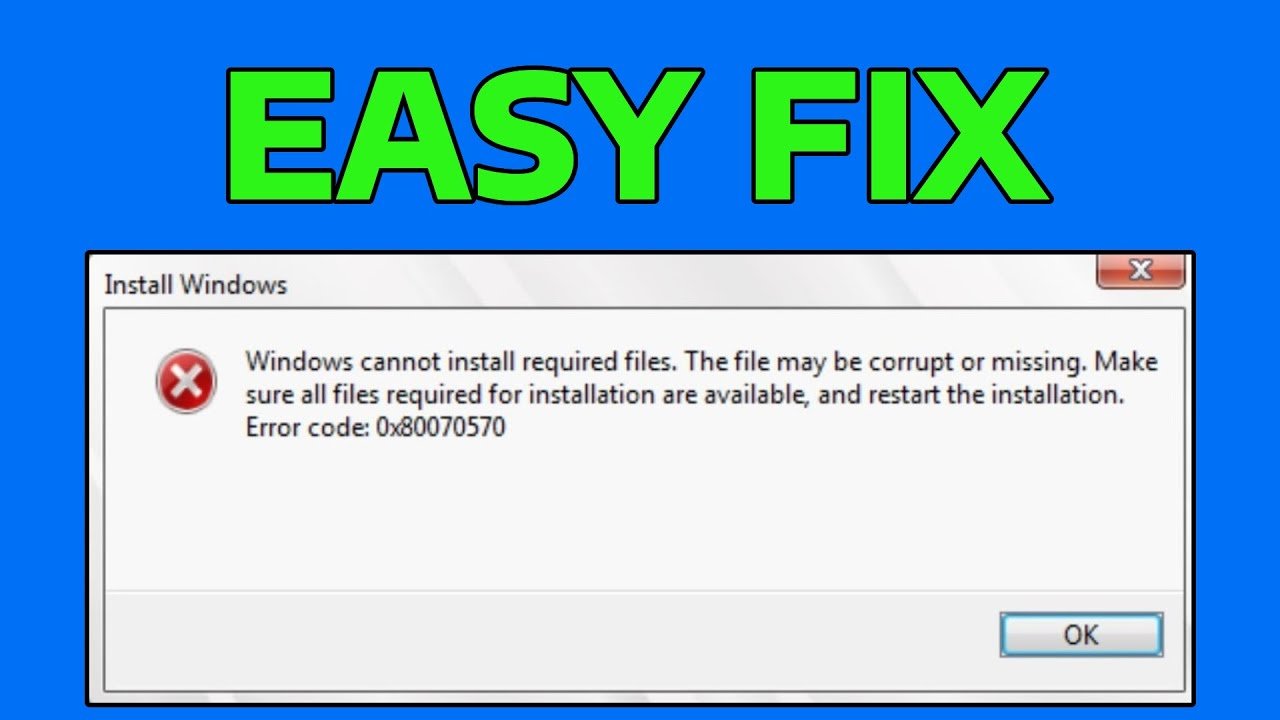
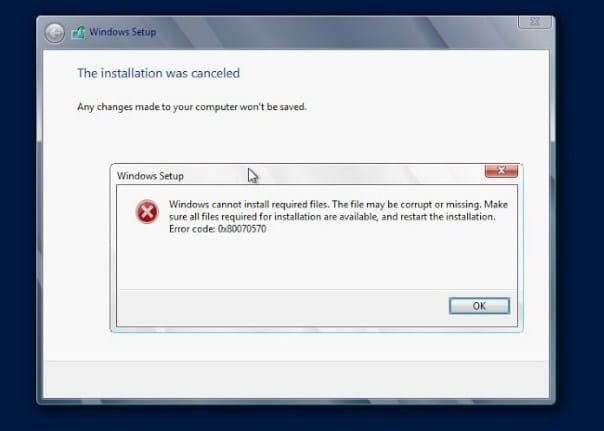
Bayangkan Anda sudah meluangkan waktu khusus untuk melakukan instalasi ulang sistem operasi agar laptop terasa seperti baru lagi. Namun, tepat saat proses mencapai angka tertentu, sebuah jendela peringatan muncul dengan tulisan “Windows cannot install required files” dan kode Error 0x80070570. Momen ini tentu sangat menjengkelkan, apalagi jika Anda sedang terburu-buru untuk menyelesaikan proyek atau tugas yang sudah menumpuk.
Secara teknis, kode kesalahan ini adalah cara sistem memberi tahu bahwa ada sesuatu yang tidak beres dalam proses pembacaan data. File yang seharusnya disalin dari media instalasi ke dalam penyimpanan internal tidak bisa diakses atau bahkan dianggap rusak. Masalah ini bisa jadi sepele seperti debu di slot RAM, atau bisa juga cukup serius seperti kerusakan fisik pada hard disk yang Anda gunakan.
Akar Masalah Mengapa Pesan Ini Bisa Muncul
Sebelum kita masuk ke langkah-langkah perbaikan, memahami penyebab Error 0x80070570 akan jauh lebih membantu daripada sekadar mencoba semua cara secara acak. Ada beberapa skenario utama yang biasanya memicu munculnya pesan kesalahan tersebut:
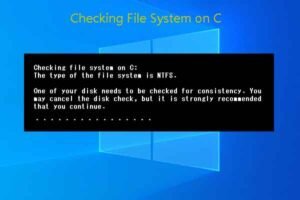
Checking File System on C: 7 Solusi Ampuh & Terbukti
Pertama, file ISO yang korup. File mentah Windows yang Anda unduh mungkin tidak terunduh secara sempurna karena koneksi internet yang tidak stabil. Sedikit saja ada data yang hilang, maka seluruh proses ekstraksi file akan gagal total dan menampilkan kode kesalahan yang sama.
Kedua adalah faktor “Bit Rot” atau degradasi data pada flashdisk lama. Media penyimpanan yang sudah sering digunakan terkadang memiliki sel memori yang sudah lemah, sehingga file instalasi yang ada di dalamnya tidak terbaca dengan akurat oleh prosesor, yang kemudian memicu kendala teknis ini.
Ketiga, ketidakstabilan perangkat keras. Ini sering kali menyangkut modul memori (RAM). Jika ada satu sel saja di dalam RAM yang mengalami kegagalan fungsi, maka data yang sedang ditransfer sementara akan mengalami kerusakan sebelum sempat ditulis ke dalam penyimpanan, sehingga terjadilah Error 0x80070570.
Solusi Jitu Memperbaiki Masalah Instalasi Hingga Tuntas
Mari kita bahas langkah demi langkah yang bisa Anda terapkan, mulai dari yang paling sederhana hingga pengecekan perangkat keras secara mendalam.
1. Reset Pengaturan BIOS atau UEFI ke Default
Sering kali kita tidak sadar telah mengubah pengaturan SATA Mode yang ternyata tidak kompatibel. Cobalah untuk mematikan komputer, masuk ke menu BIOS, lalu pilih opsi “Load Optimized Defaults”. Simpan perubahan tersebut dan restart perangkat Anda. Langkah ini sangat ampuh untuk memastikan jalur komunikasi hardware kembali ke kondisi standar.
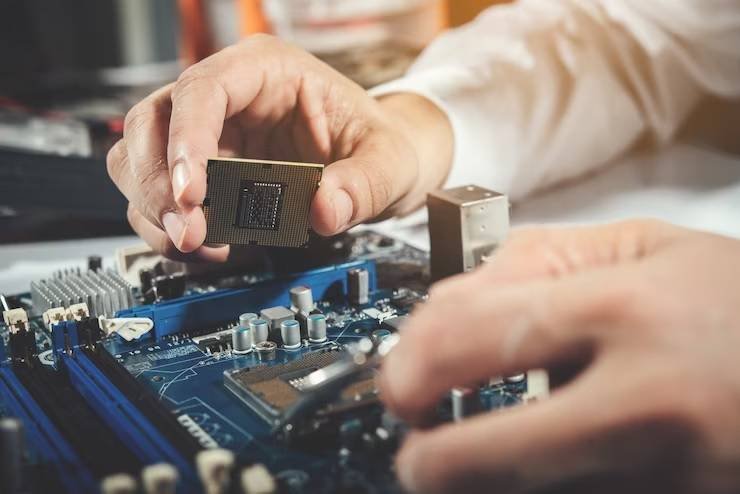
2. Trik Membersihkan dan Menukar Slot RAM
Banyak orang tidak percaya bahwa RAM adalah penyebab utama kode Error 0x80070570. Namun kenyataannya, kotoran mikroskopis pada pin RAM bisa mengganggu aliran data. Cobalah untuk mencabut salah satu keping RAM, bersihkan pin kuningannya menggunakan penghapus karet secara perlahan, lalu pasang kembali untuk melihat apakah masalahnya teratasi.
3. Pindahkan Port USB (Utamakan Port Belakang untuk PC)
Jika Anda menggunakan komputer desktop, pindahkan flashdisk ke port USB di panel belakang motherboard. Port depan sering kali mengalami drop tegangan yang menjadi penyebab gangguan koneksi. Menggunakan port USB 2.0 yang lebih stabil juga bisa menjadi solusi efektif dibandingkan port USB 3.0 yang terkadang butuh driver khusus saat instalasi.
4. Format Ulang Drive dengan Partisi yang Benar
Sering kali kendala ini terjadi karena format partisi hard disk tidak sesuai dengan mode boot. Jika Anda menggunakan UEFI, pastikan partisi menggunakan format GPT. Anda bisa masuk ke Command Prompt (Shift + F10), ketik diskpart, dan bersihkan disk untuk memulai struktur partisi yang baru guna menghindari Error 0x80070570.
5. Buat Ulang Media Instalasi yang Segar
Jika semua langkah gagal, kemungkinan besar sumber datanya yang rusak. Gunakan flashdisk lain yang masih sehat dan unduh ulang ISO resmi dari Microsoft untuk memastikan tidak ada lagi gangguan data selama proses instalasi berlangsung.
Kesimpulan
Menghadapi Error 0x80070570 memang membutuhkan ketabahan ekstra. Kuncinya adalah jangan terburu-buru menyimpulkan bahwa perangkat keras Anda rusak total. Sering kali masalahnya hanya terletak pada media instalasi yang kurang sempurna atau konfigurasi sistem yang perlu disetel ulang.
Dengan mengikuti panduan ini, besar kemungkinan masalah tersebut akan hilang sehingga semua aktivitas harian Anda dapat berjalan lancar seperti biasanya. Jika Anda masih menemukan kendala teknis lainnya, jangan ragu untuk mengunjungi MikirTekno.com guna mendapatkan tutorial teknologi terbaru yang selalu diperbarui.