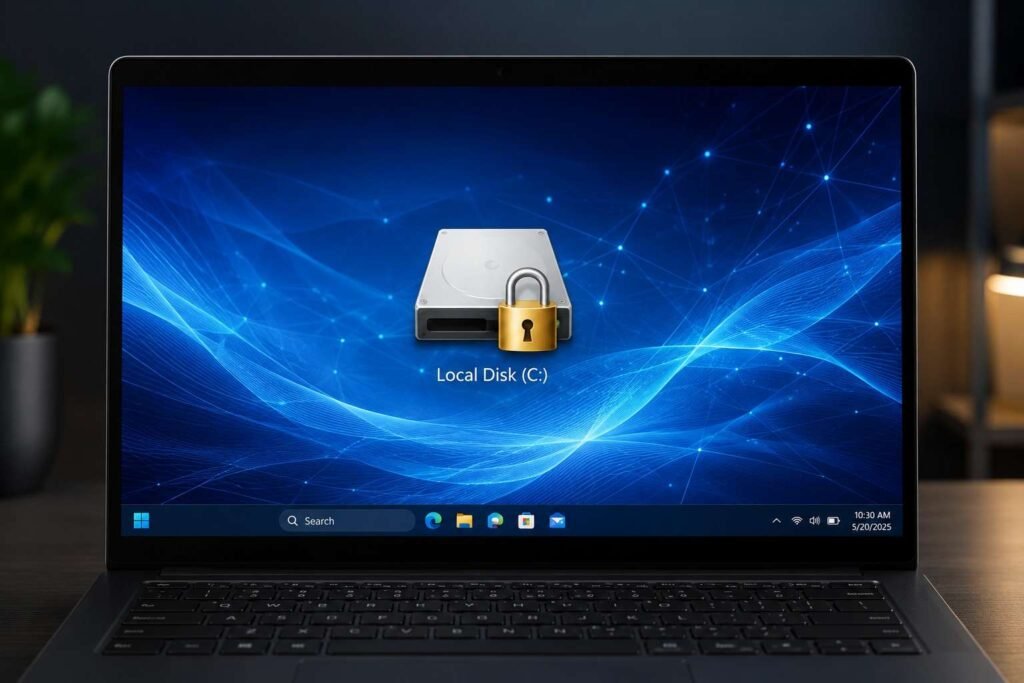
BitLocker adalah fitur keamanan bawaan Windows yang berfungsi mengenkripsi seluruh penyimpanan diska untuk melindungi data dari akses ilegal. Meskipun sangat aman, fitur ini sering kali menimbulkan masalah saat Anda ingin melakukan partisi ulang, memperbarui sistem input-output dasar (BIOS), atau memasang sistem operasi ganda (dual boot). Dalam skenario tersebut, memahami cara mematikan BitLocker adalah langkah teknis yang wajib dilakukan agar proses modifikasi sistem berjalan tanpa hambatan.
Proses dekripsi ini membutuhkan hak akses administrator penuh. Di MikirTekno.com, kami menyelesaikan masalah sistem operasi dengan prinsip Ngulik Tekno, No Ribet!. Berikut adalah panduan komprehensif mengenai cara mematikan BitLocker di Windows 10 dan Windows 11 menggunakan antarmuka grafis maupun baris perintah. Instruksi visual telah disediakan agar Anda lebih mudah memahami tahapan teknisnya.
1. Cara Mematikan BitLocker Melalui Control Panel
Pendekatan paling umum dan aman untuk cara mematikan BitLocker adalah menggunakan antarmuka grafis klasik melalui Control Panel. Metode ini sangat disarankan bagi pengguna awam.
-
Buka Start Menu, ketik
Control Panel, lalu tekan Enter. -
Ubah tampilan kolom View by di pojok kanan atas menjadi Large icons atau Small icons.
-
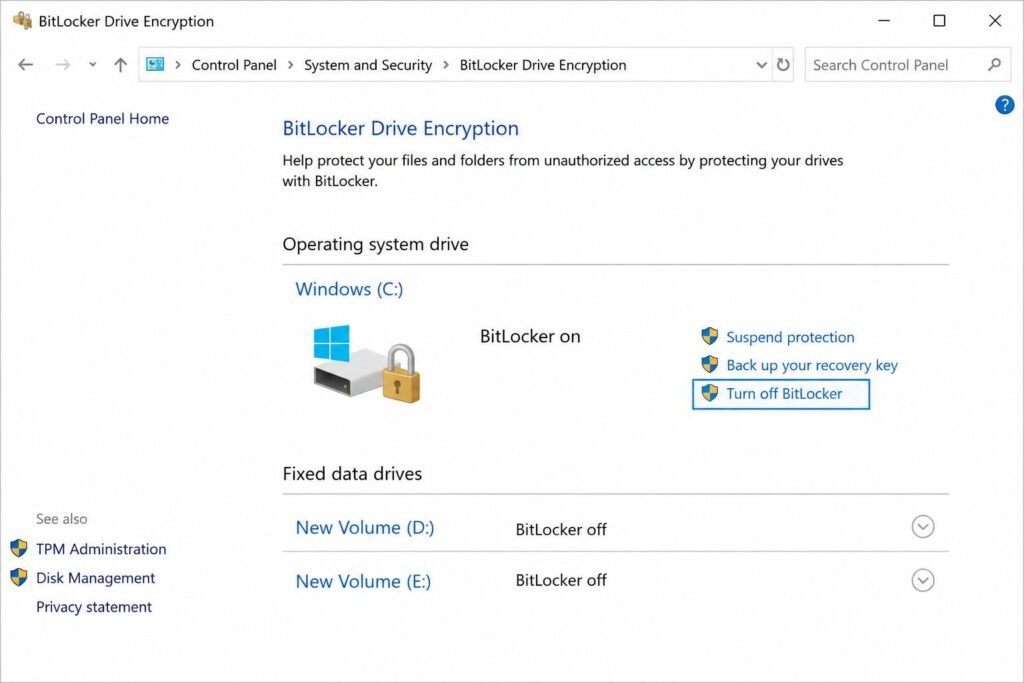
Cari dan klik menu BitLocker Drive Encryption.
-
Jendela baru akan menampilkan seluruh partisi diska Anda. Temukan diska (misalnya Drive C:) yang memiliki keterangan BitLocker on.
-
Klik teks opsi Turn off BitLocker di sebelah kanan ikon diska tersebut.
-
Kotak dialog konfirmasi akan muncul. Klik kembali tombol Turn off BitLocker untuk memulai proses dekripsi.
-
Tunggu hingga indikator dekripsi mencapai seratus persen. Jangan mematikan komputer selama proses ini berlangsung.
2. Cara Mematikan BitLocker Melalui Menu Settings
Bagi pengguna Windows 10 versi terbaru dan Windows 11, aplikasi Settings menyediakan jalur yang lebih modern dan terintegrasi untuk mengeksekusi cara mematikan BitLocker.
-
Tekan kombinasi tombol Windows + I pada papan tik untuk membuka aplikasi Settings.
-
Masuk ke menu Privacy & security (pada Windows 11) atau Update & Security (pada Windows 10).
-
Pilih opsi Device encryption.
-
Pada halaman enkripsi perangkat, Anda akan melihat sakelar (toggle) yang menunjukkan status aktif.
-
Geser sakelar tersebut ke posisi mati (Off).
-
Sistem akan memunculkan jendela konfirmasi peringatan keamanan. Klik Turn off untuk mengeksekusi perintah.
3. Cara Mematikan BitLocker Menggunakan Command Prompt (CMD)
Jika antarmuka grafis mengalami galat atau sistem lambat, menggunakan utilitas baris perintah adalah cara mematikan BitLocker yang paling ampuh dan instan.

-
Buka Start Menu, ketik
cmd. -
Sangat penting: Klik kanan pada aplikasi Command Prompt dan pilih Run as administrator.
-
Pada jendela layar hitam yang muncul, ketikkan perintah berikut untuk membuka kunci diska terlebih dahulu (jika statusnya terkunci):
manage-bde -unlock C: -RecoveryPassword YOUR-RECOVERY-KEY(ganti huruf C dengan huruf diska Anda). -
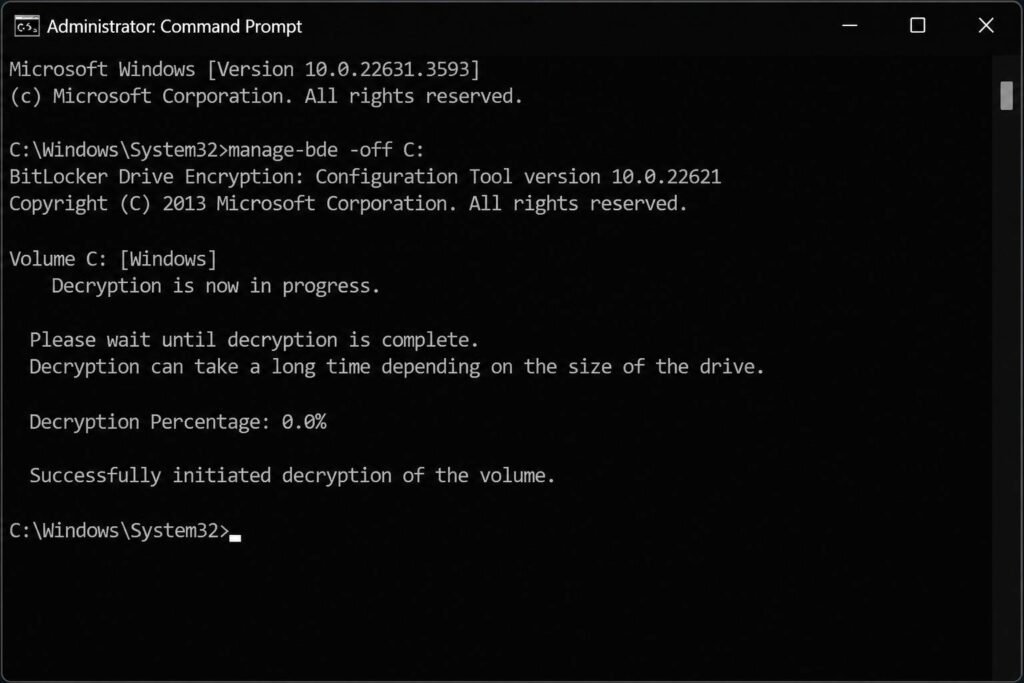
Untuk menonaktifkan enkripsi secara total, ketikkan perintah utama ini:
manage-bde -off C: -
Tekan Enter. Baris perintah akan menampilkan pesan bahwa proses dekripsi telah dimulai.
4. Cara Menonaktifkan BitLocker via PowerShell
Sama seperti Command Prompt, PowerShell menawarkan eksekusi berbasis skrip yang sangat kuat. Ini adalah cara mematikan BitLocker tingkat lanjut untuk administrator sistem.
-
Klik kanan pada ikon Start Menu (atau tekan Windows + X) dan pilih Windows PowerShell (Admin) atau Terminal (Admin).
-
Setelah antarmuka skrip biru terbuka, ketikkan perintah berikut:
Disable-BitLocker -MountPoint "C:" -
Tekan Enter. Sistem secara otomatis akan memproses perintah di latar belakang. Anda dapat memantau status dekripsinya dengan mengetikkan perintah
Get-BitLockerVolume.
5. Nonaktifkan Layanan BitLocker di Windows Services
Jika Anda tidak ingin fitur ini berjalan secara otomatis atau aktif kembali saat sistem dimuat ulang, menghentikan layanannya secara permanen adalah pelengkap dari cara mematikan BitLocker.
-
Tekan tombol Windows + R untuk membuka jendela Run.
-
Ketik
services.msclalu klik OK. -
Pada daftar layanan yang muncul, cari nama BitLocker Drive Encryption Service.
-
Klik ganda pada layanan tersebut untuk membuka jendela propertinya.
-
Ubah menu tarik-turun pada Startup type menjadi Disabled.
-
Klik tombol Stop pada area Service status, kemudian klik Apply dan OK.
Kesimpulan
Mencabut enkripsi diska sistem memerlukan ketelitian agar tidak merusak struktur fail internal. Dengan mempraktikkan cara mematikan BitLocker secara terstruktur—mulai dari penggunaan Control Panel dan Settings untuk antarmuka grafis, hingga eksekusi tingkat lanjut melalui CMD dan PowerShell—Anda memiliki kendali penuh atas keamanan perangkat keras Anda. Pastikan laptop Anda terhubung ke sumber daya listrik saat proses dekripsi berlangsung untuk mencegah kegagalan sistem akibat kehilangan daya. Temukan panduan manajemen sistem Windows tingkat lanjut lainnya secara eksklusif hanya di MikirTekno.com.