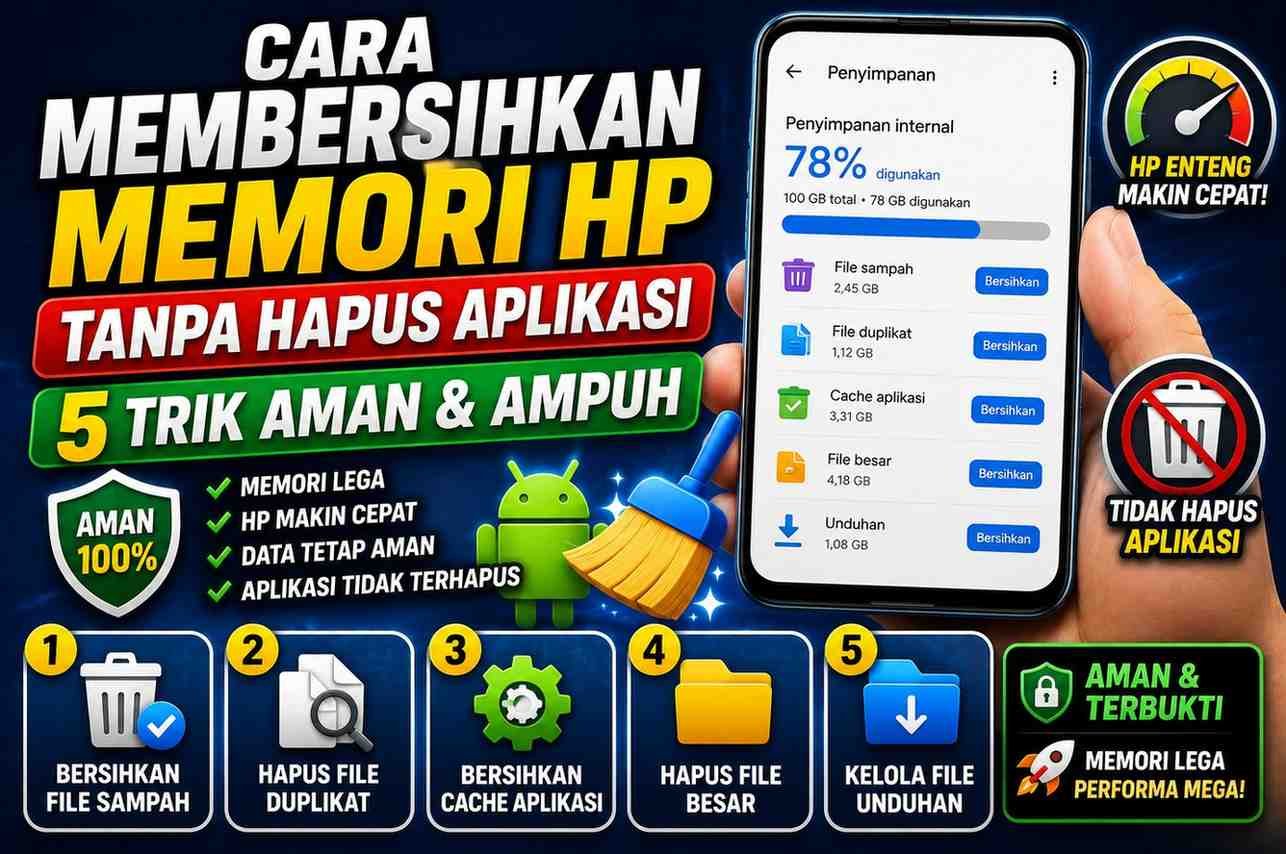
Peringatan sistem mengenai ruang penyimpanan internal yang kritis adalah salah satu kendala paling mengganggu bagi setiap pengguna ponsel pintar. Kondisi ini tidak hanya mencegah Anda mengambil foto baru atau menerima dokumen pekerjaan, tetapi juga secara drastis menurunkan performa perangkat hingga menyebabkan lag. Memahami cara membersihkan memori HP secara efektif adalah langkah pemeliharaan sistem yang esensial untuk menjaga stabilitas kinerja prosesor dan RAM Anda.
Banyak pengguna awam langsung mengambil jalan pintas dengan menghapus aplikasi penting saat panik melihat notifikasi memori penuh. Padahal, ada metode teknis yang jauh lebih efisien untuk membebaskan ruang tanpa mengorbankan fungsionalitas harian Anda. Di MikirTekno.com, kami merangkum manajemen data penyimpanan ini dengan presisi. Terapkan panduan teknis mengenai cara membersihkan memori HP berikut ini untuk mengekstrak kembali ruang penyimpanan gigabita (GB) yang tersembunyi di dalam sistem.
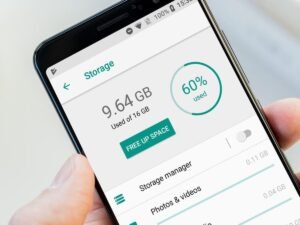
1. Hapus Tumpukan File Cache pada Aplikasi Sering Digunakan
Setiap aplikasi menyimpan berkas cache atau data sementara untuk mempercepat waktu pemuatan. Namun, seiring waktu, tumpukan cache dari aplikasi seperti TikTok, Instagram, atau peramban web dapat membengkak hingga memakan ruang bergiga-giga. Menghapus cache adalah langkah paling pertama dalam cara membersihkan memori HP.
-
Buka menu Settings (Pengaturan) di perangkat Anda.
-
Masuk ke menu Apps (Aplikasi) atau App Management.
-
Urutkan daftar aplikasi berdasarkan ukuran penggunaan memori terbesar.
-
Ketuk aplikasi tersebut, pilih opsi Storage (Penyimpanan).
-
Tekan tombol Clear Cache (Hapus Memori Sesinggahan). Perhatian: Jangan menekan Clear Data, karena opsi tersebut akan menghapus basis data akun Anda.
2. Eksekusi Pembersihan Media di Aplikasi WhatsApp
Aplikasi pesan instan merupakan kontributor terbesar penyebab habisnya alokasi memori internal. Grup obrolan yang aktif setiap hari terus-menerus mengunduh aset visual secara otomatis. Audit media komunikasi merupakan cara membersihkan memori HP yang wajib dilakukan secara rutin.
-
Buka aplikasi WhatsApp, ketuk ikon tiga titik di sudut kanan atas, lalu masuk ke Settings.
-
Pilih menu Storage and Data (Penyimpanan dan Data).
-
Ketuk opsi Manage Storage (Kelola Penyimpanan).
-
Sistem akan memilah direktori media yang memiliki ukuran lebih dari 5 MB dan berkas yang sering diteruskan (Forwarded many times).
-
Pilih dan hapus video atau dokumen usang yang sudah tidak relevan dengan kebutuhan Anda.
3. Pindahkan Aset Visual ke Cloud Storage
Menyimpan ribuan foto dan video beresolusi tinggi di dalam diska fisik ponsel adalah praktik manajemen data yang buruk. Mengalihkan beban ke komputasi awan adalah cara membersihkan memori HP tingkat lanjut yang sangat efisien.
-
Buka aplikasi Google Photos.
-
Pastikan Anda telah mengaktifkan fitur pencadangan (Backup) melalui jaringan Wi-Fi ke akun Google Anda.
-
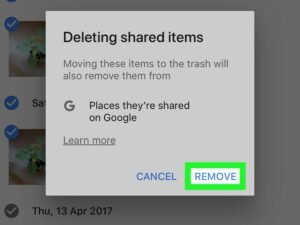
Setelah proses pencadangan selesai seratus persen, ketuk foto profil Anda di pojok kanan atas.
-
Pilih opsi Free up space (Kosongkan ruang). Sistem akan secara otomatis mengidentifikasi dan menghapus foto dari galeri lokal Anda yang salinannya sudah terenkripsi aman di peladen Google.

4. Hapus File APK dan Unduhan Usang di File Manager
Berkas instalasi mentah (APK) atau dokumen PDF sisa penjelajahan internet sering kali tertinggal dan menjadi fail zombie di dalam sistem. Menjalankan audit direktori unduhan adalah cara membersihkan memori HP yang krusial untuk dilakukan.
-
Buka aplikasi File Manager bawaan perangkat, atau gunakan aplikasi Files by Google.
-
Masuk ke folder Downloads (Unduhan).
-
Urutkan tampilan fail berdasarkan ukuran (Sort by Size).
-
Cari dan hapus berkas APK yang sudah pernah diinstal, fail ZIP yang sudah diekstrak, serta dokumen lama yang sudah tidak Anda perlukan.

5. Manfaatkan Utilitas Deep Clean Bawaan Pabrikan
Hampir seluruh pabrikan ponsel modern membekali antarmuka pengguna mereka dengan utilitas pembersihan tingkat dalam (Deep Clean). Fitur ini merupakan penutup yang sempurna dalam cara membersihkan memori HP.
-
Cari aplikasi Security (Keamanan) pada Xiaomi, Device Care pada Samsung, atau Phone Manager pada Oppo/Vivo.
-
Jalankan pemindaian ruang penyimpanan.
-
Utilitas ini akan menggunakan kecerdasan sistem operasi untuk memindai berkas duplikat, tangkapan layar yang terlalu banyak, serta paket instalasi kosong.
-
Konfirmasi pembersihan pada rekomendasi sistem yang ditampilkan di layar untuk membuang sisa sistem fail (log) secara permanen.
Kesimpulan
Anda sama sekali tidak perlu mengorbankan aplikasi produktivitas harian hanya karena ruang penyimpanan menyentuh batas kritis. Dengan menjalankan kelima tahapan cara membersihkan memori HP secara berkala—mulai dari eliminasi berkas cache, audit memori media pesan instan, migrasi aset ke ekosistem awan, hingga eliminasi direktori unduhan pasif—Anda dapat mempertahankan kinerja perangkat keras pada tingkat optimal. Selalu pantau grafik penyimpanan internal Anda setidaknya satu bulan sekali. Temukan tip perawatan sistem cerdas dan panduan optimalisasi digital komprehensif lainnya secara eksklusif hanya di MikirTekno.com.