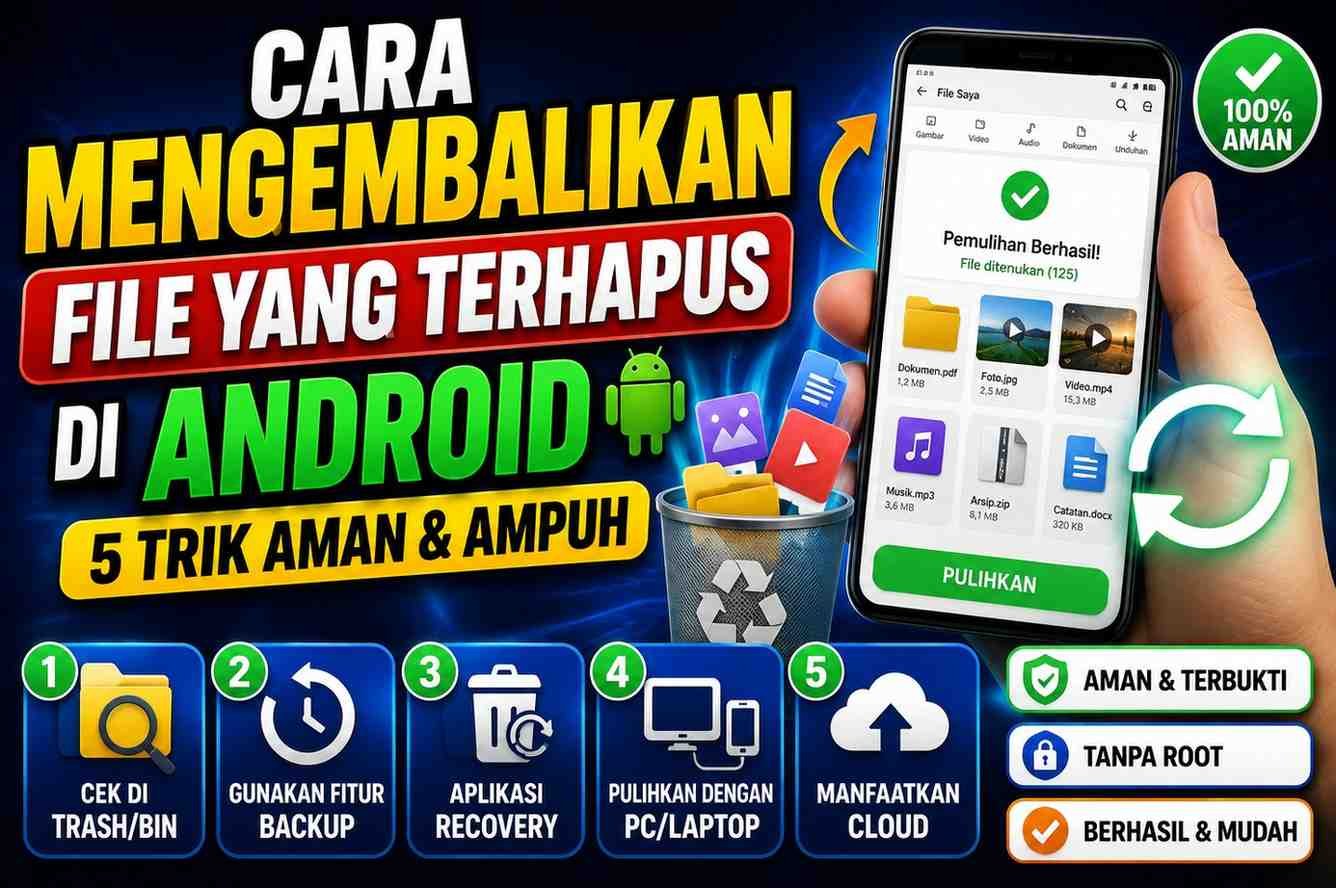
Kehilangan data penting seperti foto, video, atau dokumen pekerjaan secara tidak sengaja sering kali memicu kepanikan. Namun, sistem operasi seluler modern memiliki mekanisme perlindungan data yang memungkinkan Anda membatalkan penghapusan tersebut. Memahami cara mengembalikan file yang terhapus di Android adalah langkah krusial untuk menyelamatkan aset digital Anda sebelum ruang penyimpanannya tertimpa oleh data baru.
Dalam banyak kasus, data yang baru saja dihapus tidak benar-benar langsung hilang dari memori penyimpanan, melainkan hanya dihilangkan indeks aksesnya oleh sistem. Dengan prosedur eksekusi yang tepat, proses pemulihan dapat dilakukan dengan tingkat keberhasilan yang tinggi. Terapkan panduan komprehensif mengenai cara mengembalikan file yang terhapus di Android berikut ini secara berurutan, mulai dari pengecekan fitur bawaan lokal hingga penggunaan perangkat lunak pemulihan khusus.
1. Periksa Folder Trash atau Recently Deleted
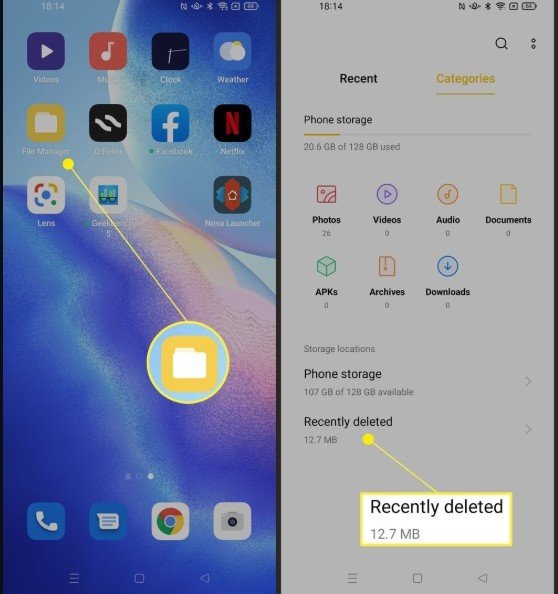
Langkah pertama dan paling mendasar dalam cara mengembalikan file yang terhapus di Android adalah memeriksa sistem keranjang sampah bawaan pabrik. Sebagian besar antarmuka pengguna seperti Samsung One UI, Xiaomi MIUI, atau Oppo ColorOS memiliki direktori sementara ini.
-
Buka aplikasi Gallery atau File Manager bawaan di perangkat Anda.
-
Cari menu pengaturan dengan ikon tiga titik atau garis tiga, lalu pilih opsi Trash, Bin, atau Recently Deleted.
-
Sistem biasanya menahan fail yang dihapus selama 30 hari di dalam folder ini sebelum dibersihkan secara otomatis dan permanen.
-
Pilih berkas yang ingin diselamatkan, lalu ketuk tombol Restore atau Pulihkan untuk mengembalikannya ke folder asalnya.

2. Pemulihan Melalui Ekosistem Google Cloud
Jika fail tidak ada di folder sampah lokal, langkah selanjutnya dalam cara mengembalikan file yang terhapus di Android adalah memeriksa sinkronisasi sistem komputasi awan (cloud). Perangkat Android terintegrasi erat dengan ekosistem pencadangan otomatis Google.
-
Buka aplikasi Google Photos untuk mencari aset foto atau video. Masuk ke tab Library (Galeri), lalu pilih opsi Trash (Sampah). Berkas di sini bertahan hingga 60 hari jika fitur pencadangan aktif.
-
Buka aplikasi Google Drive untuk mencari dokumen pekerjaan atau fail arsip. Ketuk menu garis tiga di sudut kiri atas, lalu pilih Trash.
-
Tekan dan tahan fail yang Anda cari, lalu pilih opsi Restore untuk mengekstraknya kembali ke direktori utama.
3. Menggunakan Aplikasi DiskDigger Tanpa Root
Apabila berkas telah terhapus permanen dari sistem keranjang sampah, menerapkan cara mengembalikan file yang terhapus di Android membutuhkan bantuan aplikasi pihak ketiga. DiskDigger adalah utilitas pemulihan yang sangat andal memindai blok memori internal tanpa memerlukan akses root.
-
Unduh dan instal aplikasi DiskDigger melalui Google Play Store.
-
Buka aplikasi dan pilih mode Start Basic Photo Scan (pencarian dasar). Mode ini akan memindai seluruh direktori cache dan thumbnails tersembunyi di sistem.
-
Tunggu proses pemindaian pemulihan berjalan. Waktu pemindaian bergantung pada kapasitas penyimpanan internal perangkat Anda.
-
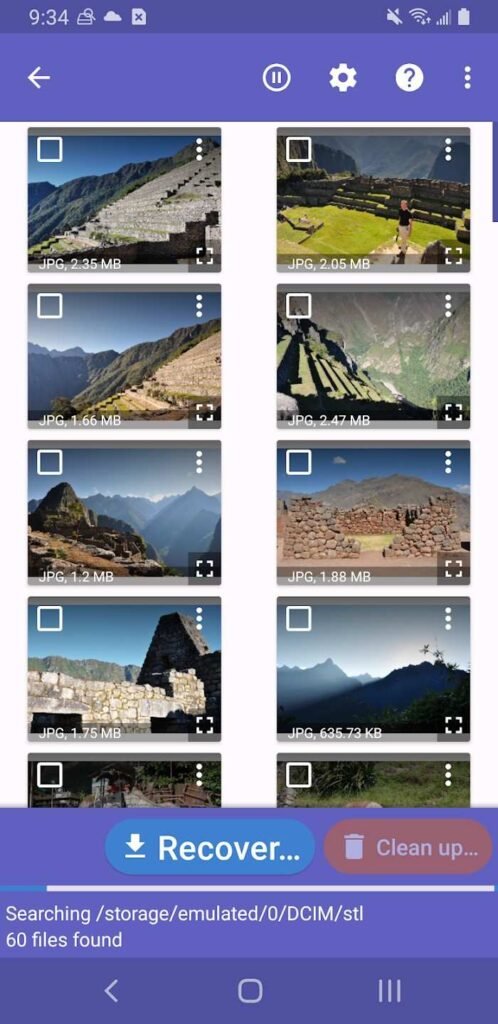
Setelah fail yang hilang muncul di layar, centang kotak di sampingnya, ketuk tombol Recover, dan simpan fail ke folder yang aman.

4. Recovery via PC Menggunakan Perangkat Lunak Recuva
Jika memori internal gagal dipindai, menggunakan komputer desktop adalah cara mengembalikan file yang terhapus di Android pada tingkat lanjut. Metode ini sangat efektif dan sangat disarankan jika fail yang hilang tersebut berada di dalam kartu memori eksternal (MicroSD).
-
Matikan ponsel, keluarkan kartu memori eksternal dari perangkat, dan hubungkan ke komputer menggunakan alat card reader.
-
Unduh dan pasang perangkat lunak Recuva versi gratis di komputer Windows Anda.
-
Jalankan Recuva dan pilih spesifikasi jenis fail yang ingin dicari (misalnya Pictures untuk gambar atau Documents untuk fail teks).
-
Arahkan lokasi pemindaian khusus ke drive tempat kartu memori Anda terbaca.
-
Aktifkan fitur Deep Scan untuk hasil pencarian ke akar. Setelah berkas ditemukan, tandai dan pulihkan ke diska keras komputer Anda terlebih dahulu.

5. Tarik Data dari Sistem Cadangan Pabrikan (OEM Cloud)
Metode pamungkas dalam cara mengembalikan file yang terhapus di Android adalah memanfaatkan fitur sinkronisasi otomatis eksklusif dari vendor ponsel. Pabrikan besar biasanya menyertakan layanan penyimpanan awan gratis yang menyinkronkan data di latar belakang.
-
Masuk ke menu Settings (Pengaturan) di perangkat ponsel Anda.
-
Cari opsi akun dan pencadangan (seperti Samsung Cloud, Xiaomi Cloud, atau HeyTap Cloud).
-
Buka menu Restore Data (Pulihkan Data).
-
Periksa riwayat dan tanggal pencadangan terakhir. Jika pencadangan otomatis dilakukan sebelum fail secara tidak sengaja terhapus, Anda dapat mengunduh kembali fail tersebut langsung ke memori perangkat secara utuh.
Kesimpulan
Kehilangan data digital memang mengganggu, namun eksekusi pemulihan yang cepat dan tepat sasaran dapat menyelamatkan berkas krusial Anda. Dengan menguasai kelima tahapan cara mengembalikan file yang terhapus di Android di atas—mulai dari inspeksi folder sampah internal, penarikan data dari peladen ekosistem Google, hingga pemindaian sektor mendalam menggunakan DiskDigger dan Recuva—Anda memiliki probabilitas yang sangat tinggi untuk mengamankan kembali data tersebut.
Satu aturan teknis terpenting: segera hentikan penggunaan perangkat dan jangan menyimpan fail baru setelah menyadari ada data yang hilang untuk mencegah penimpaan sektor memori permanen (overwritten). Pastikan juga Anda selalu menghidupkan fitur sinkronisasi data awan. Temukan ragam panduan pemulihan sistem dan tip manajemen data mutakhir lainnya secara spesifik hanya di MikirTekno.com.