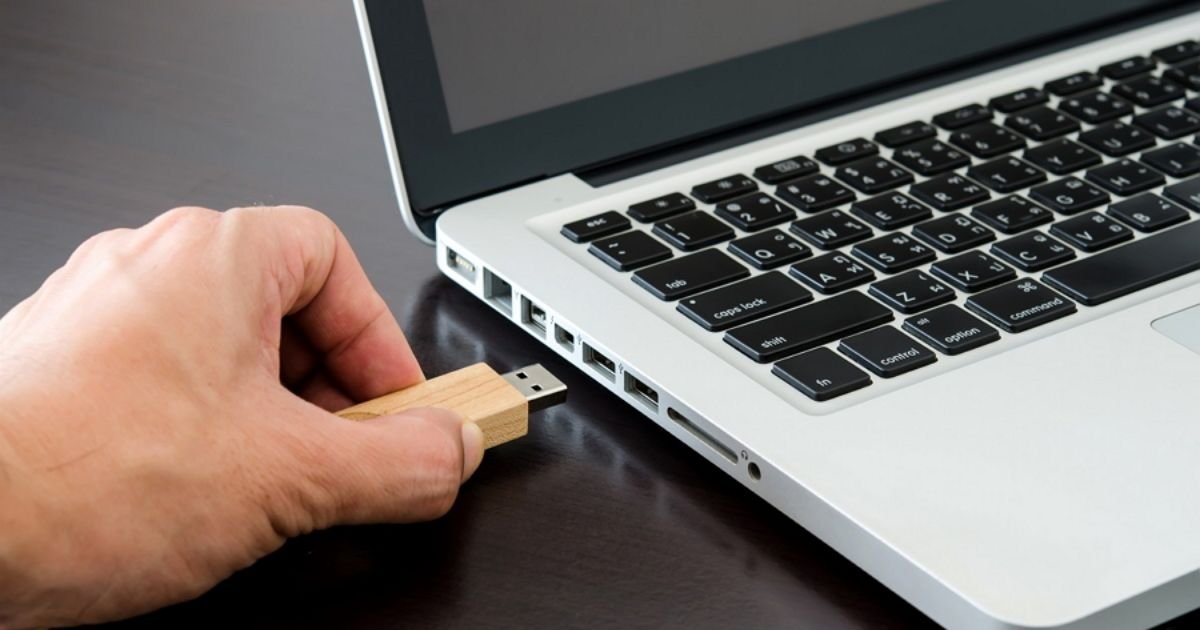
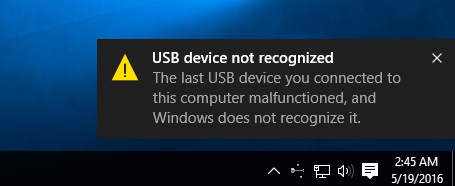
Flashdisk tidak terbaca di laptop atau PC merupakan masalah klasik yang sering kali memicu kepanikan, terutama jika di dalamnya tersimpan dokumen kerja atau tugas kuliah yang penting. Masalah ini umumnya ditandai dengan tidak munculnya ikon penggerak (drive) di File Explorer, atau munculnya notifikasi error seperti “USB device not recognized”. Di MikirTekno.com, kami merangkum solusi teknis ini secara lugas agar perangkat penyimpanan Anda bisa kembali diakses tanpa kehilangan data berharga.
Memahami langkah-langkah penanganan flashdisk tidak terbaca secara runtun sangat penting untuk menghindari kerusakan fisik yang lebih parah akibat penanganan yang salah. Penyebab dari kendala ini cukup bervariasi, mulai dari kerusakan jalur sistem file (file system corrupt), masalah pada driver USB Windows, hingga kerusakan pada kuningan port fisik itu sendiri. Artikel ini disusun dengan panduan yang solutif dan praktis agar Anda bisa mengatasinya sendiri dengan prinsip Ngulik Tekno, No Ribet!.
1. Pindahkan ke Port USB Lain atau Perangkat Berbeda
Langkah awal yang paling mudah untuk memastikan sumber masalah adalah dengan melakukan pengujian fisik pada konektor. Langkah pengujian ini sangat disarankan sebelum Anda melangkah ke perbaikan sistem yang lebih mendalam.
-
Cabut flashdisk, lalu tancapkan ke port USB yang berbeda pada laptop Anda (utamakan mencoba port bagian belakang jika menggunakan PC desktop).
-
Jika tetap tidak merespons, coba hubungkan flashdisk tersebut ke laptop atau komputer lain.
-
Jika di komputer lain ternyata terdeteksi, berarti masalahnya bukan pada flashdisk Anda, melainkan pada port USB atau sistem operasi komputer pertama Anda.
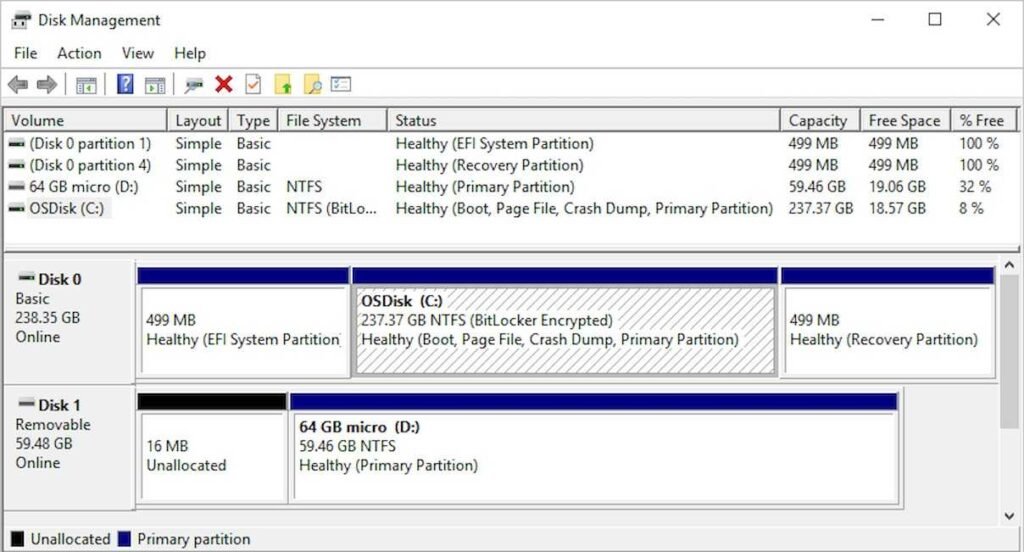
2. Periksa Status Drive Melalui Disk Management
Terkadang, flashdisk sebenarnya terdeteksi oleh sistem, namun tidak muncul di File Explorer karena tidak memiliki huruf penunjuk jalan (Drive Letter). Kondisi sistem seperti ini sering menjadi pemicu utama flashdisk tidak terbaca di lingkungan Windows.
-
Klik kanan pada tombol Start dan pilih Disk Management.
-
Cari kapasitas disk yang sesuai dengan ukuran flashdisk Anda pada daftar di bagian bawah.
-
Jika statusnya Online tetapi tidak memiliki huruf (misal: E:, F:, G:), klik kanan pada bagian partisi flashdisk tersebut.
-
Pilih Change Drive Letter and Paths, lalu klik Add untuk memberikan huruf baru.
-
Buka kembali File Explorer untuk memastikan apakah drive sudah muncul kembali.

3. Update atau Reinstall Driver USB di Device Manager
Driver yang korup atau mengalami crash setelah pembaruan Windows sering kali menjadi alasan utama kasus flashdisk tidak terbaca. Anda bisa menyegarkan komponen penghubung ini lewat Device Manager untuk mengembalikan fungsinya.
-
Klik kanan tombol Start dan buka Device Manager.
-
Gulir ke bawah dan perluas menu Universal Serial Bus controllers.
-
Cari perangkat yang memiliki tanda seru kuning atau bernama Unknown USB Device.
-
Klik kanan pada perangkat tersebut, pilih Uninstall device, lalu lakukan restart pada laptop Anda. Setelah menyala kembali, Windows akan memasang ulang driver yang bersih secara otomatis.
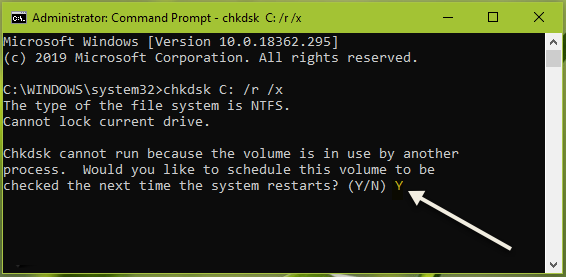
4. Gunakan Perintah CHKDSK Lewat Command Prompt
Jika masalahnya terletak pada sistem file yang rusak akibat sering dicabut paksa tanpa melalui proses Eject, Anda bisa mengandalkan perintah khusus untuk mengatasi flashdisk tidak terbaca tanpa harus menghapus file penting di dalamnya.
-
Ketik CMD di kolom pencarian Windows, klik kanan, lalu pilih Run as administrator.
-
Ketik perintah
chkdsk F: /f(ganti hurufF:sesuai dengan huruf drive flashdisk Anda jika terdeteksi di Disk Management). -
Tekan Enter dan biarkan Windows memindai serta memperbaiki sektor data yang korup secara otomatis.
5. Nonaktifkan Fitur USB Selective Suspend
Windows memiliki fitur hemat daya yang terkadang mematikan pasokan listrik ke port USB secara otomatis jika dianggap tidak aktif. Fitur manajemen daya ini terkadang memicu masalah flashdisk tidak terbaca pada beberapa jenis perangkat laptop.
-
Buka Control Panel > Hardware and Sound > Power Options.
-
Klik Change plan settings pada rencana daya yang sedang aktif.
-
Pilih Change advanced power settings.
-
Cari bagian USB settings > USB selective suspend setting, lalu ubah statusnya menjadi Disabled.

6. Format Ulang Flashdisk (Solusi Terakhir)
Jika semua metode di atas tetap tidak membuahkan hasil dan status flashdisk di Disk Management terbaca sebagai RAW, maka melakukan format ulang adalah satu-satunya jalan untuk menyelamatkan fungsi perangkat hardware tersebut. Perlu diingat bahwa langkah ini akan menghapus seluruh data di dalamnya.
-
Di dalam jendela Disk Management, klik kanan pada partisi flashdisk Anda.
-
Pilih opsi Format.
-
Pilih File System NTFS atau FAT32/exFAT sesuai kebutuhan, lalu klik OK.
Kesimpulan
Menghadapi flashdisk tidak terbaca memerlukan penanganan yang sabar dengan melakukan eliminasi masalah satu per satu, mulai dari pengecekan fisik konektor hingga perbaikan sistem melalui perintah CMD. Guna mencegah terulangnya masalah ini di masa mendatang, biasakan untuk selalu menggunakan fitur Safely Remove Hardware and Eject Media sebelum mencabut perangkat penyimpanan dari laptop. Jaga kualitas perangkat digital Anda dan temukan berbagai tutorial teknologi solutif lainnya hanya di MikirTekno.com.